文書用の署名画像は、透明PNGとして確認してから使うと扱いやすくなります。鮮明な写真やスキャンから紙の画素を取り除き、明るい背景と暗い背景でインクを確認し、Word、PDF、メール、フォームに適切な大きさで配置します。このページでは背景除去後の配置、確認、ファイル管理、電子署名との違いをまとめます。
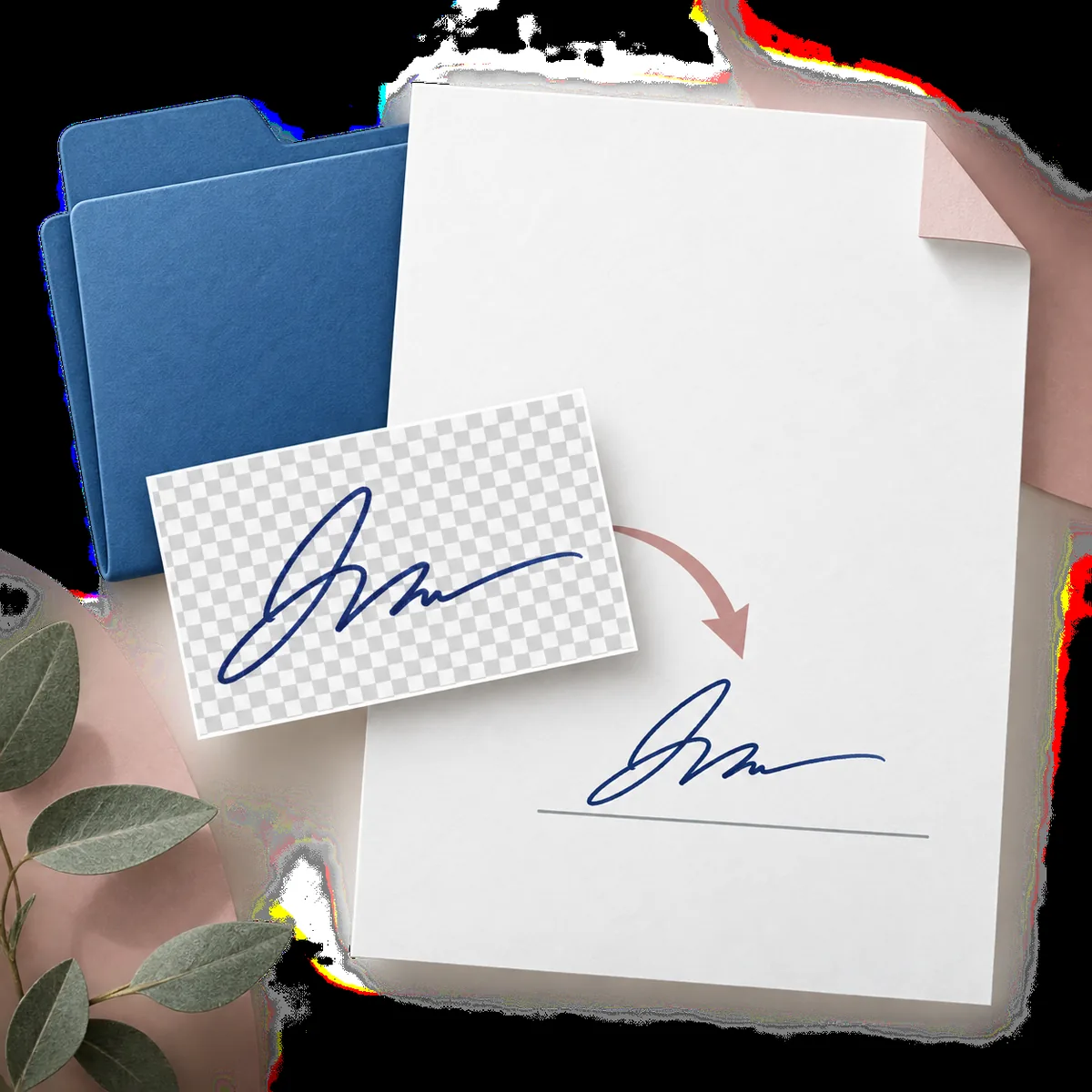 確認済みの透明PNGなら、既存のインクの周囲に文書を表示できます。
文書用の署名画像とは
文書用の署名画像は、既存の手書き文字を再利用できるように整えた画像です。見えているインクを残し、紙、スキャナーの色、机の色、周囲の影を透明にします。そのため、白い長方形を持ち込まずに文書の署名欄やメールの末尾へ重ねられます。
これは新しい署名や証明書ではありません。いったん作成したら、輪郭や細い線を確認し、元の写真と承認したPNGを一緒に保管します。本人確認や監査記録が必要な場合は、別の電子署名サービスを使ってください。
- インクの周囲に文書を見せたい場合は透明PNGを使う。
- 薄い線を比較できるよう元の写真やスキャンを残す。
- 画像の配置と文書の承認を別の手順として扱う。
Signature Background Remover ·
紙の背景を取り除く
配置前に元の写真やスキャンを準備する
まず、できるだけきれいな元画像を選びます。無地の紙、濃いインク、均一な光、最も細い線まで写るカメラやスキャナーを使います。ループ、点、下線、最後の払いの周囲に少し余白を残し、署名全体を切り取らないようにします。余白がないと、正しい結果でも線が切れたように見えます。
スマートフォンで撮る場合は紙と平行に構え、フラッシュの反射、手の影、折り目、色の付いた机を避けます。斜めの写真より、フラットベッドスキャナーの方が処理しやすいこともあります。背景除去の前に線を強調したり描き直したりしないでください。紙の模様をインクとして拾う原因になります。
| 元画像の状態 | 準備方法 | 役立つ理由 |
|---|
| 明るい紙に濃いインク | 全体を余白付きで撮影またはスキャンします。 | 明暗差があるので紙を判別しやすくなります。 |
| 細い青インクやボールペン | 均一な光で元の解像度を保ちます。 | 筆圧による薄い部分を残しやすくなります。 |
| 灰色のスキャンや罫線の紙 | 写真・スキャンモードで処理し、100%で確認します。 | 罫線をインクと誤認しにくくなります。 |
| 反射、折り目、机の影 | 可能なら撮り直し、古いファイルも残します。 | 薄い線の近くに偽の境界ができるのを防ぎます。 |
Signature Background Remover ·
透明な署名PNGを確認する ·
クレジットと料金
5つの手順で透明な署名PNGを作る
元画像の準備ができたら、変換は短時間で終わります。元画像とプレビューを表示したまま、一度に一つの設定だけを変更してください。目標は紙を除きつつ、元の形が分かる署名を残すことです。
- 1
鮮明な画像をアップロードする
JPG、PNG、WebPを選び、プレビューで署名全体が見えていることを確認します。
- 2
標準の除去から始める
明るい紙に濃いインクなら通常モードを使います。細い線、灰色の紙、影がある場合は細線またはスキャン向けモードを選びます。
- 3
元画像と透明結果を比較する
前後の仕切りを動かすかキーボードを使います。ループ、交差、点、下線、書き始めと終わりを見ます。
- 4
PNGで書き出す
透明なPNGをダウンロードします。後でJPGに変換すると透明部分が色で埋まるので避けてください。
- 5
元画像と結果を一緒に保存する
分かりやすい名前で保存し、線が欠けたときに元画像へ戻れるようにします。
透明PNGの手順を試す
透明度、ハロー、細い線を確認する
チェッカー柄は透明な画素があることを示しますが、境界がきれいとは限りません。PNGを白、グレー、ほぼ黒の背景に重ねます。白では紙の残りが見えにくく、暗い背景では薄いハロー、灰色の霧、ギザギザした境界、消えた線を見つけやすくなります。
最初にループの内側を拡大し、次に交差、点、線の端、長い下線を確認します。自動処理で閉じた紙の部分が塗りつぶされたり、薄い孤立した線が切れたりすることがあります。サムネイルだけで判断せず、元画像と適切な倍率で比べてください。
- 明るい背景と暗い背景の両方で確認する。
- ループ、点、交差、端、下線を100%または200%で見る。
- 自然なアンチエイリアスではなく、紙色の大きな領域が残っていないか探す。
- 承認した形を比較できるよう元画像を保存する。
 透明な結果ではインクを残し、下にあるページを見える状態にします。
署名の結果を比較する
Word、PDF、メール、フォームに署名画像を配置する
Microsoft WordやGoogle DocsではPNGを画像として挿入し、縦横比を固定して角から目的の署名欄に合わせます。透明な背景なら周囲の文字を紙の四角形で覆いません。サイズを変えた後にも確認してください。小さくぼけた元画像は拡大しても鮮明になりません。
PDF編集ソフトではPNGを画像オブジェクトとして追加し、線、塗り、網掛けが残っているかを確認します。メール署名やデザインでは表示幅を控えめにし、高品質な元ファイルを別に保管します。メールサービスの圧縮で境界が変わる場合があります。
| 利用先 | 確認すること | よくある失敗 |
|---|
| WordやGoogle Docs | 縦横比を固定し、署名欄の線に合わせる。 | 画像を引き伸ばして文字の幅が不自然になる。 |
| PDFフォームや契約書 | 最終書き出し後のページを確認する。 | 白い四角形や低解像度の境界が再び見える。 |
| メールやデザイン | 適度な幅で表示し、色の背景でも試す。 | 大きすぎる画像や圧縮でハローが目立つ。 |
別の署名画像を準備する ·
クレジットと料金を見る
プライバシー、本人性、利用範囲の注意
下書き用であっても署名画像は機微情報になり得ます。必要な範囲だけを切り取り、関係ない氏名や番号を削除し、元画像を手元に保存します。選択したファイルは送信または削除するまでブラウザーに残り、送信した画像は結果を返すために設定された処理プロバイダーを通ります。
サイトは送信画像をアカウント、注文、利用状況の表へ意図的に保存しませんが、プロバイダーが一時ファイル、タスク記録、結果リンクを作成する場合があります。機密情報を扱う前にプライバシーポリシーを確認し、オンライン処理をネットワークなしの作業だと考えないでください。
- 背景除去に必要な画像範囲だけをアップロードする。
- 元画像を手元に保存し、機密情報はプライバシーポリシーを確認する。
- 本人確認、同意、監査、失効が必要なら別の署名システムを使う。
ホームのプライバシー案内を読む
文書用の署名画像:よくある質問
透明PNGの配置、WordとPDFの手順、メールでの利用、プライバシー、画像と電子署名の違いを説明します。
Wordで文書用の署名画像を使うには?
透明PNGを画像として挿入し、角をドラッグして比率を保ち、署名欄に合う文字列の折り返しを選んで保存前に確認します。
PDFでも文書用の署名画像を使えますか?
多くのPDF編集ソフトで画像を追加できます。指定された位置に置き、別途電子署名の手順が必要かを確認してください。
署名画像にはどの形式がよいですか?
透明部分を保持できるPNGが便利です。比較用に元のJPG、PNG、WebPも保管します。
メールの署名に画像を追加できますか?
できます。署名エディターに確認済みPNGを入れ、幅を控えめにしてPCとスマートフォンで表示を試します。
署名画像は法的な電子署名ですか?
それだけでは違います。画像はコピーできるため、本人確認、同意、日時、監査記録が必要な場合は署名サービスを利用します。
文書用の署名画像の確認リスト
鮮明で全体が写った元画像を用意し、紙の背景を除去して透明PNGを明るい面と暗い面で確認します。読みやすい大きさで配置し、元画像を残したまま、サイズ変更や書き出し後にも再確認してください。
文書用の署名画像は画像を配置するためのものです。本人確認、同意、承認、組織が求める電子署名の管理機能を置き換えるものではありません。
Signature Background Removerを続けて使う
ファイルを準備しますか?
文書に合う画像に整える
先に紙の背景を取り除き、透明な結果を確認してからWord、PDF、メール、フォームに配置します。