Como usar uma imagem de assinatura para documentos
Use uma imagem de assinatura manuscrita no Word, PDF, e-mail, contratos e formulários sem levar o papel de fundo para o arquivo.
·Leitura de 9 minutos
Uma imagem de assinatura para documentos funciona melhor como PNG transparente revisado: remova o papel de uma foto ou digitalização nítida, confira a tinta em fundos claros e escuros e insira a imagem no tamanho correto em Word, PDF, e-mail ou formulário. Este guia começa depois da remoção do fundo e explica posicionamento, revisão, cuidado com o arquivo e os limites de uma imagem diante de uma assinatura eletrônica.
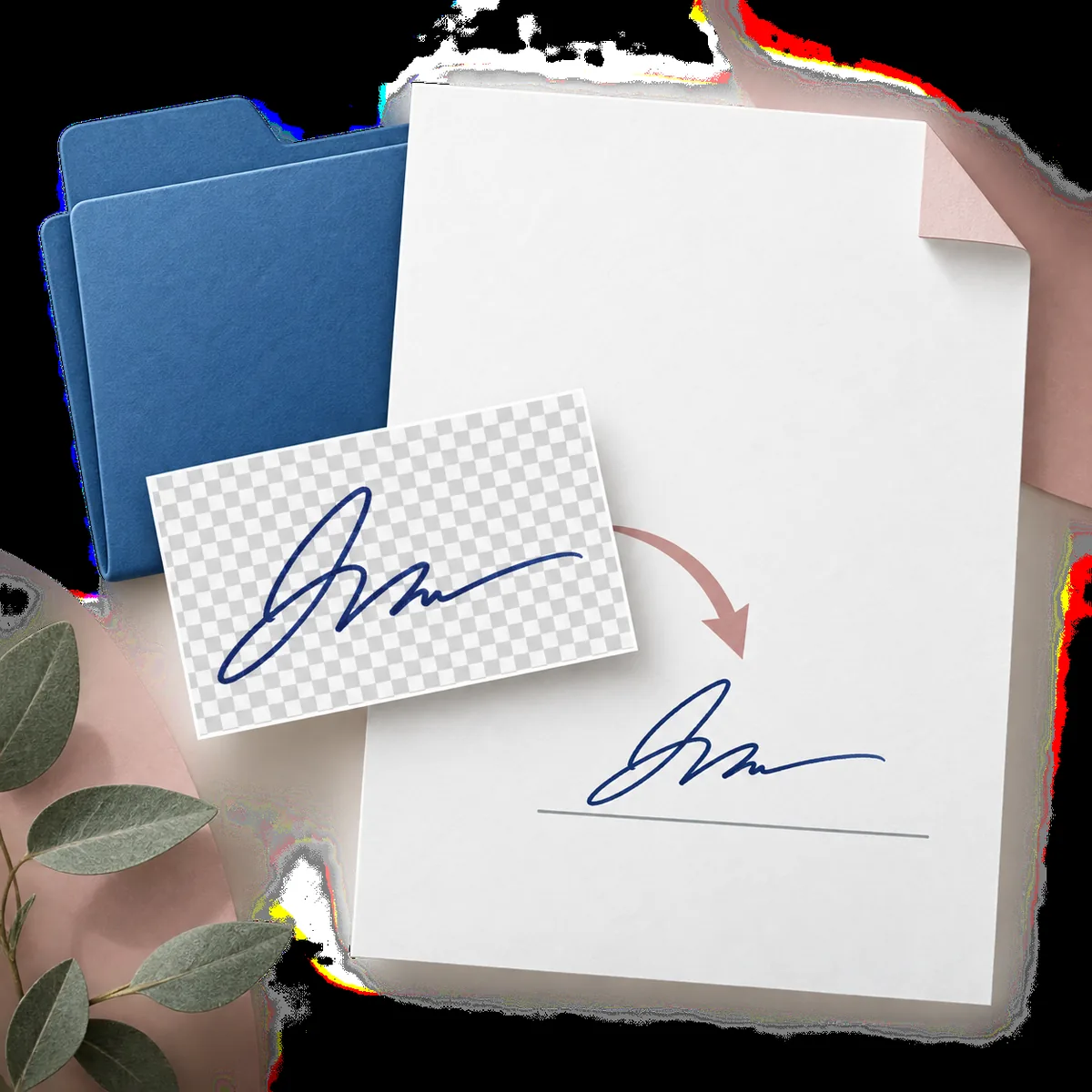
Um PNG transparente revisado deixa o documento visível ao redor da tinta existente.
O que é uma imagem de assinatura para documentos
Uma imagem de assinatura para documentos é uma foto de uma escrita existente preparada para reutilização. O arquivo mantém a tinta visível e deixa transparentes o papel, o tom do scanner, a cor da mesa e as sombras comuns. Assim, a marca pode ficar sobre uma linha do documento ou no rodapé do e-mail sem um retângulo branco.
A imagem é um recurso prático, não uma assinatura nova nem um certificado. Prepare uma vez, confira laços e traços finos e guarde a foto original junto do PNG aprovado. Se o sistema exigir identidade, trilha de auditoria ou assinatura eletrônica qualificada, use esse sistema separadamente.
Use PNG transparente quando a página precisar aparecer ao redor da tinta.
Guarde a foto ou digitalização original para comparar um traço claro.
Separe a colocação da imagem da aprovação do documento.
Comece com a fonte mais limpa possível: papel sem linhas, tinta escura, luz uniforme e uma câmera ou scanner que mostre o traço mais fino. Mantenha a assinatura inteira dentro do recorte e deixe uma pequena margem ao redor de laços, pontos, sublinhados e do último traço. Um recorte apertado demais pode fazer um resultado correto parecer cortado.
Ao tirar uma foto, mantenha o celular paralelo ao papel e evite reflexo do flash, sombra da mão, dobras e uma mesa colorida. Um scanner de mesa costuma ser mais fácil de limpar do que uma foto inclinada. Não aumente a nitidez nem redesenhe a assinatura antes de remover o fundo; isso pode transformar a textura do papel em tinta falsa.
Condição da fonte
Preparação
Por que ajuda
Tinta escura em papel claro
Fotografe ou digitalize a marca completa com margem.
A diferença de tons facilita detectar o papel.
Tinta azul fina ou esferográfica
Use luz uniforme e preserve o tamanho original.
Variações de pressão são mais fáceis de manter.
Tom cinza ou papel pautado
Use modo de foto/scan e revise em 100%.
As linhas têm menos chance de parecer tinta.
Reflexos, dobras ou sombras
Refaça a foto quando possível e guarde a anterior.
Reflexos criam bordas falsas perto de traços claros.
Com a fonte pronta, a conversão é curta. Trabalhe a partir do original, mantenha a prévia aberta e altere uma configuração de cada vez. O objetivo é manter uma assinatura reconhecível com o papel removido, não criar a máscara mais agressiva possível.
1
Envie uma imagem nítida
Escolha um arquivo JPG, PNG ou WebP e confira na prévia se toda a escrita está visível.
2
Comece com uma limpeza equilibrada
Use o modo normal para tinta escura em papel claro. Para linhas finas, tom cinza ou sombra, escolha o modo de tinta fina ou de scan.
3
Compare o original e o resultado
Mova o divisor antes/depois ou use o teclado. Observe laços, cruzamentos, pontos, sublinhados e os traços inicial e final.
4
Exporte em PNG
Baixe o PNG transparente. Não o converta depois em JPG, pois o JPG preenche os pixels transparentes com uma cor.
5
Guarde a fonte com o resultado
Use nomes claros e mantenha os dois arquivos juntos para voltar à fonte se algum traço sumir.
A prévia quadriculada mostra que existem pixels transparentes, mas não garante bordas limpas. Coloque o PNG sobre branco, cinza médio e quase preto. O branco pode esconder restos de papel; um fundo escuro revela halo claro, neblina cinza, borda áspera ou um traço claro que desapareceu.
Amplie primeiro o interior dos laços e depois observe cruzamentos, pontos, pontas e sublinhados longos. A remoção automática pode preencher uma área fechada de papel ou cortar uma marca clara isolada. Compare a forma com o original em um zoom útil, não apenas na miniatura.
Teste o resultado em fundo claro e escuro.
Revise laços, pontos, cruzamentos, pontas e sublinhados em 100% ou 200%.
Procure uma área larga com a cor do papel, não apenas a suavização natural da borda.
Conserve o original para permitir a comparação da forma aprovada.
O resultado transparente mantém a tinta e deixa a página abaixo continuar visível.
Insira a imagem no Word, PDF, e-mail e formulários
No Microsoft Word ou Google Docs, insira o PNG como imagem, trave a proporção e redimensione a partir de um canto sobre a linha desejada. O fundo transparente evita que o papel cubra o texto próximo. Revise a página depois de redimensionar, porque uma fonte pequena e borrada não fica nítida ao ser ampliada.
Em um editor de PDF, adicione o PNG como objeto de imagem e confirme que a linha, o preenchimento ou o sombreado continuam visíveis. Para assinaturas de e-mail e layouts, use uma largura moderada e mantenha o arquivo original de alta qualidade fora do editor. A compressão do serviço de e-mail pode alterar as bordas.
Destino
Verificação
Erro comum
Word ou Google Docs
Trave a proporção e siga a linha de assinatura.
Esticar a imagem muda a largura natural da escrita.
Formulário ou contrato em PDF
Confira a página depois da exportação final.
Um retângulo branco ou borda de baixa resolução pode voltar.
E-mail ou design
Use largura moderada e teste sobre uma cor.
Uma imagem grande carrega devagar ou revela halo após compressão.
Uma imagem de assinatura pode ser sensível mesmo em um rascunho. Envie apenas o recorte necessário, remova nomes ou números que não façam parte da tarefa e guarde uma cópia local. O arquivo selecionado fica no navegador até ser enviado ou removido; um arquivo enviado passa pelo provedor de processamento configurado para gerar o resultado.
O site não grava intencionalmente a imagem enviada em tabelas de conta, pedido ou uso, mas um provedor pode criar uploads temporários, registros de tarefa ou links de resultado necessários ao processamento. Leia a Política de Privacidade antes de enviar material confidencial e não trate um fluxo online como se fosse sem rede.
Envie somente a área necessária para remover o fundo.
Mantenha a fonte local e leia a Política de Privacidade para material confidencial.
Use um sistema de assinatura separado quando identidade, consentimento, auditoria ou revogação forem necessários.
Imagens de assinatura para documentos: perguntas frequentes
Estas respostas cobrem a colocação de PNG transparente, fluxos de Word e PDF, uso em e-mail, privacidade e a diferença entre imagem e assinatura eletrônica.
Como uso uma imagem de assinatura para documentos no Word?
Insira o PNG transparente como imagem, redimensione por um canto, escolha o ajuste adequado à linha e confira a página antes de salvar.
Posso usar uma imagem de assinatura para documentos em um PDF?
A maioria dos editores de PDF permite adicionar uma imagem. Coloque-a na linha indicada e confirme se o arquivo também exige um fluxo de assinatura eletrônica.
Qual arquivo é melhor para uma imagem de assinatura?
O PNG transparente costuma ser prático porque mostra a página ao redor da tinta. Guarde a fonte JPG, PNG ou WebP para comparação.
Posso adicioná-la à assinatura de e-mail?
Sim. Insira o PNG revisado no editor de assinatura, use uma largura moderada e teste no computador e no celular.
Uma imagem de assinatura é uma assinatura eletrônica legal?
Não sozinha. Ela pode ser copiada; os requisitos podem pedir identidade, consentimento, data e auditoria por um serviço de assinatura.
Checklist rápido para uma imagem de assinatura para documentos
Comece com uma fonte nítida e completa, remova o fundo de papel e confira o PNG transparente sobre superfícies claras e escuras. Insira em tamanho legível, mantenha o original e revise novamente depois de redimensionar ou exportar.
Uma imagem de assinatura para documentos resolve o posicionamento de uma imagem. Ela não substitui identidade, consentimento, aprovação nem os controles de assinatura eletrônica exigidos pela organização receptora.