Usa una imagen de firma manuscrita en Word, PDF, correo, contratos y formularios sin llevar el papel de fondo al archivo.
·Lectura de 9 minutos
Una imagen de firma para documentos funciona mejor como un PNG transparente revisado: elimina el papel de una foto o escaneo claro, comprueba la tinta sobre fondos claros y oscuros y coloca la imagen al tamaño correcto en Word, PDF, correo o un formulario. Esta guía empieza después de quitar el fondo y explica la colocación, la revisión, el manejo del archivo y los límites de una imagen frente a una firma electrónica.
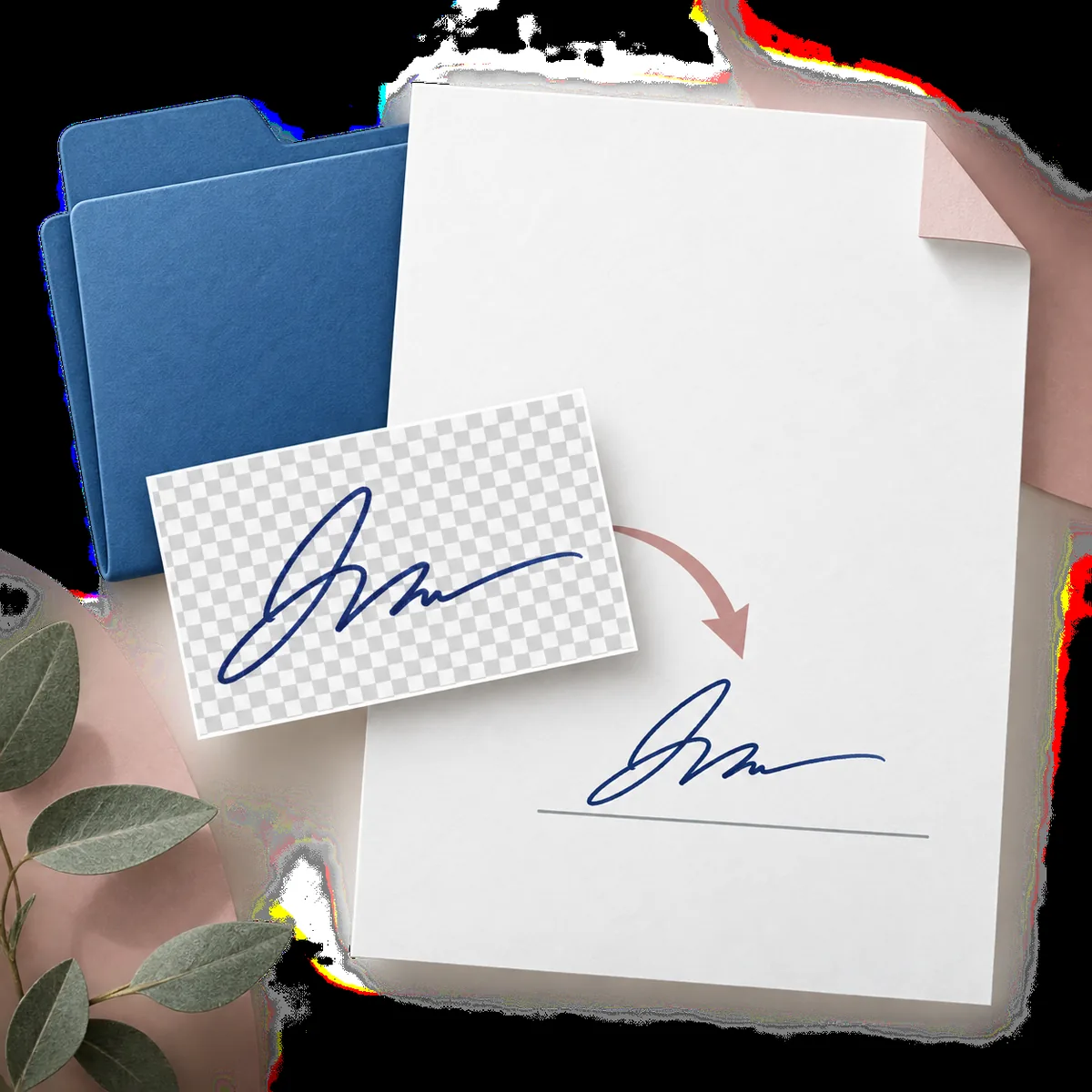
Un PNG transparente revisado deja visible el documento alrededor de la tinta existente.
Qué es una imagen de firma para documentos
Una imagen de firma para documentos es una fotografía de una escritura existente preparada para reutilizarse. El archivo conserva la tinta visible y vuelve transparente el papel, el tono del escáner, el color de la mesa y las sombras normales. Así la marca puede quedar sobre una línea del documento o en el pie de un correo sin un rectángulo blanco.
La imagen es un recurso práctico, no una firma nueva ni un certificado de firma. Prepárala una vez, revisa los bucles y trazos finos y guarda la foto original junto al PNG aprobado. Si un sistema exige identidad, registro de auditoría o firma electrónica cualificada, usa ese sistema por separado.
Usa un PNG transparente cuando deba verse la página detrás de la tinta.
Guarda la foto o el escaneo original para comparar un trazo pálido.
Separa la colocación de la imagen de la aprobación del documento.
Prepara la fuente antes de colocar una imagen de firma
Empieza con la fuente más limpia posible. Usa papel liso, tinta oscura, luz uniforme y una cámara o escáner que muestre el trazo más fino. Mantén la firma completa dentro del recorte y deja un pequeño margen alrededor de bucles, puntos, subrayados y del trazo final. Un recorte demasiado ajustado puede hacer que un resultado correcto parezca cortado.
Al tomar una foto, coloca el teléfono paralelo al papel y evita el reflejo del flash, la sombra de la mano, los pliegues y una mesa de color. Un escáner plano suele ser más fácil de limpiar que una foto inclinada. No afiles ni redibujes la firma antes de quitar el fondo; esos cambios pueden convertir la textura del papel en tinta falsa.
Condición de la fuente
Preparación
Por qué ayuda
Tinta oscura sobre papel claro
Fotografía o escanea la marca completa con margen.
La diferencia tonal facilita detectar el papel.
Tinta azul fina o bolígrafo
Usa luz uniforme y conserva el tamaño original.
Los cambios de presión se protegen mejor.
Tono gris o papel rayado
Usa un modo de foto/escaneo y revisa al 100%.
Las líneas pueden confundirse con tinta.
Reflejos, pliegues o sombras
Repite la foto si es posible y guarda la anterior.
Los reflejos crean bordes falsos junto a trazos claros.
Cuando la fuente está lista, la conversión es breve. Trabaja desde el original, mantén visible la vista previa y cambia una cosa cada vez. El objetivo es una firma reconocible con el papel eliminado, no una máscara lo más agresiva posible.
1
Sube una imagen clara
Elige o arrastra un archivo JPG, PNG o WebP. Confirma en la vista previa que se ve toda la escritura antes de procesar.
2
Empieza con una limpieza equilibrada
Usa el modo normal para tinta oscura en papel claro. Elige un modo de tinta fina o escaneo cuando haya trazos estrechos, tono gris o sombra.
3
Compara el original y el resultado
Mueve el divisor antes/después o usa el teclado. Revisa bucles, cruces, puntos, subrayados y los trazos inicial y final.
4
Exporta como PNG
Descarga el PNG transparente. No lo conviertas después a JPG, porque el JPG rellena los píxeles transparentes con un fondo sólido.
5
Guarda la fuente con el resultado
Nombra los archivos de forma clara y guárdalos juntos. Si alguien detecta un trazo perdido, podrás volver a la fuente en vez de recrear la escritura.
Revisa la transparencia, los halos y los trazos finos
Una cuadrícula demuestra que hay píxeles transparentes, pero no que los bordes estén limpios. Coloca el PNG sobre blanco, gris medio y casi negro. El blanco puede ocultar restos de papel; el gris oscuro revela un halo pálido, niebla gris, un borde áspero o un trazo claro que desapareció.
Amplía primero los espacios dentro de los bucles y después revisa cruces, puntos, extremos y subrayados largos. La eliminación automática puede rellenar un área de papel cerrada o cortar una marca pálida aislada. Compara la forma visible con el original a un zoom útil, no solo en miniatura.
Comprueba el resultado sobre fondos claros y oscuros.
Revisa bucles, puntos, cruces, extremos y subrayados al 100% o 200%.
Busca un rectángulo ancho del color del papel, no solo píxeles suavizados en el borde.
Conserva el original para que otra persona pueda comparar la forma aprobada.
El resultado transparente conserva la tinta y deja visible la página que está debajo.
Coloca la imagen en Word, PDF, correo y formularios
En Microsoft Word o Google Docs, inserta el PNG como imagen, bloquea la proporción y cambia el tamaño desde una esquina sobre la línea prevista. El fondo transparente evita que el papel tape el texto cercano. Revisa la página después de cambiar el tamaño, porque una fuente pequeña y borrosa empeora al ampliarla.
En un editor PDF, añade el PNG como objeto gráfico y confirma que la línea, el relleno o el sombreado siguen visibles. Para firmas de correo y diseños, usa un ancho razonable y conserva fuera del editor el archivo original de buena calidad. La compresión del correo puede alterar los bordes.
Destino
Comprobación
Error común
Word o Google Docs
Bloquea la proporción y mantén la firma en la línea.
Estirar la imagen cambia el ancho natural de la escritura.
Formulario o contrato PDF
Revisa la página al exportar el archivo final.
Puede reaparecer una caja blanca o un borde de baja resolución.
Correo o diseño
Usa un ancho moderado y prueba un fondo de color.
Una imagen grande carga lento o muestra halos tras la compresión.
Una imagen de firma puede ser sensible incluso si se usa para un borrador. Sube solo el recorte necesario, elimina nombres o números ajenos y conserva una copia local. El archivo seleccionado permanece en el navegador hasta que lo envías o lo quitas; al enviarlo pasa por el proveedor de procesamiento configurado para devolver el resultado.
El sitio no escribe intencionadamente la imagen enviada en tablas de cuenta, pedidos o uso, pero un proveedor puede crear archivos temporales, registros de tarea o enlaces de resultado necesarios para terminar. Lee la Política de privacidad antes de subir material confidencial y no describas un flujo en línea como si fuera una operación sin red.
Sube únicamente el área necesaria para quitar el fondo.
Conserva la fuente local y lee la Política de privacidad antes de procesar material confidencial.
Usa un sistema de firma separado cuando se requieran identidad, consentimiento, auditoría o revocación.
Imágenes de firma para documentos: preguntas frecuentes
Estas respuestas cubren la colocación de PNG transparentes, los flujos de Word y PDF, el correo, la privacidad y la diferencia entre una imagen y una firma electrónica.
¿Cómo uso una imagen de firma para documentos en Word?
Inserta el PNG transparente como imagen, cambia el tamaño desde una esquina, elige el ajuste que coincida con la línea y revisa la página antes de guardarla.
¿Puedo usar una imagen de firma para documentos en un PDF?
La mayoría de editores PDF permite añadir una imagen. Colócala en la línea prevista y comprueba si el archivo también requiere un flujo de firma electrónica separado.
¿Qué archivo conviene para una imagen de firma?
El PNG transparente suele ser práctico porque deja ver la página alrededor de la tinta. Conserva la fuente JPG, PNG o WebP para compararla.
¿Puedo añadirla a la firma del correo?
Sí. Inserta el PNG revisado en el editor de firma, usa un ancho moderado y pruébalo en móvil y escritorio.
¿Una imagen de firma es una firma electrónica legal?
No por sí sola. Se puede copiar y pegar; los requisitos legales pueden exigir identidad, consentimiento, fecha y auditoría mediante un servicio de firma.
Lista rápida para una imagen de firma para documentos
Empieza con una fuente clara y completa, quita el fondo de papel y revisa el PNG transparente sobre superficies claras y oscuras. Insértalo a un tamaño legible, conserva el original y comprueba de nuevo el resultado después de cambiarlo de tamaño o exportarlo.
Una imagen de firma para documentos resuelve la colocación de una imagen. No sustituye la identidad, el consentimiento, la aprobación ni los controles de firma electrónica que exija la organización receptora.