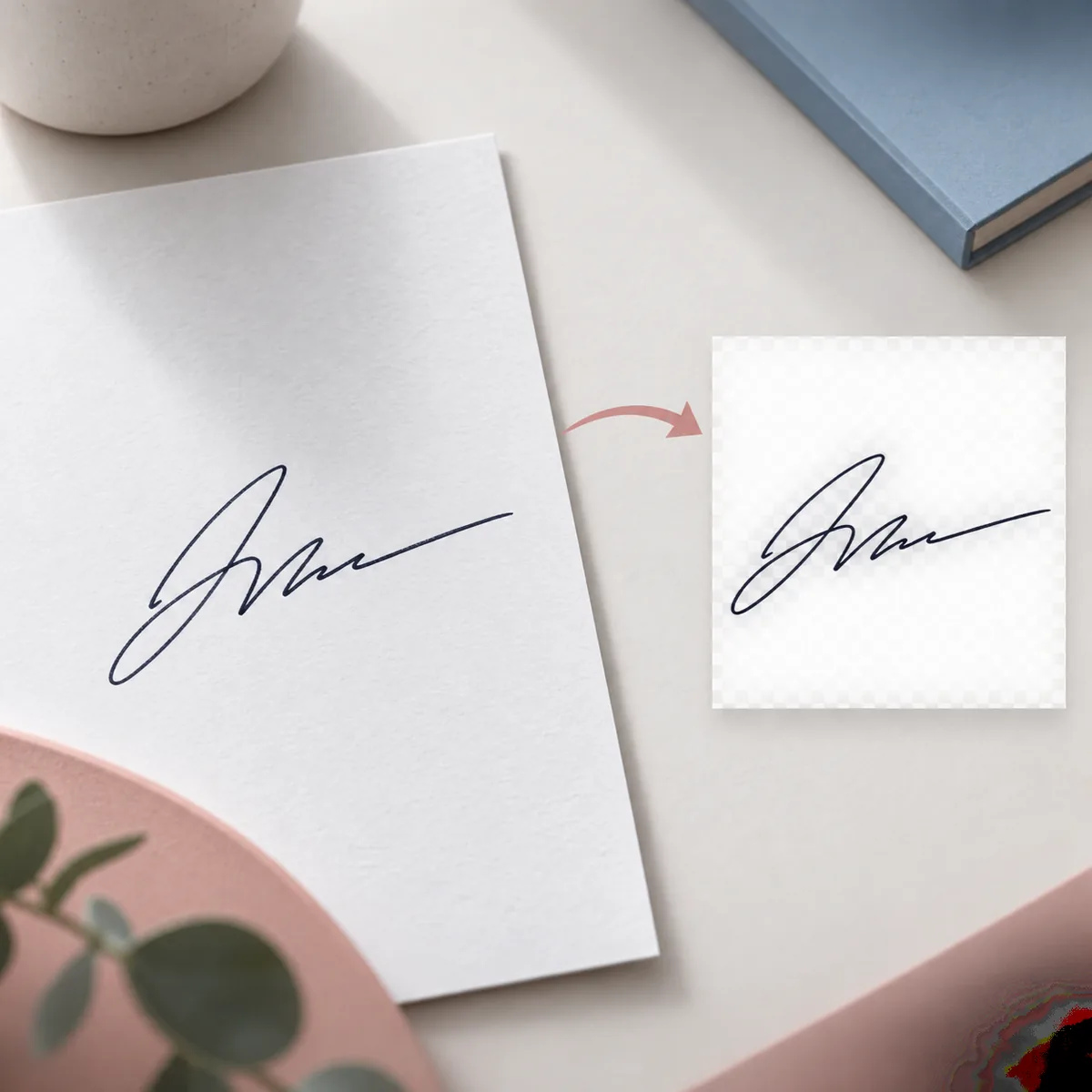
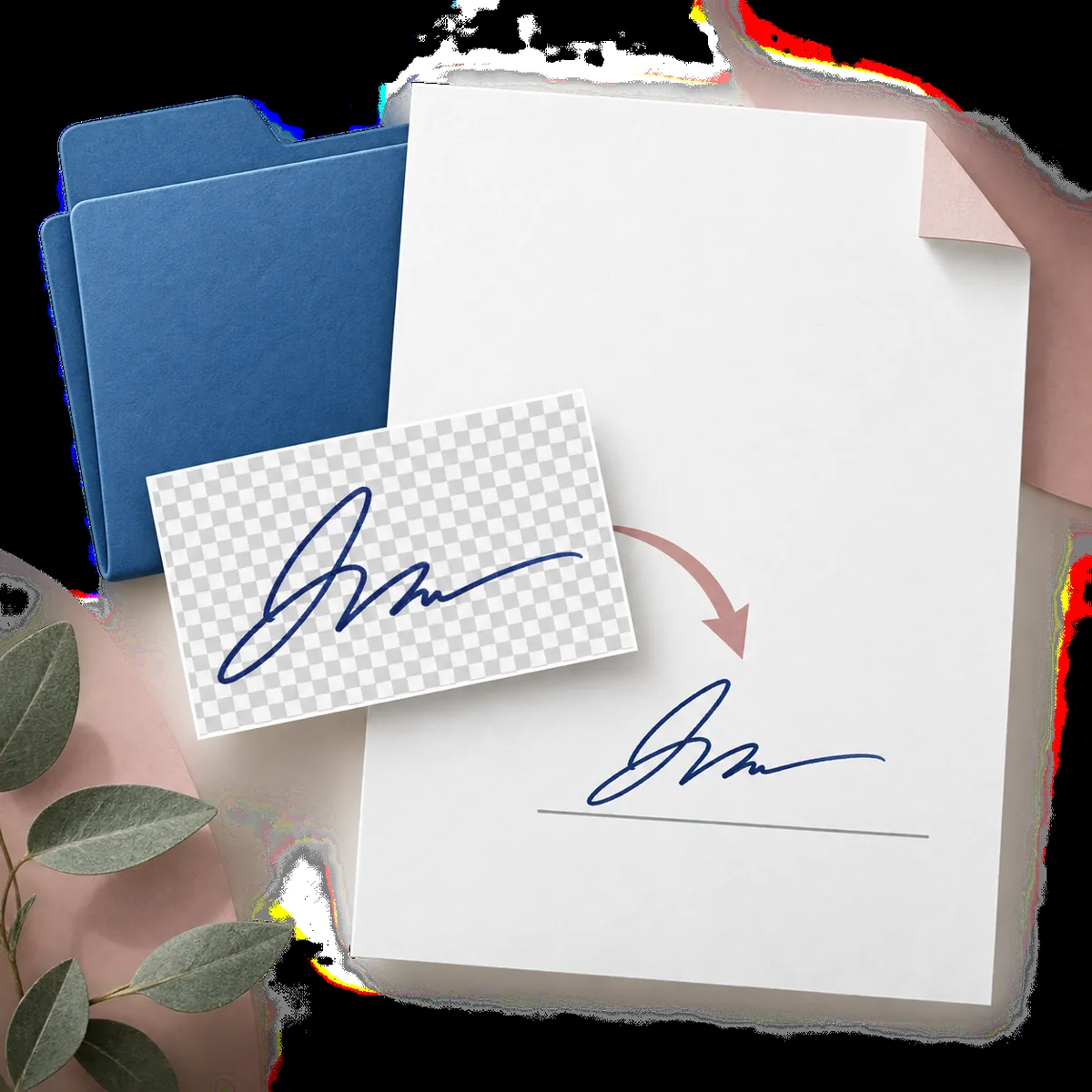
Convierte una foto o un escaneo de una firma manuscrita existente en una imagen transparente sin conservar el papel que la rodea.
·Lectura de 9 minutos
La forma más sencilla de quitar el fondo de una firma es empezar con una foto o un escaneo claro, separar la tinta visible del papel, revisar los trazos finos sobre transparencia y exportar un PNG. Nuestro removedor de fondos para firmas realiza la limpieza de la imagen; esta guía explica cómo preparar el archivo, valorar el resultado y usarlo con cuidado en Word, PDF, correo electrónico o diseño.
Una imagen de origen nítida facilita separar la tinta manuscrita de la textura y las sombras del papel.
Qué hace realmente la eliminación del fondo de una firma
Una firma fotografiada es más que tinta oscura sobre una hoja. Puede incluir fibras del papel, tonos grises del escáner, una sombra del escritorio, reflejos de la cámara, líneas de cuaderno o un tono de color procedente de la habitación. Quitar el fondo significa aislar la tinta visible y convertir en transparentes los píxeles que la rodean. El objetivo es obtener una imagen reutilizable de la firma, no dibujar una firma nueva.
Aísla una imagen existente de una firma manuscrita; no crea una firma nueva.
Puede eliminar papel, tono gris del escaneo, sombras suaves y ruido normal de la imagen.
Debe revisarse visualmente porque los trazos débiles y los reflejos pueden confundirse con el fondo.
Prepara la foto o el escaneo antes de quitar el fondo
El removedor solo puede conservar el detalle que existe en el original. Antes de subirlo, elige la imagen más nítida y evita recortar tanto que el primer o el último trazo toque el borde. Dejar un poco de espacio ayuda a comprobar si el resultado transparente ha cortado un bucle o creado un halo irregular.
Estado de la fuente
Qué hacer
Por qué ayuda
Tinta oscura sobre papel claro
Usa la imagen original y empieza con una limpieza equilibrada.
La diferencia tonal entre tinta y papel es más clara.
Tinta azul o trazos finos
Mantén visible toda la firma y revisa los bucles pequeños.
Los cambios de presión pueden desaparecer con demasiada limpieza.
Escaneo gris o papel rayado
Usa el modo Foto / escaneo y compara el borde al 100 %.
Hay que separar con cuidado las líneas, el tono de página y la tinta.
Reflejos, pliegues o sombra del escritorio
Repite la foto si puedes; si no, conserva el original para comparar.
Los reflejos pueden mezclarse con los trazos claros y crear bordes falsos.
Cuando la fuente está lista, el flujo práctico es corto. Lo importante no es pulsar el botón varias veces, sino usar la comparación para decidir si la tinta visible sigue pareciéndose al original. Si la escritura es delicada, empieza con la limpieza menos agresiva que deje la página limpia alrededor de la firma.
1
Sube una foto o un escaneo
Abre la herramienta, elige un archivo JPG, PNG o WebP y espera la vista previa. Puedes arrastrar el archivo, buscarlo en el dispositivo o usar la cámara cuando el navegador móvil lo permita.
2
Elige el modo más adecuado
Usa Automático para una foto normal sobre papel, Tinta fina para trazos claros o estrechos y Foto / escaneo para tonos desiguales, líneas de cuaderno o sombras suaves.
3
Compara Original y Transparente
Mueve el divisor de antes y después o usa sus controles de teclado. Comprueba el primer bucle, los cruces, los puntos, el último trazo y cualquier línea clara visible en el original.
4
Descarga el PNG transparente
Cuando el resultado parezca utilizable, elige Descargar PNG transparente. Conserva la imagen original y vuelve a revisar la firma después de insertarla en el documento final.
Revisa el resultado transparente antes de descargarlo
La transparencia puede hacer que un resultado parezca limpio mientras oculta pequeños problemas. Comprueba la firma sobre una superficie clara y otra más oscura si tu editor lo permite. El fondo blanco puede esconder papel sobrante; un fondo oscuro puede revelar una neblina rectangular, un borde irregular o un trazo claro que falta.
Revisa sobre un fondo claro para detectar papel blanco o gris sobrante.
Revisa sobre un fondo oscuro para detectar bordes dentados, halos y trazos pálidos perdidos.
Compara la forma final con el original antes de usarla en un documento importante.
No confundas la vista previa con una verificación de identidad o una aprobación legal.
Usa el PNG transparente en Word, PDF, correo o diseño
La utilidad de quitar el fondo es convertir la firma en una capa de imagen flexible. En Word, inserta el PNG como imagen, cambia su tamaño desde una esquina y usa los controles de diseño del documento para colocarlo sobre la línea correspondiente. En un editor PDF, añade la imagen como gráfico o sello y comprueba que no aparezca una caja blanca alrededor.
Un PNG de firma transparente se puede colocar sobre un documento sin llevar consigo el rectángulo de papel original.
Privacidad, conservación y límites de lo que promete la herramienta
Una imagen de firma puede ser sensible aunque solo la prepares para un borrador. El archivo seleccionado permanece en el navegador hasta que lo envías o lo eliminas. Al enviarlo, la imagen pasa por el flujo de procesamiento configurado para producir el resultado. El sitio no escribe intencionadamente la imagen enviada en las tablas de cuenta, pedidos o uso, aunque el proveedor configurado puede crear archivos temporales, registros de tareas o enlaces de resultado necesarios para completar el proceso.
Sube solo la imagen necesaria para la tarea de quitar el fondo.
Conserva el original y revisa los detalles de retención del proveedor en la Política de privacidad.
Usa un sistema separado de firma o aprobación cuando el documento requiera identidad, auditoría o consentimiento.
Quitar el fondo de una firma: preguntas frecuentes
Respuestas directas sobre imágenes de firma transparentes, archivos compatibles, flujos de documentos, privacidad y la diferencia entre preparar una imagen y firmar electrónicamente.
¿Puedo quitar el fondo de mi firma gratis?
Puedes subir una imagen compatible y revisar el flujo antes de descargarla. Para completar un resultado pueden ser necesarios el inicio de sesión y créditos disponibles; consulta la página de inicio y la página de precios para conocer la disponibilidad actual.
¿Puedo hacer transparente una firma en línea?
Sí. Sube una foto o un escaneo claro, elige un modo adecuado, compara los estados Original y Transparente y descarga el PNG cuando los trazos sigan coincidiendo con la fuente.
¿Por qué usar PNG en lugar de JPG para una firma?
El PNG puede conservar píxeles transparentes alrededor de la tinta. El JPG guarda un fondo rectangular, que puede convertirse en una caja blanca visible al colocar la firma sobre una página o diseño de color.
¿Funciona con una foto o un escaneo de firma?
Sí. La herramienta actual acepta fotos o escaneos JPG, PNG y WebP de hasta 10 MB. Un contraste claro, luz uniforme y un recorte completo facilitan la revisión.
¿Qué hago si la firma tiene un fondo de papel blanco?
Empieza con una imagen clara y usa la comparación para buscar papel sobrante. El blanco puede esconder una neblina pálida, así que revisa también el resultado sobre un fondo oscuro antes de descargarlo.
¿Cómo uso el resultado en Word o PDF?
Descarga el PNG transparente, insértalo como imagen en Word o en un editor PDF, cambia su tamaño desde una esquina y revisa la tinta después de colocarlo. Mantén los controles de aprobación y firma separados de la edición de imágenes.
¿La herramienta guarda las firmas subidas?
El archivo seleccionado permanece en el navegador hasta que lo envías o lo eliminas. Las imágenes enviadas pasan por el proveedor de procesamiento configurado y el sitio no las escribe intencionadamente en tablas de cuenta, pedidos o uso. Consulta la Política de privacidad para los detalles de retención.
¿Un PNG de firma transparente es una firma electrónica legal?
No. Es una imagen de una firma manuscrita existente. No verifica la identidad, crea consentimiento, certifica un documento ni garantiza que se cumpla un requisito legal u organizativo concreto.
¿Esto elimina una firma de un documento ya firmado?
No. El flujo aísla una imagen de firma de los píxeles de papel o fotografía. No está diseñado para borrar, alterar u ocultar una firma en un documento terminado.
Lista rápida para un PNG de firma limpio
Usa una foto o un escaneo nítido y bien iluminado, con tinta visible y espacio alrededor de toda la firma. Sube una imagen compatible, elige un modo de limpieza prudente y compara el original con el resultado transparente sobre más de un fondo. Si los bordes y los trazos finos se ven bien, descarga el PNG y conserva el original a su lado.
Usa la herramienta de la página de inicio para procesar una foto o un escaneo de firma, revisar el resultado transparente y descargar un PNG cuando los trazos visibles sean correctos.