
Nuevo Herramienta online para quitar el fondo de firmas

Quitar fondo de firma online

Usa esta herramienta para quitar fondo de firma y eliminar el papel de una firma manuscrita, creando una imagen transparente en segundos. Sube una foto o un escaneo, revisa los bordes y descarga un PNG de firma para documentos y diseño.

  • PNG transparente
  • Admite JPG, PNG y WebP
  • Preparado para PDF, Word y correo

Sube tu firma

Arrastra y suelta o haz clic para subirla

Admite JPG, PNG y WebP · Máximo 10 MB
Opciones de limpieza

Nota de privacidad La imagen seleccionada permanece en este navegador hasta que la envías o la eliminas. Las imágenes enviadas se transmiten al proveedor de procesamiento configurado; consulta los detalles de retención en la Política de privacidad. Leer la Política de privacidad

Prueba un ejemplo:

Ejemplos para quitar el fondo de una firma

Haz transparente una firma para tu trabajo diario

Usa los ejemplos alineados de antes y después para ver cómo la herramienta quita el fondo de firmas en papel, tinta azul, sombras suaves y escaneos. Cada comparación mantiene la forma de la firma alineada para que puedas revisar los trazos antes de subir tu propia imagen.

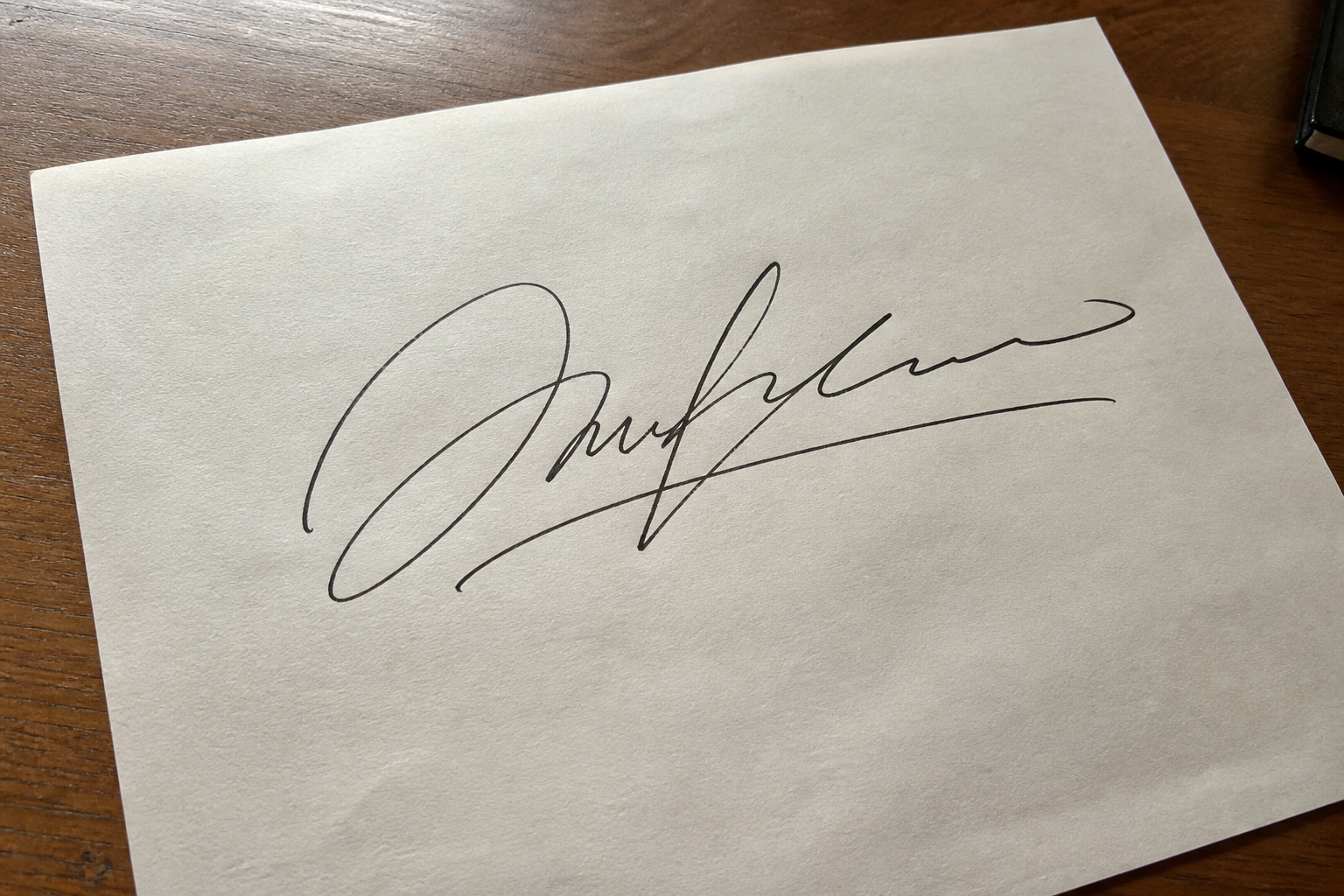
Firma manuscrita negra fotografiada sobre papel con textura antes de quitar el fondo
Firma manuscrita negra aislada sobre un fondo transparente
Original Transparente

Ejemplo

Quita el fondo de papel de una firma

Una foto natural del papel muestra cómo la herramienta separa la tinta oscura de la textura cálida. Compara el borde de los primeros y últimos trazos antes de descargar.

Revisa los trazos finos, los bordes y los pequeños espacios antes de descargar.
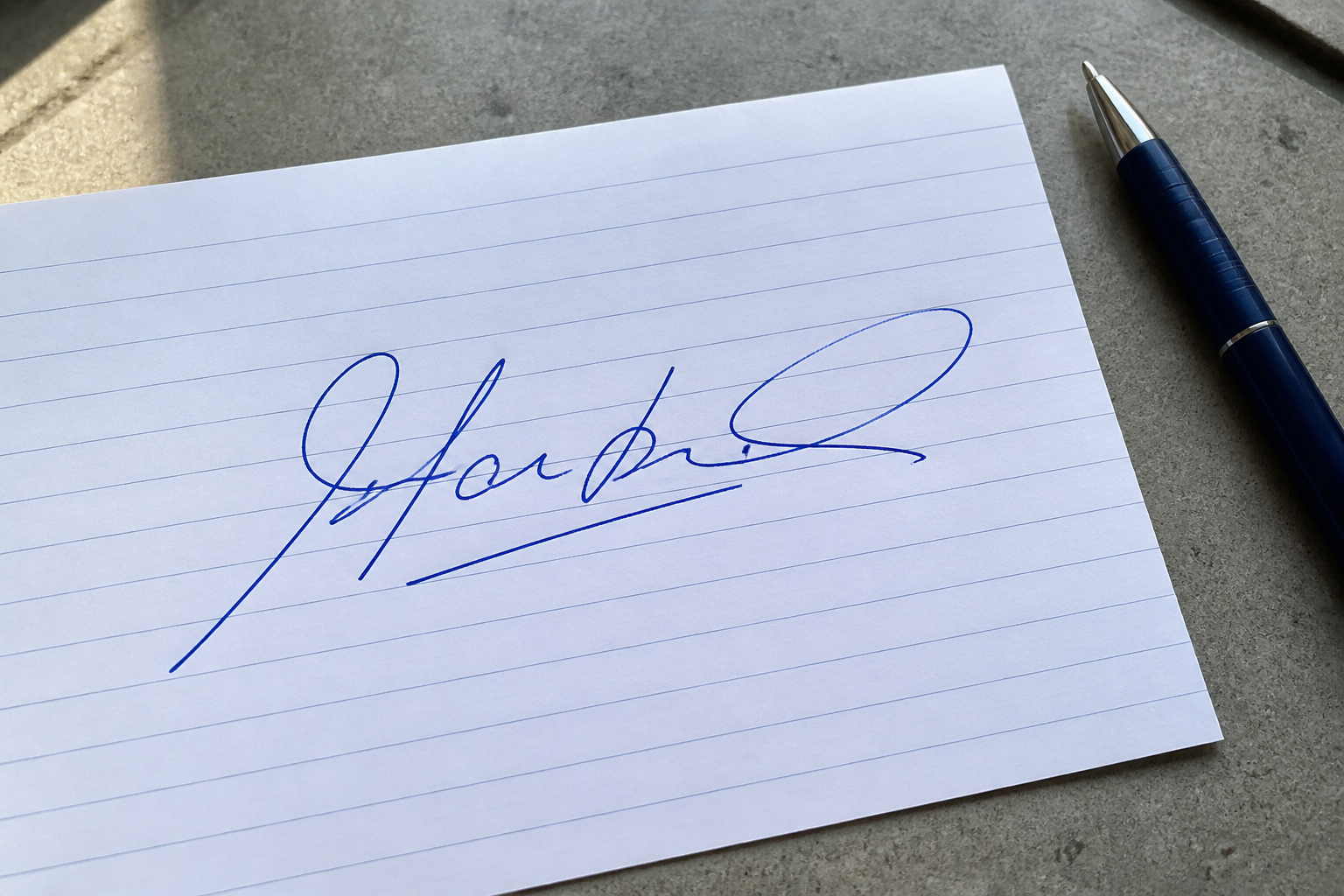
Firma manuscrita con tinta azul fotografiada sobre papel rayado antes de quitar el fondo
Firma manuscrita con tinta azul sobre un fondo transparente
Original Transparente

Ejemplo

Haz transparente una firma con tinta azul

El modo Tinta fina ayuda cuando hay trazos azules delgados o variaciones de presión. El objetivo es conservar el color y el grosor natural de la línea mientras se elimina el papel rayado.

Revisa los trazos finos, los bordes y los pequeños espacios antes de descargar.

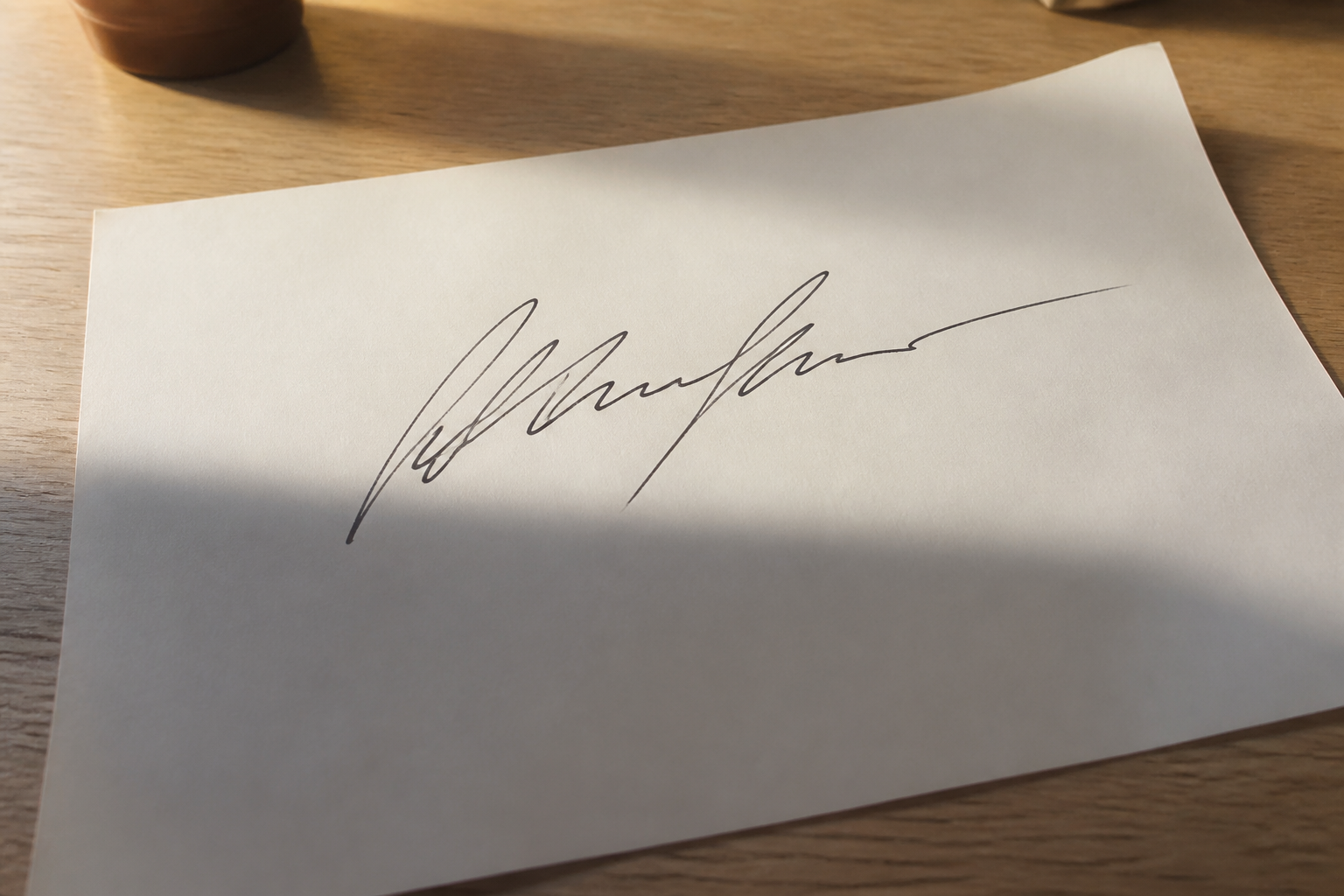
Firma manuscrita fotografiada sobre papel con una sombra cálida de escritorio antes de quitar el fondo
Firma manuscrita con la sombra del escritorio y el papel eliminados sobre transparencia
Original Transparente

Ejemplo

Limpia una firma fotografiada con sombra suave

El modo Foto / escaneo ayuda a separar la tinta visible de un tono gris, la luz cálida del escritorio y el papel irregular. Empieza con una limpieza equilibrada para conservar los bucles y trazos claros.

Revisa los trazos finos, los bordes y los pequeños espacios antes de descargar.
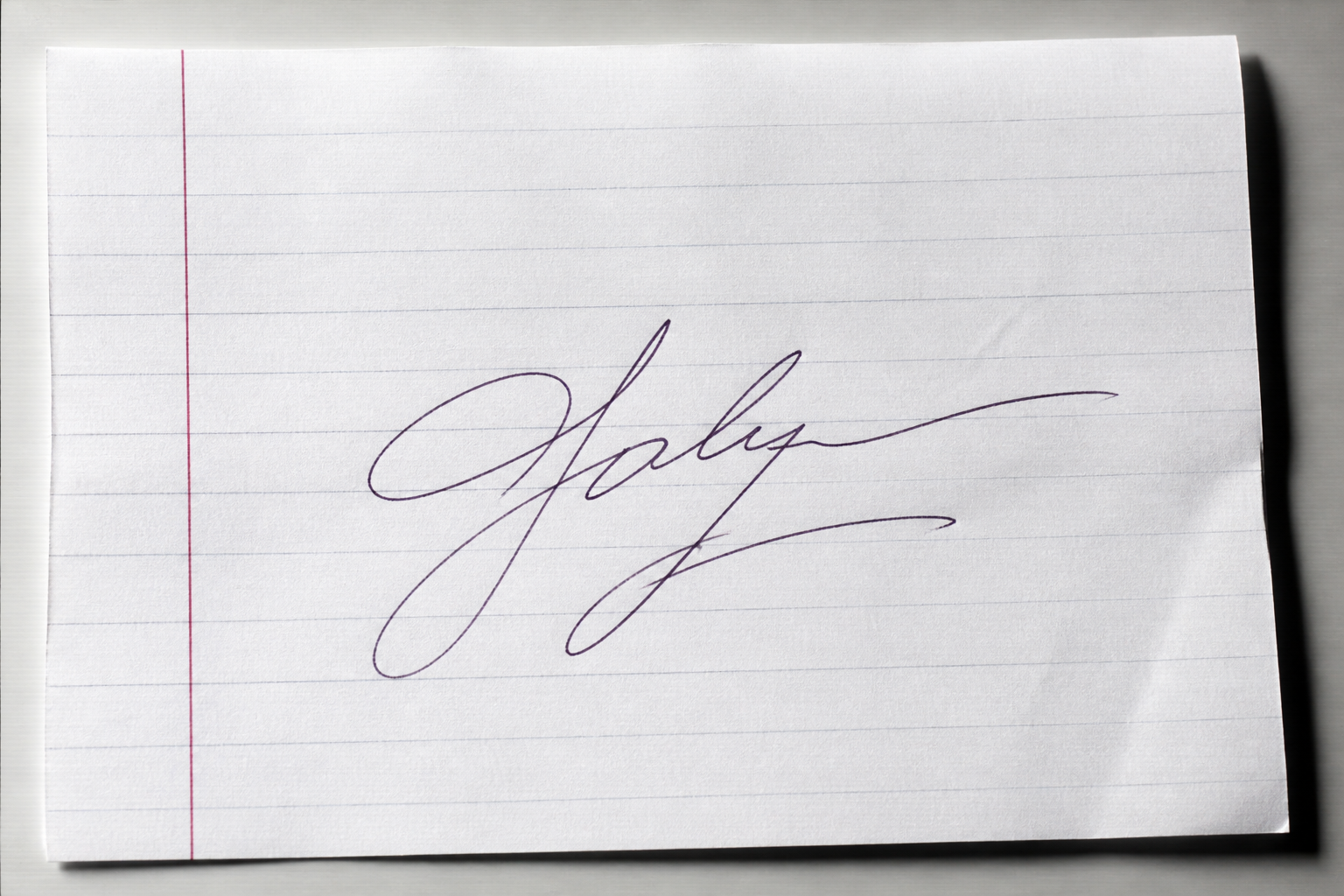
Firma manuscrita escaneada con líneas, margen rojo y textura de papel antes de quitar el fondo
Firma manuscrita escaneada preparada como imagen transparente
Original Transparente

Ejemplo

Prepara un PNG de firma para Word o PDF

Este escaneo incluye líneas, un margen rojo y sombras en el borde de la página. Después de descargar el PNG transparente, insértalo en Word, un editor de PDF, un correo o un archivo de diseño.

Revisa los trazos finos, los bordes y los pequeños espacios antes de descargar.

Cómo quitar el fondo de una firma

Cómo quitar fondo de firma en cuatro pasos

Para quitar fondo de firma online, empieza con una foto o un escaneo claro, aplica una limpieza conservadora, inspecciona el resultado y descarga la imagen solo cuando la tinta visible se vea bien. Esta herramienta prepara una imagen de una firma existente; no genera, verifica ni borra una firma legal.

  1. 01

    Sube una foto o un escaneo

    Elige una imagen JPG, PNG o WebP de hasta 10 MB. Puedes arrastrarla, buscarla en el dispositivo, pegar una imagen o usar la cámara en un navegador móvil compatible.

  2. 02

    Elige un modo de limpieza

    Empieza con Automático para una foto normal sobre papel. Usa Tinta fina para trazos claros o delgados, o Foto / escaneo para tonos irregulares, sombras suaves y textura de escáner.

  3. 03

    Compara el original y el resultado transparente

    Arrastra la cortina de antes y después o usa las flechas del teclado para revisar la forma de la firma, las líneas finas, los bucles, los bordes y los pequeños espacios.

  4. 04

    Descarga el PNG transparente

    Selecciona Descargar PNG transparente cuando el resultado sea adecuado. Insértalo en Word, un editor de PDF, un correo o un diseño, y conserva la imagen original como referencia.

Mejores resultados para una firma transparente

Prepara la imagen antes de quitar el fondo de una firma

La imagen original determina qué detalles de tinta se pueden conservar. Estas comprobaciones ayudan a distinguir la escritura del papel, los reflejos, los pliegues y el ruido gris del escaneo. Una imagen clara también hace más fiable la comparación de antes y después.

Usa un contraste fuerte de tinta

La tinta negra o azul oscura sobre una superficie clara se separa mejor que un bolígrafo pálido, una fotocopia descolorida o una firma fotografiada sobre un escritorio oscuro.

Muestra la firma completa

Incluye toda la firma y deja un pequeño margen alrededor del primer y último trazo. Un recorte demasiado ajustado puede cortar bucles o dificultar la revisión de los bordes.

Reduce los reflejos y los pliegues

Fotografía la página con luz uniforme y mantenla plana cuando sea posible. Los reflejos fuertes, las arrugas y las sombras profundas pueden confundirse con tinta clara.

Revisa los trazos finos

Empieza con una limpieza equilibrada y comprueba las líneas delgadas, los puntos, los cruces y los cambios de presión. Una intensidad mayor no siempre es mejor para una firma delicada.

Qué cambia al quitar el fondo de una firma

Conserva la tinta al quitar el fondo de una firma

La herramienta se centra en el fondo de imagen que rodea una firma existente. Usa la comparación para decidir si la tinta visible, el grosor de línea y la calidad de los bordes son adecuados para tu próximo documento o diseño.

Conserva los trazos finos

La limpieza prioriza la escritura visible, incluidas las líneas estrechas, los bucles, los cruces y las variaciones naturales de presión. Revisa siempre los trazos claros antes de descargar.

Elimina el papel y las sombras grises

La herramienta interpreta el papel blanco, el tono gris del escaneo, las sombras suaves y el ruido habitual de la imagen como señales del fondo, no como parte de la firma.

Mantén la forma original de la firma

Este flujo extrae una imagen existente; no redibuja ni estiliza la firma. Conserva el archivo original y compáralo si parece faltar una línea.

Usa el PNG en documentos

Una imagen de firma transparente puede colocarse sobre una página blanca o de color en Word, editores de PDF, correos y herramientas de diseño sin mostrar un rectángulo de papel.

Usos de una firma transparente

Lista para PDF, Word, correo y diseño

Quitar fondo de firma convierte una página fotografiada o escaneada en un PNG transparente reutilizable para documentos y diseño. Usa la imagen limpia como recurso y conserva el archivo original para consultarlo cuando sea necesario.

Formularios PDF

Coloca el PNG transparente sobre el área de firma en un editor de PDF sin llevar un rectángulo blanco de papel al formulario.

Documentos de Word

Inserta la imagen limpia en cartas, plantillas y borradores de Word; después cambia su tamaño y comprueba que la tinta siga siendo legible.

Contratos y facturas

Prepara una imagen de firma reutilizable para el flujo documental y mantén separado el proceso interno de aprobación y firma de la edición de imágenes.

Certificados y formularios

Añade una firma transparente a certificados, formularios internos y diseños imprimibles donde el fondo original del papel no encajaría.

Firmas de correo

Usa una imagen transparente y limpia en el bloque de firma del correo para que se mezcle con el fondo del mensaje en lugar de mostrar un cuadro de color papel.

Archivos de diseño

Lleva el PNG a presentaciones, maquetas y herramientas de diseño cuando necesites la escritura sin la página fotografiada alrededor.

Preguntas frecuentes sobre quitar el fondo de una firma

Quitar fondo de firma: respuestas comunes

Respuestas directas sobre el uso gratuito, la salida PNG transparente, las fotos y los escaneos, los flujos de documentos, la privacidad y la diferencia entre preparar una imagen y crear una firma electrónica legal.

¿Puedo quitar el fondo de mi firma gratis?

Puedes subir una imagen compatible y revisar el resultado antes de descargarlo. Es posible que necesites iniciar sesión y disponer de créditos para procesar la imagen.

¿Puedo hacer transparente una firma online?

Sí. Sube una foto o un escaneo, elige Quitar fondo, compara el original con el resultado transparente y descarga la imagen procesada.

¿Puedo descargar un PNG transparente?

La herramienta está diseñada para generar un PNG transparente que puedas colocar en documentos, correos y archivos de diseño sin un rectángulo de papel.

¿Funciona con una foto o un escaneo de firma?

Sí. Admite fotos o escaneos JPG, PNG y WebP de hasta 10 MB. Las imágenes claras, con tinta visible y buen contraste, suelen ser más fáciles de revisar.

¿Qué formatos y tamaños de archivo se admiten?

Se acepta una imagen JPG, PNG o WebP por vez, con un máximo de 10 MB. HEIC, PDF y las cargas por lotes no están disponibles en esta versión.

¿Cómo uso el resultado en Word o PDF?

Descarga el PNG transparente, insértalo como imagen en Word o en un editor de PDF, cambia su tamaño y revisa la tinta visible antes de compartir el documento.

¿La herramienta guarda las firmas subidas?

El archivo seleccionado permanece en tu navegador hasta que lo envías o lo eliminas. Las imágenes enviadas se transmiten al proveedor configurado y no se guardan en las tablas de cuenta, pedidos o uso del sitio. Consulta la Política de privacidad para conocer la retención del proveedor.

¿Esto es una firma electrónica legal?

No. La herramienta prepara una imagen de una firma manuscrita existente. No verifica la identidad, crea consentimiento legal ni certifica un documento.

¿Elimina una firma de un documento ya firmado?

No. Aísla una imagen de firma existente de su fondo de papel o fotografía y no está diseñada para borrar, modificar u ocultar una firma de un documento terminado.

¿Lista para hacer transparente tu firma?

Quita el fondo de papel y conserva la tinta

Usa la herramienta para quitar fondo de firma en una foto o escaneo, compara el original con el resultado transparente y descarga un PNG cuando los trazos visibles se vean bien. Conserva el archivo original como referencia.

¿Necesitas editar más firmas?

Continúa procesando firmas

Has usado tu capacidad de procesamiento actual. Abre Precios para elegir créditos o una suscripción disponible.

Mantén tu flujo de trabajo en marcha

  • Crea más PNG transparentes de firmas
  • Procesa otras fotos o escaneos
  • Reutiliza el resultado en documentos

Cada eliminación de fondo de firma completada usa 2 créditos. Consulta las opciones y la facturación en la página independiente de Precios.

Detalles completos de precios

Elige créditos para tu próxima firma

Ver todos los precios

Consulta los créditos mensuales y los paquetes únicos en la página independiente de Precios. La página de inicio mantiene el flujo de carga centrado y no muestra tarjetas de planes.

Ver todos los precios

Inicia sesión en el eliminador de fondos de firmas

Consulta el uso del procesamiento de firmas, tu cuenta y tu historial de pagos.

Tu foto solo se envía para procesarla después de que la envías.