
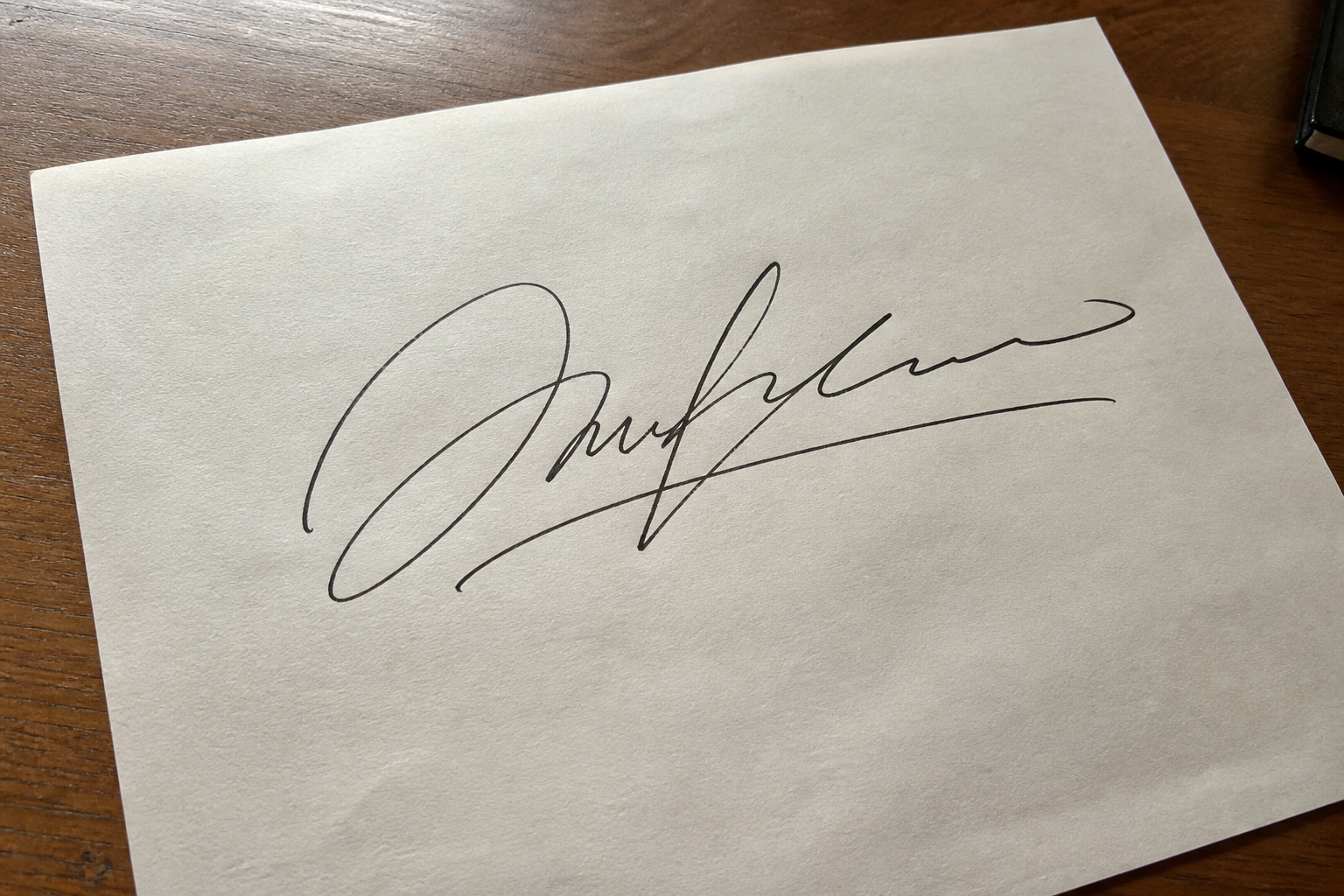

例
署名から紙の背景を削除
自然な紙の写真では、暗いインクと暖色の紙の質感を分ける様子が分かります。ダウンロード前に、最初と最後の線の周囲を比較してください。
ダウンロード前に、細い線、輪郭、小さな隙間を確認してください。
署名の背景を削除して、手書き署名から紙の色や影を取り除き、数秒で自然な透明画像を作成します。写真やスキャンをアップロードし、線の状態を確認して、文書やデザインに使える署名PNGをダウンロードできます。
ドラッグ&ドロップまたはクリックしてアップロード
JPG、PNG、WebPに対応・最大10MB例を試す:
署名の背景削除の使用例
紙、青いインク、柔らかな影、スキャン画像を署名背景リムーバーがどのように処理するか、処理前後の例で確認できます。比較画像は署名の位置をそろえているため、アップロード前に線の状態を見比べられます。
例
自然な紙の写真では、暗いインクと暖色の紙の質感を分ける様子が分かります。ダウンロード前に、最初と最後の線の周囲を比較してください。
ダウンロード前に、細い線、輪郭、小さな隙間を確認してください。
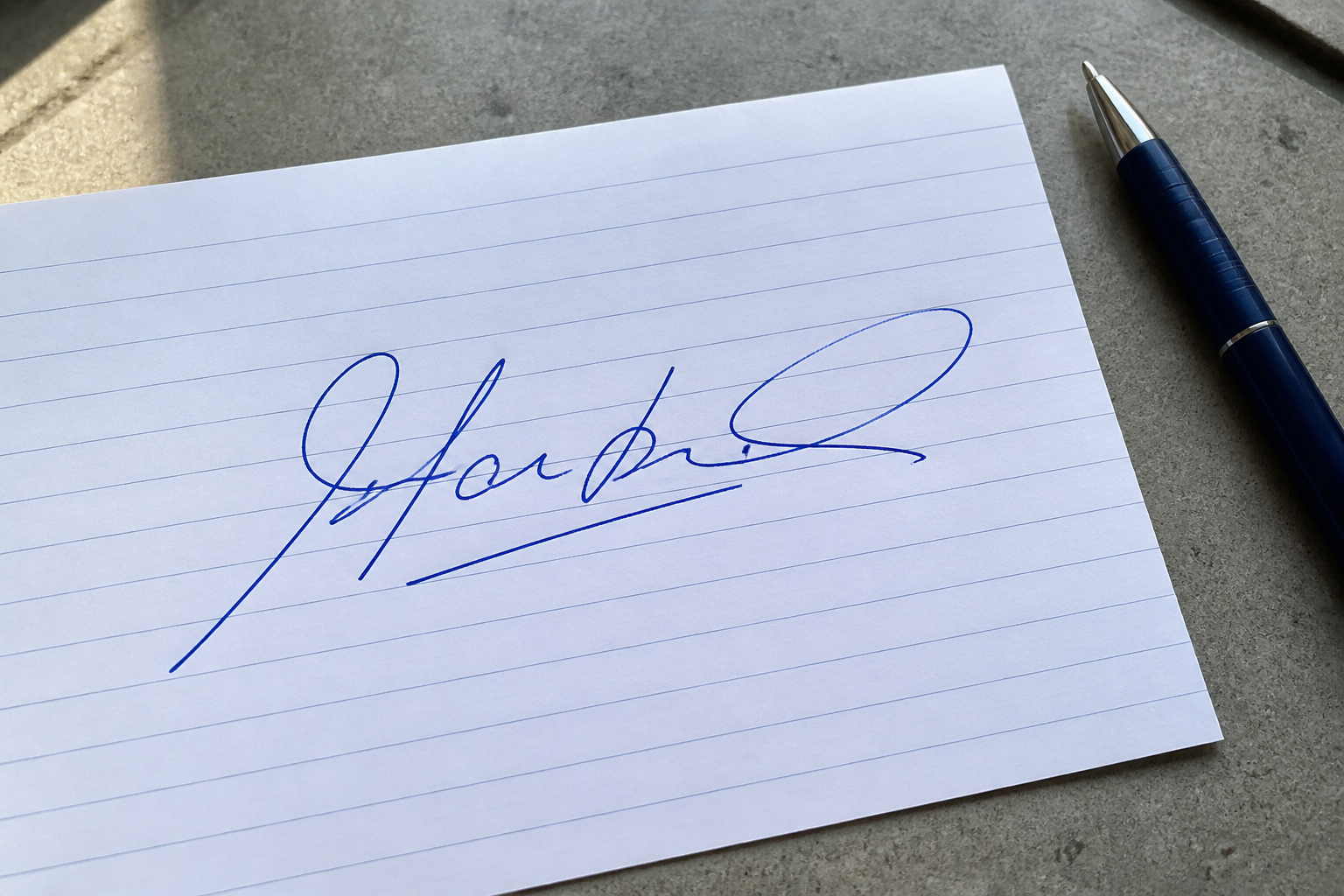

例
細いインクモードは、青い細線や筆圧の変化がある署名に向いています。罫線を削除しながら、インクの色と自然な線の太さを残すことを目指します。
ダウンロード前に、細い線、輪郭、小さな隙間を確認してください。
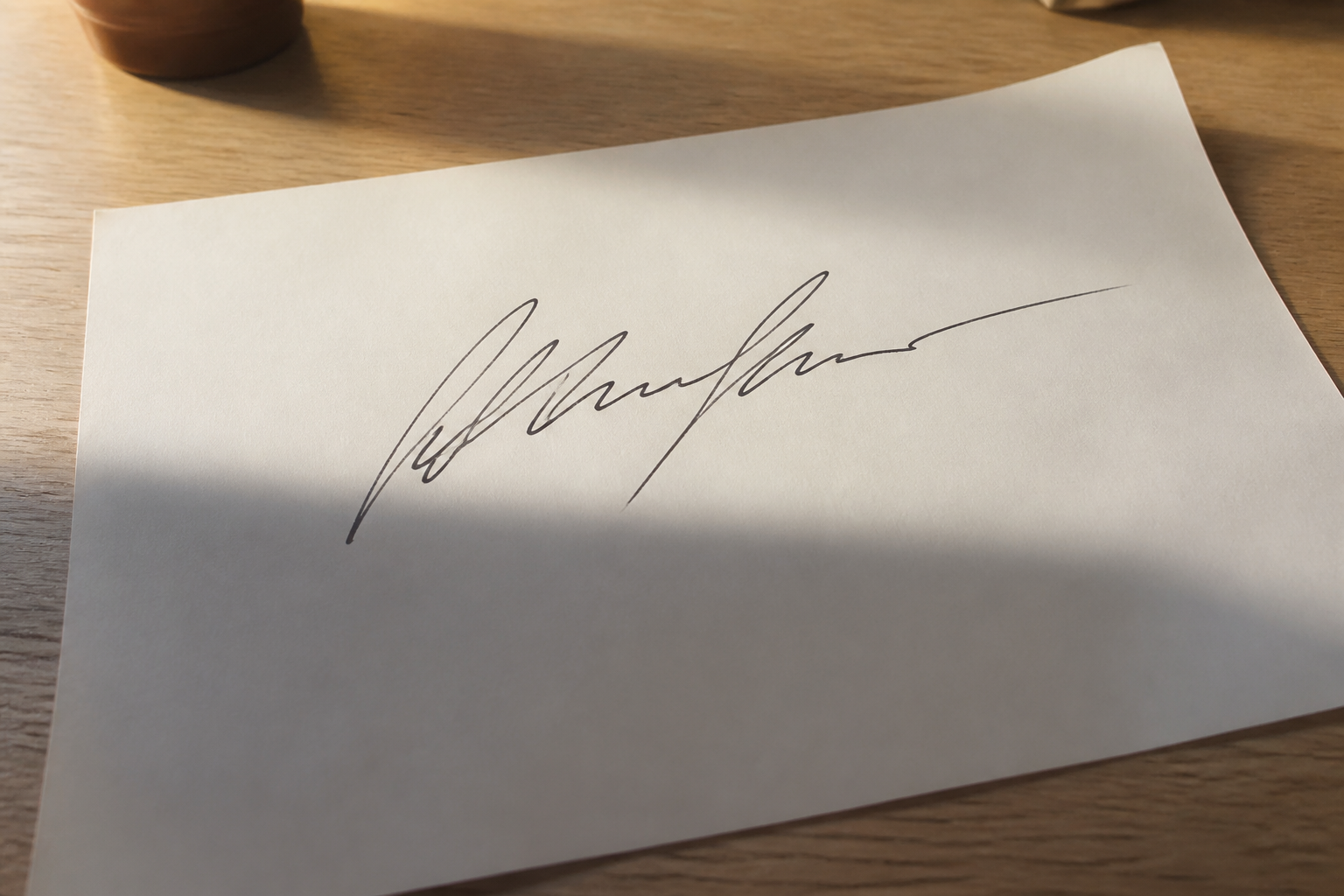

例
写真・スキャンモードは、灰色のかぶり、暖色の照明、均一でない紙の色からインクを分けます。まず標準の補正を使うと、小さなループや薄い線を保ちやすくなります。
ダウンロード前に、細い線、輪郭、小さな隙間を確認してください。
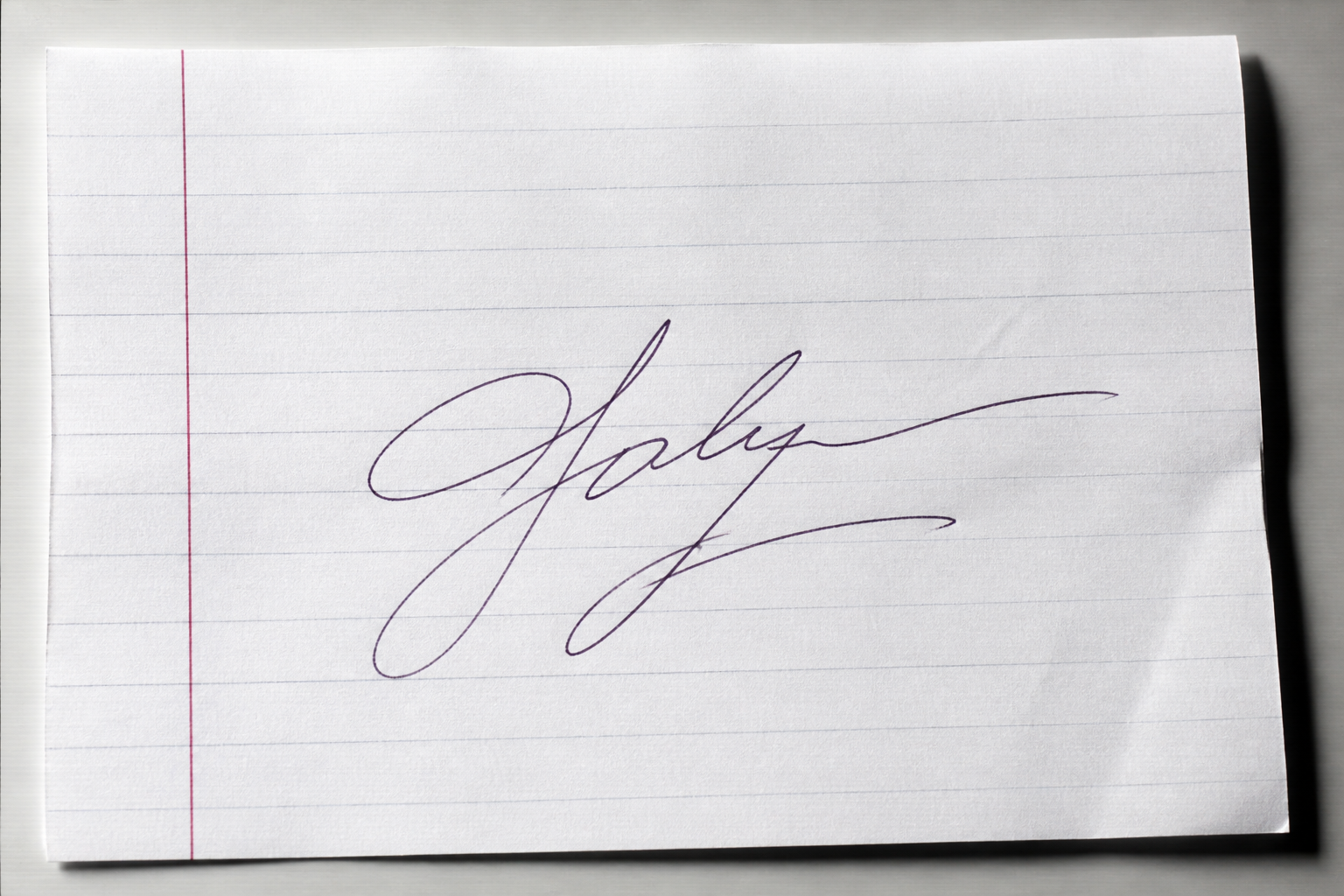

例
このスキャンには罫線、赤い余白、ページ端の影があります。透明PNGをダウンロードしたら、Word、PDF編集ソフト、メール署名、デザインファイルに挿入できます。
ダウンロード前に、細い線、輪郭、小さな隙間を確認してください。
署名の背景を削除する方法
オンラインで署名の背景を削除するには、鮮明な写真やスキャンから始め、補正を控えめに設定し、結果を確認してからダウンロードします。この署名背景リムーバーは既存の署名画像を整えるもので、法的な署名を生成、確認、消去するものではありません。
10MB以下のJPG、PNG、WebPを1枚選びます。ドラッグ&ドロップ、端末からの選択、画像の貼り付け、対応するモバイルブラウザのカメラ撮影が利用できます。
一般的な紙の写真なら自動から始めます。薄い線や細い筆跡には細いインク、紙の色むらや柔らかな影、スキャンの質感には写真・スキャンを使います。
仕切りをドラッグするか矢印キーを使い、署名の形、細い線、ループ、輪郭、小さな隙間を透明な結果と見比べます。
結果が使える状態になったら「透明PNGをダウンロード」を選びます。Word、PDF編集ソフト、メール、デザインファイルに挿入し、元画像も保管しておくと安心です。
透明な署名をきれいに作るコツ
元画像の状態によって、残せるインクの細部が変わります。次の確認を行うと、署名背景リムーバーが筆跡と紙、反射、折り目、スキャンの灰色ノイズを見分けやすくなります。鮮明な元画像なら、処理前後の比較も判断しやすくなります。
明るい面に濃い黒または青のインクがある画像は、薄いペン、色あせたコピー、暗い机の上で撮った署名より分離しやすくなります。
最初と最後の線の周りに少し余白を残し、署名全体を入れます。切り詰めすぎるとループが欠けたり、輪郭を判断しにくくなったりします。
できるだけ紙を平らにし、均一な明るさで撮影します。強い反射、折り目、濃い紙の影は、薄いインクと重なってしまうことがあります。
まず標準の補正から始め、細線、点、交差、筆圧の変化を確認します。繊細な署名では、強い設定が必ずしも良い結果になるとは限りません。
署名の背景削除で変わる部分
この署名背景リムーバーは、既存の署名の周囲にある画像背景を中心に処理します。比較画面で見えるインク、線の太さ、輪郭の品質を確認し、次の文書やデザインに使えるか判断してください。
補正では、細い線、ループ、交差、自然な筆圧の変化など、見えている筆跡を優先します。ダウンロード前に薄い線が残っているか必ず確認してください。
白い紙、灰色のスキャン色、柔らかな影、一般的な画像ノイズを背景の信号として扱い、署名の一部と区別します。
既存画像を切り出すための流れであり、署名を描き直したり装飾したりするものではありません。線が欠けたり変わったりした場合に備えて、元ファイルと結果を比較してください。
透明な署名画像なら、紙の四角形を見せずに、Word、PDF編集ソフト、メールのレイアウト、デザインツールの白や色付きのページへ重ねて配置できます。
透明な署名の利用場面
署名背景リムーバーを使うと、写真やスキャンしたページを、日常の文書やデザインで再利用できる透明な署名PNGに整えられます。クリーンアップした画像を素材として使いながら、元ファイルも保管してください。
透明PNGをPDF編集ソフトの署名欄に重ねれば、白い紙の四角形をフォームへ持ち込まずに配置できます。
整えた署名画像をWordの手紙、テンプレート、下書きに挿入し、見えるインクを確認しながらサイズを調整できます。
文書作業で再利用できる署名画像を用意し、組織の承認や署名の手順は画像編集とは別に管理できます。
元の紙の背景が合わない証明書、社内フォーム、印刷用レイアウトにも、透明な署名を自然に追加できます。
透明な画像をメール署名欄に使えば、紙のような色の箱を表示せず、メッセージの背景になじませられます。
手書き文字だけを使いたいとき、透明PNGをプレゼンテーション、モックアップ、デザインツールへ取り込めます。
ガイドで学ぶ
鮮明な元画像の準備、紙の背景の除去、細い線の確認、Word・PDF・メール・デザインで透明な結果を使う方法を、手順に沿って説明します。
署名の背景除去ガイドを読む署名背景リムーバーのよくある質問
無料利用、透明PNGの出力、写真やスキャンへの対応、文書作業、プライバシー、署名画像の準備と法的な電子署名の違いについて回答します。
対応する署名画像をアップロードし、ダウンロード前に結果を確認できます。処理の実行にはログインと利用可能なクレジットが必要になる場合があります。
はい。写真やスキャンをアップロードし、「背景を削除」を選び、元画像と透明な結果を比較してから処理画像をダウンロードできます。
透明PNGとして出力できるため、紙の色が付いた四角形を残さず、文書、メールのレイアウト、デザインファイルに署名を配置できます。
はい。10MBまでのJPG、PNG、WebPの写真やスキャンに対応しています。インクが見え、十分なコントラストがある鮮明な画像ほど確認しやすい結果になります。
現在は1回につきJPG、PNG、WebPのいずれか1枚を受け付け、最大サイズは10MBです。HEIC、PDF、一括アップロードには対応していません。
透明PNGをダウンロードし、WordまたはPDF編集ソフトへ画像として挿入します。サイズを調整し、文書を共有する前に見えるインクを確認してください。
選択したファイルは、送信または削除するまでブラウザ内に残ります。送信画像は設定済みの処理プロバイダーへ送られ、サイトのアカウント、注文、利用状況のテーブルには書き込まれません。保持期間はプライバシーポリシーで確認できます。
いいえ。既存の手書き署名を画像として整えるツールです。本人確認、法的な同意の作成、文書の認証、特定の法律や規定への適合を保証するものではありません。
いいえ。紙や写真の背景から既存の署名画像を切り出します。完成した文書の署名を消去、変更、隠蔽する用途には設計されていません。