署名画像の背景を削除するには、まず文字がはっきり見える写真やスキャンを用意し、紙とインクを分離してから、透明背景で細い線を確認し、PNGとして保存します。Signature Background Removerは画像の処理を行い、このガイドではファイルの準備、結果の見方、Word・PDF・メール・デザインで安全に使うための考え方を説明します。
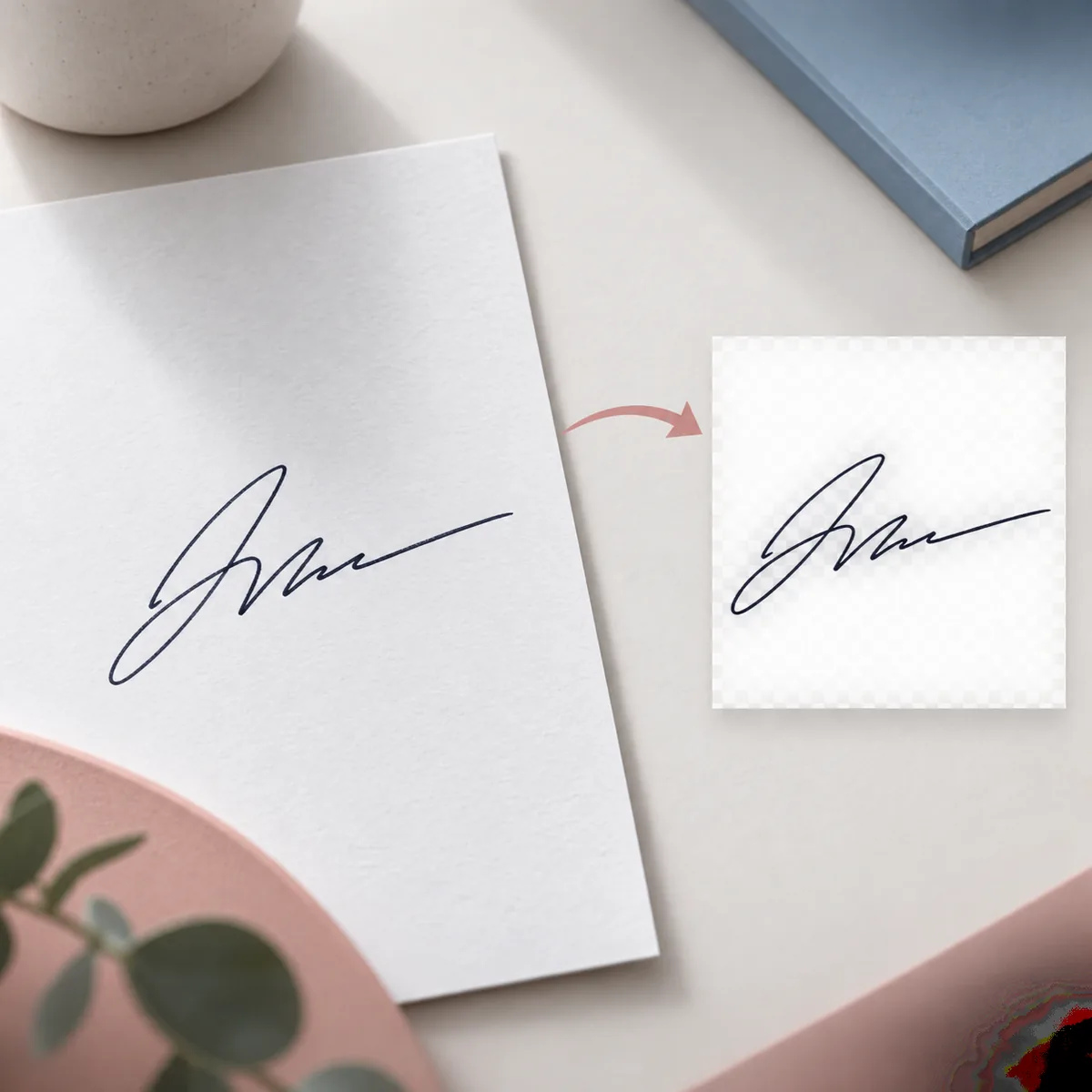 元画像が鮮明であるほど、紙の質感や影と手書きインクを分けやすくなります。
署名の背景削除で実際に行うこと
撮影した署名は、白い紙の上にある黒い線だけではありません。紙の繊維、スキャナーの灰色の濃淡、机の影、カメラの反射、罫線、部屋の色かぶりなども一緒に写ります。背景を削除するとは、目に見えるインクを残し、その周囲のピクセルを透明にすることです。目的は新しい署名を描くことではなく、既存の署名画像を再利用できる状態にすることです。
- 既存の手書き署名画像を切り出す処理であり、新しい署名を作るものではありません。
- 紙、スキャンの灰色、弱い影、通常の画像ノイズを背景として取り除けます。
- 薄い線や反射は背景と誤認されることがあるため、結果を目で確認する必要があります。
署名背景削除ツールを開く
背景を削除する前に写真やスキャンを準備する
処理で残せる細部は、元画像に存在する情報だけです。アップロード前にできるだけ鮮明な画像を選び、最初や最後の線が端に触れるほどきつく切り抜かないでください。少し余白を残すと、透明化した結果でループが切れていないか、輪郭に不自然な縁がないかを確認しやすくなります。
| 元画像の状態 | 行うこと | 役立つ理由 |
|---|
| 明るい紙に濃いインク | 元画像を使い、まず標準的な処理を選ぶ。 | インクと紙の明暗差がはっきりするため。 |
| 青いインクや細い線 | 署名全体を写し、小さなループを確認する。 | 処理が強すぎると筆圧の変化が消えるため。 |
| 灰色のスキャンや罫線 | 写真・スキャン向けモードで輪郭を確認する。 | 罫線、紙の濃淡、インクを慎重に分ける必要があるため。 |
| 反射、折り目、机の影 | 可能なら撮り直し、難しければ元画像と比較する。 | 反射が薄い線と重なり、誤った輪郭になるため。 |
対応形式を確認する ·
処理プランを見る
4つの手順で署名の背景を削除する
元画像の準備ができたら、実際の作業は短時間で行えます。大切なのは何度もボタンを押すことではなく、比較画面でインクが元の形に見えるかを判断することです。細い線が多い署名なら、周囲の紙を消せる範囲で最も控えめな処理から始めます。
- 1
写真またはスキャンをアップロード
ツールを開き、JPG、PNG、WebPのいずれかを選び、プレビューを待ちます。ドラッグ&ドロップ、端末からの選択、対応ブラウザーでのカメラ撮影が利用できます。
- 2
合う処理モードを選ぶ
通常の紙写真は自動、薄い線や細い筆跡は細線向け、紙の濃淡や罫線、柔らかな影がある場合は写真・スキャン向けを使います。
- 3
元画像と透明結果を比較
比較の仕切りを動かすか、キーボード操作を使います。最初のループ、交差、点、最後の線、元画像にあった薄い筆跡を確認してください。
- 4
透明PNGをダウンロード
結果が使える状態なら、透明PNGをダウンロードします。元画像を残し、最終文書に配置した後にも署名の見え方を確認してください。
4段階の処理を試す
ダウンロード前に透明な結果を確認する
透明表示は、問題が小さいときに結果をきれいに見せてしまうことがあります。可能なら明るい面と暗い面の両方に重ねて確認してください。白い背景では紙の残りが見えにくく、暗い背景では薄い四角い霞、荒れた縁、消えた細線が分かりやすくなります。
- 明るい背景で白や灰色の紙が残っていないか確認する。
- 暗い背景でギザギザの縁、ハロー、薄い線の欠落を確認する。
- 大切な文書で使う前に、最終形状を元画像と比べる。
- プレビューを本人確認や法的な承認と同じものとして扱わない。
透明な署名PNGをWord、PDF、メール、デザインで使う
紙の背景を削除する価値は、署名を柔軟な画像レイヤーにできることです。WordではPNGを画像として挿入し、角からサイズを変更して、文書の配置機能で署名欄の上に置きます。PDF編集ソフトでは画像やスタンプに近いオブジェクトとして追加し、周囲に白い長方形が出ないことを確認します。
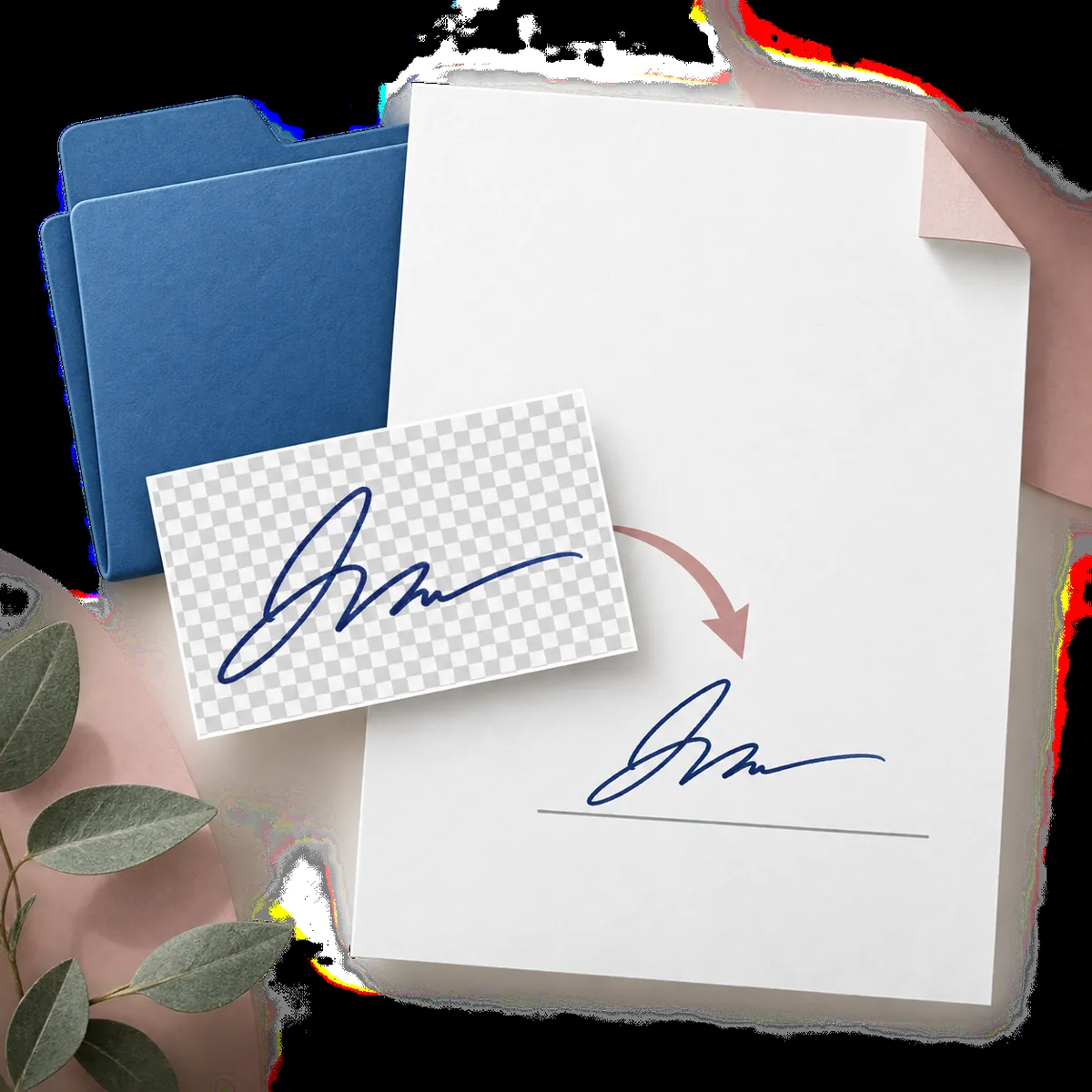 透明な署名PNGなら、元の紙の四角形を持ち込まずに文書へ配置できます。
透明な署名PNGを作る ·
クレジットと料金を見る
プライバシー、保持、ツールが約束しないこと
署名画像は下書き用に準備するだけでも機密性を持つ場合があります。選択したファイルは、送信するか削除するまでブラウザー内に残ります。送信すると、結果を作るために設定済みの処理経路へ画像が送られます。サイトは送信画像をアカウント、注文、利用量のテーブルへ意図的に保存しませんが、処理に必要な一時ファイル、タスク記録、結果リンクを設定済みのプロバイダーが作成する場合があります。
- 背景削除に必要な画像だけをアップロードする。
- 元画像を保管し、プロバイダーの保持についてプライバシーポリシーで確認する。
- 本人確認、監査、同意が必要な文書では、別の署名・承認システムを使う。
ホームのプライバシー案内を見る
署名の背景削除に関するよくある質問
透明な署名画像、対応ファイル、文書での使い方、プライバシーについて答えます。
署名の背景を無料で削除できますか?
対応画像をアップロードして、ダウンロード前の流れを確認できます。結果を完成させるにはログインや利用可能なクレジットが必要な場合があるため、現在の利用条件はホームと料金ページで確認してください。
オンラインで署名を透明にできますか?
できます。鮮明な写真やスキャンをアップロードし、合う処理モードを選び、元画像と透明結果を比較して、線が元と一致していればPNGを保存します。
署名にはJPGよりPNGがよいのはなぜですか?
PNGはインクの周囲を透明にできます。JPGは四角い背景を保存するため、色の付いたページでは白い箱が見えることがあります。
写真やスキャンした署名に対応していますか?
はい。10MB以下のJPG、PNG、WebPに対応しています。十分なコントラストと署名全体が写った画像が確認しやすい結果につながります。
白い紙の背景がある署名はどうすればよいですか?
鮮明な画像から始め、比較画面で紙の残りを探します。白い背景は薄い霞を隠すため、暗い背景でも確認してください。
結果をWordやPDFで使う方法は?
透明PNGをダウンロードし、WordやPDF編集ソフトへ画像として挿入してサイズを変更します。配置後のインクを確認し、承認や署名の管理は別に行います。
アップロードした署名は保存されますか?
選択したファイルは送信または削除するまでブラウザー内に残ります。送信画像は設定済みの処理プロバイダーを通り、サイトはアカウント、注文、利用量のテーブルへ意図的に保存しません。保持の詳細はプライバシーポリシーを確認してください。
透明な署名PNGは法的な電子署名ですか?
いいえ。既存の手書き署名を写した画像です。本人確認、同意の作成、文書認証、特定の法律や組織の要件への適合を保証するものではありません。
署名済み文書から署名を消せますか?
できません。この流れは紙や写真のピクセルから既存の署名画像を切り出すためのものです。完成済み文書の署名を消去、変更、隠蔽する目的では設計されていません。
きれいな署名PNGのための最後のチェック
署名全体の周囲に余白があり、インクが見える、明るく鮮明な写真やスキャンを使います。対応形式の画像を1枚アップロードし、控えめな処理モードを選び、元画像と透明結果を複数の背景で比較します。縁と細い線が適切ならPNGをダウンロードし、元画像も一緒に残してください。
Signature Background Removerを続けて使う
紙の背景を取り除く準備はできましたか?
インクを残して背景を消す
ホームのツールで署名写真やスキャンを処理し、透明結果を確認して、見える線が自然ならPNGをダウンロードしてください。
