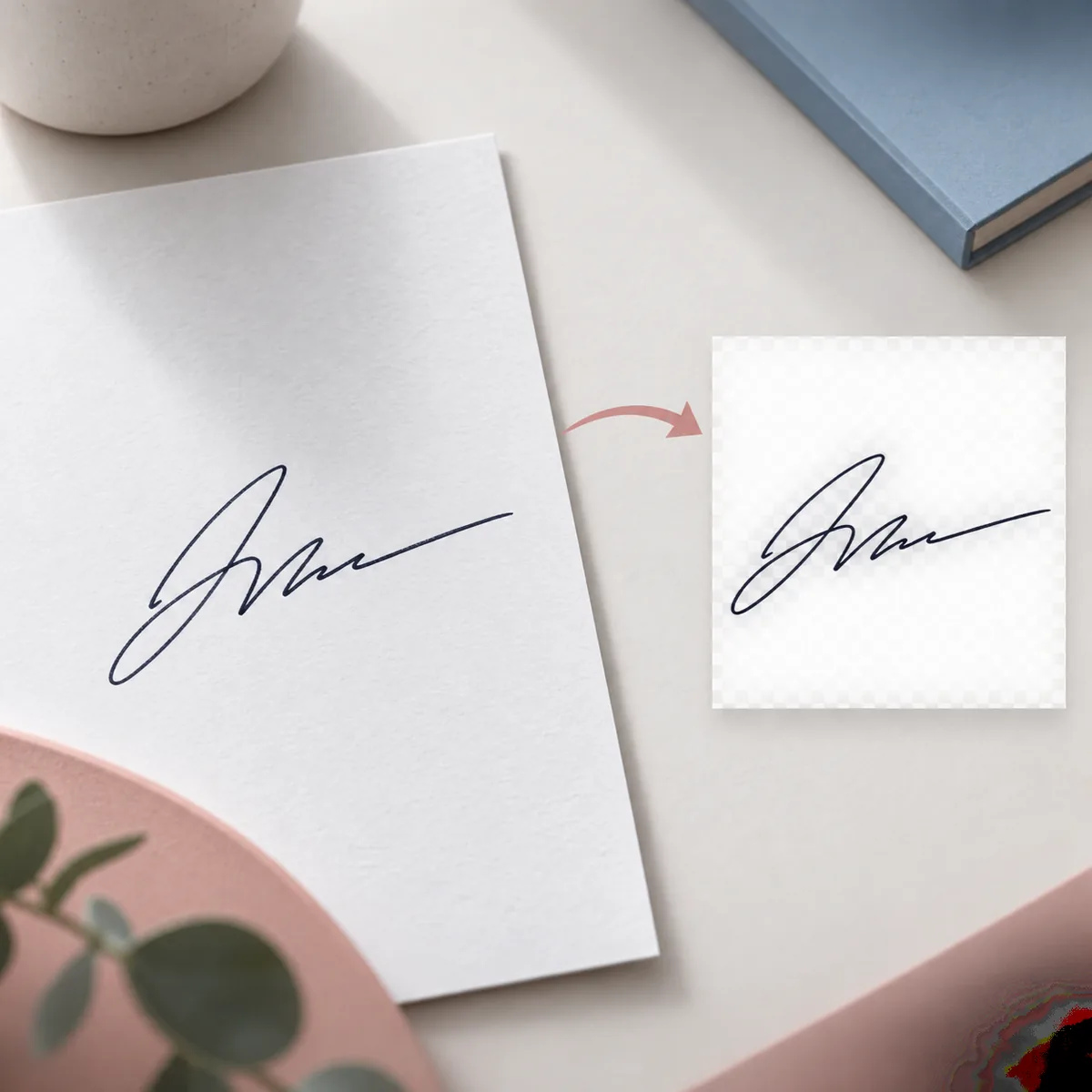
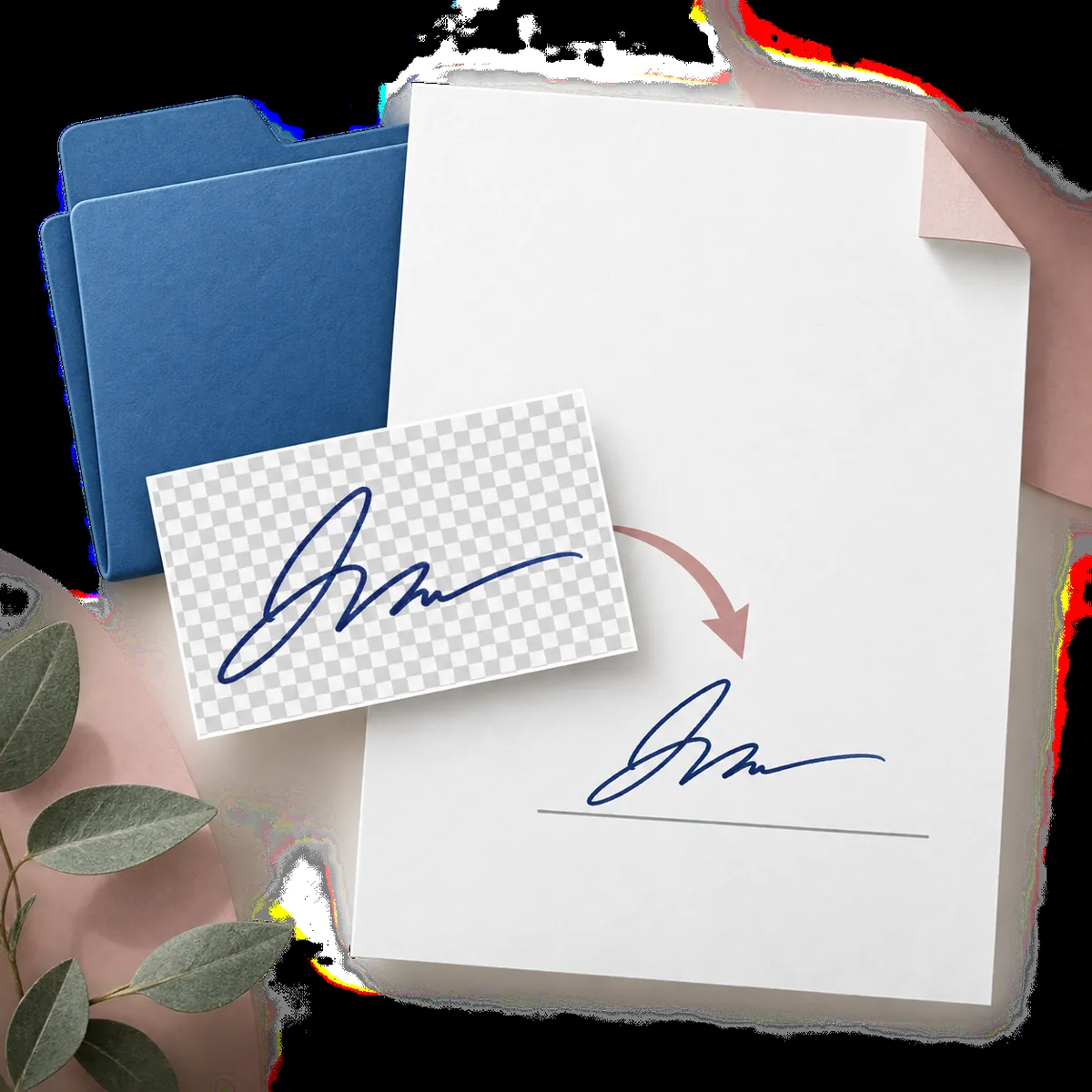
Transforme uma foto ou digitalização de uma assinatura manuscrita existente em uma imagem transparente limpa, sem carregar o papel ao redor.
·Leitura de 9 minutos
A maneira mais simples de remover o fundo de imagens de assinatura é começar com uma foto ou digitalização nítida, separar a tinta visível do papel, verificar os traços finos sobre transparência e exportar um PNG. Nosso removedor de fundo de assinatura faz a limpeza da imagem; este guia explica como preparar o arquivo, avaliar o resultado e usá-lo com segurança no Word, PDF, e-mail ou design.
Uma imagem de origem nítida facilita separar a tinta manuscrita da textura e das sombras do papel.
O que a remoção do fundo de uma assinatura realmente faz
Uma assinatura fotografada é mais do que uma escrita escura sobre uma página. Ela pode conter fibras do papel, tons cinzentos do scanner, sombra da mesa, reflexo da câmera, linhas pautadas ou uma tonalidade colorida da sala. Remover o fundo significa isolar a tinta visível e tornar transparentes os pixels ao redor. O objetivo é obter uma imagem reutilizável da assinatura, não desenhar uma assinatura nova.
Ele isola uma imagem existente de assinatura manuscrita; não cria uma assinatura nova.
Pode remover papel, tons cinzentos de scanner, sombras suaves e ruído comum ao redor da tinta.
O resultado deve ser revisado visualmente, pois traços fracos e reflexos podem ser confundidos com o fundo.
Prepare a foto ou digitalização antes de remover o fundo
O removedor só consegue preservar os detalhes que existem na origem. Antes de enviar, escolha a imagem mais nítida disponível e evite recortar a assinatura tão rente que o primeiro ou o último traço toque a borda. Um pouco de espaço ajuda a perceber se o resultado transparente cortou uma volta ou criou uma auréola irregular.
Condição da fonte
O que fazer
Por que ajuda
Tinta escura em papel claro
Use a imagem original e comece com uma limpeza equilibrada.
A tinta e o papel têm uma diferença tonal mais clara.
Tinta azul ou traços finos
Mantenha a assinatura inteira visível e revise as voltas pequenas.
Variações leves de pressão podem desaparecer com uma limpeza forte demais.
Scanner cinzento ou papel pautado
Use o modo de foto/digitalização e compare as bordas em 100%.
Linhas, tom da página e tinta precisam ser separados com cuidado.
Reflexo, dobras ou sombra da mesa
Refaça a foto se possível; caso contrário, mantenha a original para comparação.
Reflexos podem se sobrepor a traços claros e criar bordas falsas.
Com a fonte pronta, o fluxo prático é curto. A parte importante não é pressionar o botão várias vezes, mas usar a comparação para decidir se a tinta visível ainda se parece com a original. Em assinaturas delicadas, comece com a limpeza menos agressiva que deixe a página limpa ao redor.
1
Envie uma foto ou digitalização
Abra a ferramenta, escolha um arquivo JPG, PNG ou WebP e espere a prévia. Arrastar e soltar, procurar arquivos e capturar pela câmera estão disponíveis quando o navegador oferece suporte.
2
Escolha o modo de limpeza mais próximo
Use Automático para uma foto comum de papel, Tinta fina para traços claros ou estreitos e Foto / digitalização para tom irregular do papel, linhas pautadas ou sombra suave.
3
Compare Original e Transparente
Mova o divisor antes/depois ou use os controles do teclado. Confira a primeira volta, os cruzamentos, os pontos, o último traço e qualquer linha clara que aparecia na imagem original.
4
Baixe o PNG transparente
Quando o resultado parecer adequado, escolha Baixar PNG transparente. Mantenha a imagem original por perto e revise a assinatura novamente depois de inseri-la no documento final.
A transparência pode fazer um resultado parecer limpo enquanto esconde pequenos problemas. Veja a assinatura sobre uma superfície clara e outra escura, se o seu editor permitir. O fundo branco pode esconder papel restante; um fundo escuro pode revelar uma névoa retangular pálida, uma borda áspera ou um traço claro ausente.
Inspecione em um fundo claro para encontrar papel branco ou cinzento restante.
Inspecione em um fundo escuro para encontrar bordas serrilhadas, auréolas e traços claros ausentes.
Compare a forma final com a original antes de usar a imagem em um documento importante.
Não trate a prévia como verificação de identidade ou aprovação legal.
Use o PNG transparente da assinatura em Word, PDF, e-mail ou design
O benefício de remover o fundo do papel é transformar a assinatura em uma camada de imagem flexível. No Word, insira o PNG como imagem, redimensione-o por um canto e use os controles de layout do documento para colocá-lo sobre a linha desejada. Em um editor de PDF, adicione a imagem como objeto gráfico e confirme que a página não mostra um retângulo branco ao redor.
Um PNG transparente pode ser posicionado sobre um documento sem carregar o retângulo de papel original.
Privacidade, retenção e o que a ferramenta não promete
Uma imagem de assinatura pode ser sensível mesmo quando serve apenas para um rascunho. O arquivo selecionado permanece no navegador até ser enviado ou removido. Ao enviar, a imagem passa pelo fluxo de processamento configurado para que o serviço produza um resultado. O site não grava intencionalmente a imagem enviada nas tabelas de conta, pedido ou uso, mas o provedor configurado pode criar arquivos temporários, registros de tarefa ou links de resultado necessários para concluir o processamento.
Envie somente a imagem necessária para a tarefa de remoção do fundo.
Guarde a fonte original e consulte os detalhes de retenção do provedor na Política de Privacidade.
Use um sistema separado de assinatura ou aprovação quando o documento exigir identidade, auditoria ou consentimento.
Estas respostas cobrem dúvidas práticas sobre imagens de assinatura transparentes, arquivos aceitos, fluxos de documentos, privacidade e a diferença entre preparar uma imagem e assinar eletronicamente.
Posso remover o fundo da minha assinatura gratuitamente?
Você pode enviar uma imagem compatível e revisar o fluxo antes de baixar. Pode ser necessário entrar na conta e ter créditos disponíveis para concluir o processamento; consulte a página inicial e a página de preços atuais.
Posso deixar uma assinatura transparente online?
Sim. Envie uma foto ou digitalização nítida, escolha um modo de limpeza adequado, compare os estados Original e Transparente e baixe o PNG quando os traços visíveis ainda corresponderem à fonte.
Por que usar PNG em vez de JPG para uma assinatura?
O PNG pode preservar pixels transparentes ao redor da tinta. O JPG armazena um fundo retangular, o que pode criar uma caixa branca visível quando a assinatura é colocada sobre uma página ou design colorido.
Funciona com uma foto ou assinatura digitalizada?
Sim. Fotos ou digitalizações JPG, PNG e WebP de até 10 MB são aceitas na ferramenta atual. Contraste claro, luz uniforme e um recorte completo facilitam a revisão do resultado.
E se a assinatura tiver fundo de papel branco?
Comece com uma imagem clara e use a comparação para procurar papel restante. Uma página branca pode esconder uma névoa pálida, por isso também inspecione o resultado sobre um fundo escuro antes de baixar.
Como uso o resultado no Word ou em um PDF?
Baixe o PNG transparente, insira-o como imagem no Word ou em um editor de PDF, redimensione-o por um canto e revise a tinta visível depois de posicioná-lo. Mantenha a aprovação e os controles de assinatura separados da edição da imagem.
A ferramenta armazena as assinaturas enviadas?
O arquivo selecionado permanece no navegador até ser enviado ou removido. As imagens enviadas passam pelo provedor de processamento configurado, e o site não as grava intencionalmente nas tabelas de conta, pedido ou uso. Leia a Política de Privacidade para detalhes de retenção do provedor.
Um PNG transparente de assinatura é uma assinatura eletrônica legal?
Não. Ele é uma imagem de uma assinatura manuscrita existente. Não verifica identidade, cria consentimento, certifica um documento nem garante que um requisito jurídico ou organizacional específico foi cumprido.
Isso remove uma assinatura de um documento já assinado?
Não. O fluxo isola uma imagem de assinatura dos pixels do papel ou da foto. Ele não foi criado para apagar, alterar ou ocultar uma assinatura em um documento concluído.
Checklist rápido para um PNG de assinatura limpo
Use uma foto ou digitalização nítida e bem iluminada, com tinta visível e espaço ao redor da assinatura inteira. Envie uma imagem compatível, escolha um modo de limpeza conservador e compare o original com o resultado transparente sobre mais de um fundo. Se as bordas e os traços finos estiverem corretos, baixe o PNG e mantenha o original ao lado dele.
Use a ferramenta da página inicial para processar uma foto ou digitalização de assinatura, revisar o resultado transparente e baixar um PNG quando os traços visíveis estiverem corretos.