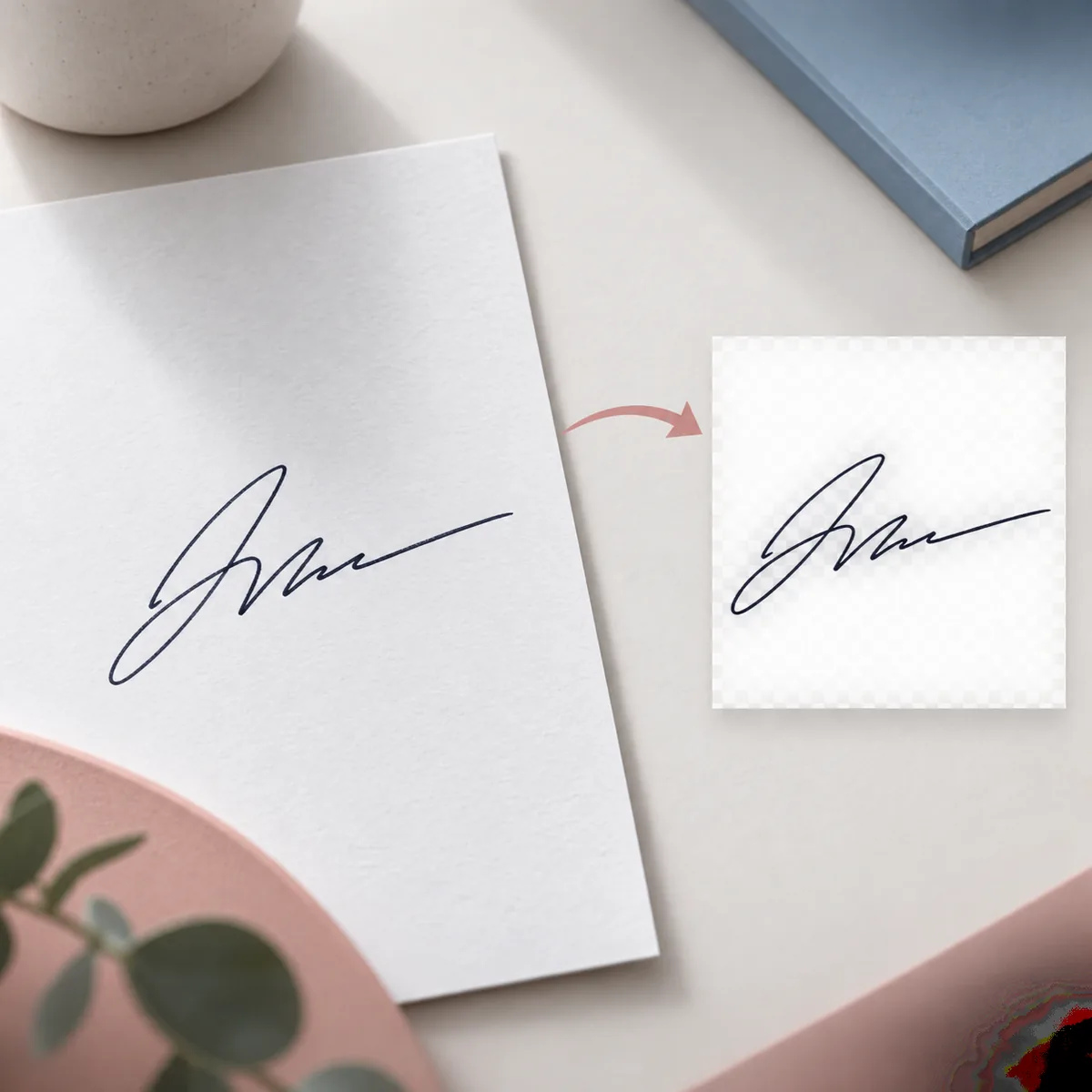
Trasforma la foto o la scansione di una firma manoscritta esistente in un'immagine trasparente e pulita, senza portarti dietro la carta circostante.
·Lettura di 9 minuti
Il modo più semplice per rimuovere lo sfondo dalle immagini di una firma è partire da una foto o scansione nitida, separare l'inchiostro visibile dalla carta, controllare i tratti sottili sulla trasparenza ed esportare un PNG. Il nostro strumento rimuove lo sfondo della firma; questa guida spiega come preparare il file, valutare il risultato e usarlo con attenzione in Word, PDF, email o nei progetti grafici.
Un'immagine originale nitida rende più semplice separare l'inchiostro dalla trama e dalle ombre della carta.
Cosa fa davvero la rimozione dello sfondo di una firma
Una firma fotografata non è soltanto una scritta scura su un foglio. Può contenere fibre della carta, tonalità grigie dello scanner, ombre della scrivania, riflessi della fotocamera, righe o una dominante di colore dell'ambiente. Rimuovere lo sfondo significa isolare l'inchiostro visibile e rendere trasparenti i pixel circostanti. L'obiettivo è ottenere un'immagine riutilizzabile della firma, non disegnarne una nuova.
Isola un'immagine esistente di una firma manoscritta; non crea una firma nuova.
Può rimuovere carta, tonalità grigie della scansione, ombre leggere e rumore comune intorno all'inchiostro.
Il risultato va controllato a vista perché tratti chiari e riflessi possono essere confusi con lo sfondo.
Preparare la foto o la scansione prima di rimuovere lo sfondo
Lo strumento può conservare solo i dettagli presenti nell'originale. Prima di caricare il file, scegli l'immagine più nitida disponibile ed evita di ritagliare la firma così vicino al bordo da far toccare il primo o l'ultimo tratto. Un po' di spazio rende più facile capire se il risultato trasparente ha tagliato un anello o creato un alone irregolare.
Condizione della fonte
Cosa fare
Perché aiuta
Inchiostro scuro su carta chiara
Usa l'immagine originale e inizia con una pulizia equilibrata.
La differenza tonale tra inchiostro e carta è più netta.
Inchiostro blu o tratti sottili
Mantieni visibile l'intera firma e controlla gli anelli piccoli.
Una pulizia troppo forte può eliminare leggere variazioni di pressione.
Scansione grigia o carta rigata
Usa la modalità Foto / Scan e confronta i bordi al 100%.
Righe, tonalità della pagina e inchiostro devono essere separati con attenzione.
Riflessi, pieghe o ombra della scrivania
Ripeti la foto se possibile; altrimenti conserva l'originale per il confronto.
I riflessi possono sovrapporsi ai tratti chiari e creare bordi falsi.
Rimuovere lo sfondo da una firma in quattro passaggi
Dopo aver preparato la fonte, il flusso pratico è breve. La cosa importante non è premere più volte lo stesso pulsante, ma usare il confronto per decidere se l'inchiostro visibile assomiglia ancora all'originale. Per una firma delicata, inizia con la pulizia meno aggressiva che lasci pulita la carta intorno.
1
Carica una foto o una scansione
Apri lo strumento, scegli un file JPG, PNG o WebP e attendi l'anteprima. Trascinamento, selezione del file e acquisizione con fotocamera sono disponibili quando il browser li supporta.
2
Scegli la modalità di pulizia più adatta
Usa Automatica per una normale foto su carta, Inchiostro fine per tratti chiari o stretti e Foto / scansione per tonalità irregolari, righe o ombre leggere.
3
Confronta Originale e Trasparente
Sposta il divisore prima/dopo o usa i comandi da tastiera. Controlla il primo anello, gli incroci, i punti, l'ultimo tratto e ogni linea chiara visibile nell'originale.
4
Scarica il PNG trasparente
Quando il risultato appare utilizzabile, seleziona Scarica PNG trasparente. Tieni vicino l'immagine originale e ricontrolla la firma dopo averla inserita nel documento finale.
Controllare il risultato trasparente prima del download
La trasparenza può far sembrare pulito un risultato mentre nasconde piccoli problemi. Se il tuo editor lo permette, controlla la firma sia su una superficie chiara sia su una scura. Il bianco può nascondere residui di carta; uno sfondo scuro può mostrare una foschia rettangolare, un bordo irregolare o un tratto chiaro mancante.
Controlla su uno sfondo chiaro per trovare residui di carta bianchi o grigi.
Controlla su uno sfondo scuro per trovare bordi seghettati, aloni e tratti chiari mancanti.
Confronta la forma finale con l'originale prima di usare l'immagine in un documento importante.
Non considerare l'anteprima una verifica dell'identità o un'approvazione legale.
Usare il PNG trasparente della firma in Word, PDF, email o design
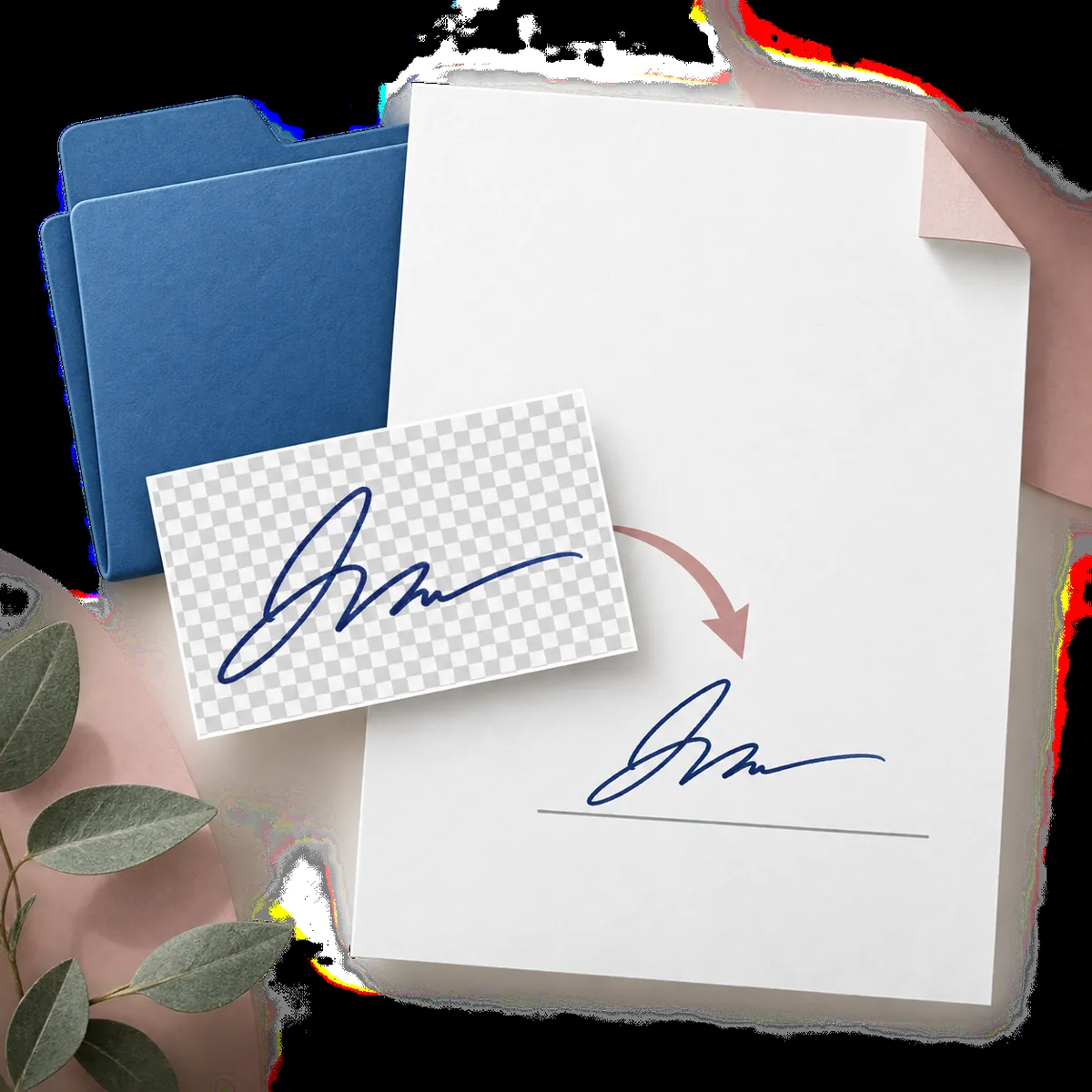
Il vantaggio di rimuovere lo sfondo della carta è trasformare la firma in un livello immagine flessibile. In Word, inserisci il PNG come immagine, ridimensionalo da un angolo e usa i controlli di layout del documento per posizionarlo sulla riga desiderata. In un editor PDF, aggiungi l'immagine come oggetto grafico e verifica che la pagina non mostri un riquadro bianco intorno.
Un PNG trasparente può essere posizionato su un documento senza portarsi dietro il rettangolo della carta originale.
Privacy, conservazione e cosa lo strumento non promette
Un'immagine della firma può essere sensibile anche quando serve solo per una bozza. Il file selezionato resta nel browser finché non lo invii o lo rimuovi. Quando lo invii, l'immagine passa attraverso il percorso di elaborazione configurato affinché il servizio produca il risultato. Il sito non scrive intenzionalmente l'immagine inviata nelle tabelle di account, ordini o utilizzo, ma il provider configurato può creare file temporanei, record dell'attività o link al risultato necessari per completare l'elaborazione.
Carica solo l'immagine necessaria per rimuovere lo sfondo.
Conserva l'originale e consulta l'Informativa sulla privacy per i dettagli di conservazione del provider.
Usa un sistema separato di firma o approvazione quando un documento richiede identità, audit o consenso.
Queste risposte coprono le domande pratiche sulle immagini trasparenti della firma, sui file supportati, sui flussi documentali, sulla privacy e sulla differenza tra preparare un'immagine e firmare elettronicamente.
Posso rimuovere gratuitamente lo sfondo dalla mia firma?
Puoi caricare un'immagine supportata e controllare il flusso prima del download. Per completare l'elaborazione possono essere necessari l'accesso e crediti disponibili; verifica la homepage e la pagina dei prezzi attuali.
Posso rendere trasparente una firma online?
Sì. Carica una foto o scansione nitida, scegli una modalità di pulizia adatta, confronta gli stati Original e Transparent e scarica il PNG quando i tratti visibili corrispondono ancora alla fonte.
Perché usare PNG invece di JPG per una firma?
Il PNG può conservare i pixel trasparenti intorno all'inchiostro. Il JPG salva uno sfondo rettangolare e può creare un riquadro bianco visibile quando la firma viene inserita su una pagina o un design colorato.
Funziona con una foto o una firma scansionata?
Sì. Lo strumento attuale della homepage supporta foto o scansioni JPG, PNG e WebP fino a 10 MB. Un contrasto chiaro, una luce uniforme e un ritaglio completo rendono più semplice controllare il risultato.
Cosa faccio se la firma ha uno sfondo di carta bianca?
Inizia con un'immagine nitida e usa il confronto per cercare residui di carta. Una pagina bianca può nascondere un alone chiaro, quindi controlla il risultato anche su uno sfondo scuro prima di scaricarlo.
Come uso il risultato in Word o in un PDF?
Scarica il PNG trasparente, inseriscilo come immagine in Word o in un editor PDF, ridimensionalo da un angolo e controlla l'inchiostro dopo averlo posizionato. Mantieni i controlli di approvazione e firma separati dall'editing dell'immagine.
Lo strumento conserva le firme caricate?
Il file selezionato resta nel browser finché non lo invii o lo rimuovi. Le immagini inviate passano dal provider di elaborazione configurato e il sito non le scrive intenzionalmente nelle tabelle di account, ordini o utilizzo. Leggi l'Informativa sulla privacy per i dettagli di conservazione del provider.
Un PNG trasparente della firma è una firma elettronica legale?
No. È un'immagine di una firma manoscritta esistente. Non verifica l'identità, non crea consenso, non certifica un documento e non garantisce il rispetto di uno specifico requisito legale o organizzativo.
Rimuove una firma da un documento già firmato?
No. Il flusso isola un'immagine della firma dai pixel della carta o della foto. Non è progettato per cancellare, alterare o nascondere una firma in un documento completato.
Checklist rapida per un PNG della firma pulito
Usa una foto o scansione nitida e ben illuminata, con inchiostro visibile e spazio intorno all'intera firma. Carica un'immagine supportata, scegli una modalità di pulizia prudente e confronta l'originale con il risultato trasparente su più di uno sfondo. Se bordi e tratti sottili sono corretti, scarica il PNG e conserva l'originale accanto alla copia finale.
Il risultato migliore non è quello ripulito più aggressivamente, ma quello che mantiene riconoscibile la scrittura rimuovendo la carta intorno. Nei flussi Word, PDF, email e design, tratta il PNG come un'immagine e lascia identità, consenso, approvazione e firma legale al sistema responsabile di questi aspetti.
Usa lo strumento della homepage per elaborare una foto o scansione della firma, controllare il risultato trasparente e scaricare un PNG quando i tratti visibili sono corretti.