
Novità Strumento online per rimuovere lo sfondo della firma

Rimuovere lo sfondo della firma online

Usa questo strumento per rimuovere lo sfondo della firma scritta a mano, eliminare il colore della carta e creare un'immagine trasparente pulita in pochi secondi. Carica una foto o una scansione, controlla i bordi e scarica un PNG della firma per documenti e design.

  • Output PNG trasparente
  • Supporta JPG, PNG e WebP
  • Pronto per PDF, Word ed email

Carica la tua firma

Trascina e rilascia oppure fai clic per caricare

Supporta JPG, PNG e WebP · Massimo 10 MB
Opzioni di pulizia

Nota sulla privacy L'immagine selezionata resta in questo browser finché non la invii o la rimuovi. Le immagini inviate vengono trasmesse al provider di elaborazione configurato; i dettagli sulla conservazione sono spiegati nell'Informativa sulla privacy. Leggi l'Informativa sulla privacy

Prova un esempio:

Esempi di rimozione dello sfondo della firma

Una firma trasparente per le attività di ogni giorno

Usa gli esempi allineati prima e dopo per vedere come lo strumento per rimuovere lo sfondo della firma gestisce carta, inchiostro blu, ombre leggere e immagini scansionate. Ogni confronto mantiene allineata la forma della firma, così puoi valutare i tratti visibili prima di caricare la tua immagine.

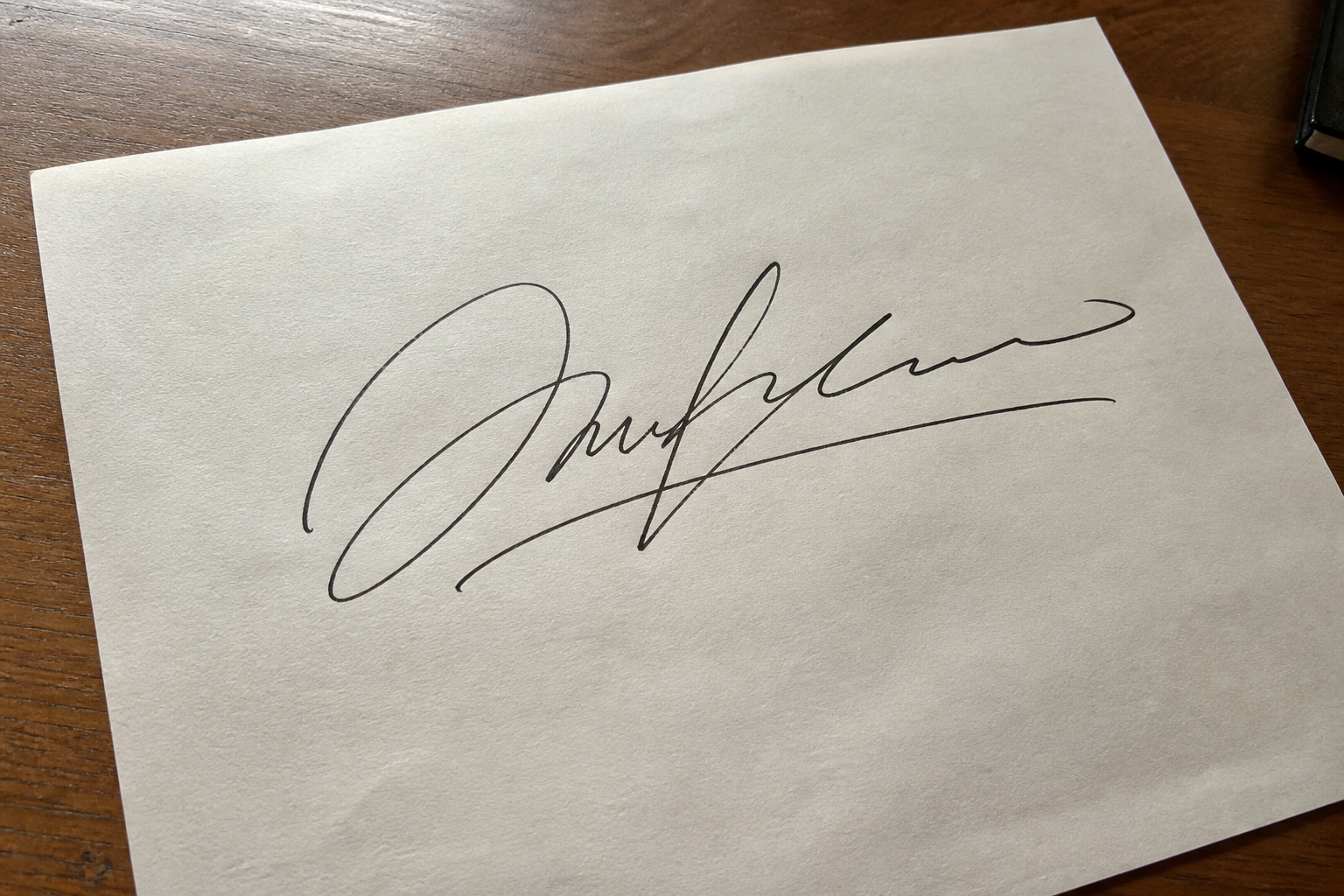
Firma scritta a mano nera fotografata su carta ruvida prima della rimozione dello sfondo
Firma scritta a mano nera isolata su sfondo trasparente
Originale Trasparente

Esempio

Rimuovi lo sfondo di carta dalla firma

Una foto naturale della carta mostra come lo strumento separa l'inchiostro scuro dalla texture calda del foglio. Prima di scaricare, confronta il bordo intorno al primo e all'ultimo tratto.

Controlla tratti sottili, bordi e piccoli spazi prima di scaricare.
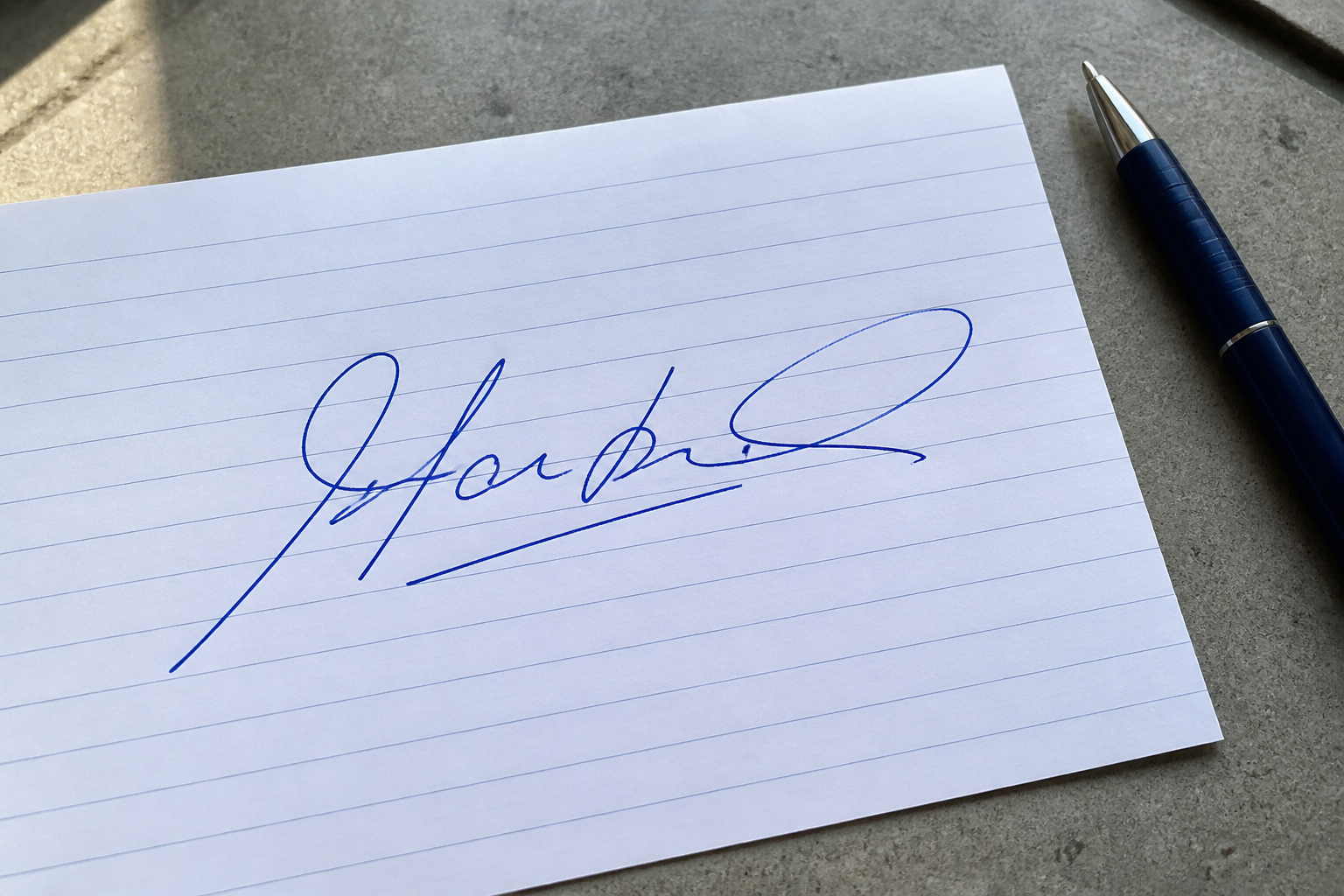
Firma scritta a mano con inchiostro blu fotografata su carta a righe prima della rimozione dello sfondo
Firma scritta a mano con inchiostro blu su sfondo trasparente
Originale Trasparente

Esempio

Rendi trasparente una firma con inchiostro blu

La modalità Inchiostro sottile è utile quando la firma ha tratti blu fini o variazioni di pressione. L'obiettivo è conservare il colore e il peso naturale della linea rimuovendo la carta a righe.

Controlla tratti sottili, bordi e piccoli spazi prima di scaricare.

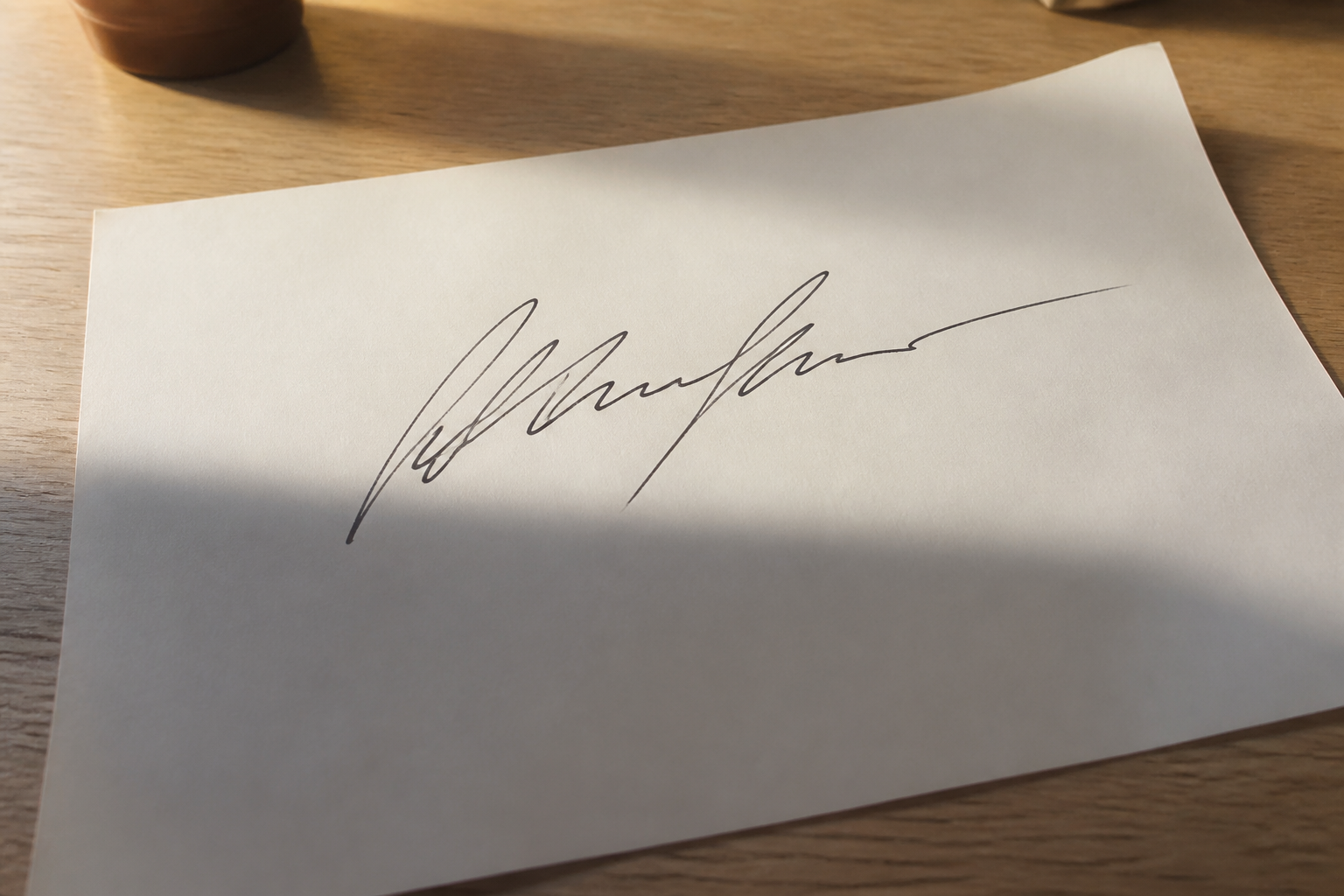
Firma scritta a mano fotografata su carta con un'ombra calda della scrivania prima della rimozione dello sfondo
Firma scritta a mano con ombra della scrivania e carta rimosse su sfondo trasparente
Originale Trasparente

Esempio

Pulisci una firma fotografata con un'ombra leggera

La modalità Foto o scansione aiuta a separare l'inchiostro visibile da una dominante grigia, dalla luce calda della scrivania e dal tono irregolare della carta. Inizia con la pulizia Bilanciata per mantenere leggibili piccoli anelli e tratti leggeri.

Controlla tratti sottili, bordi e piccoli spazi prima di scaricare.
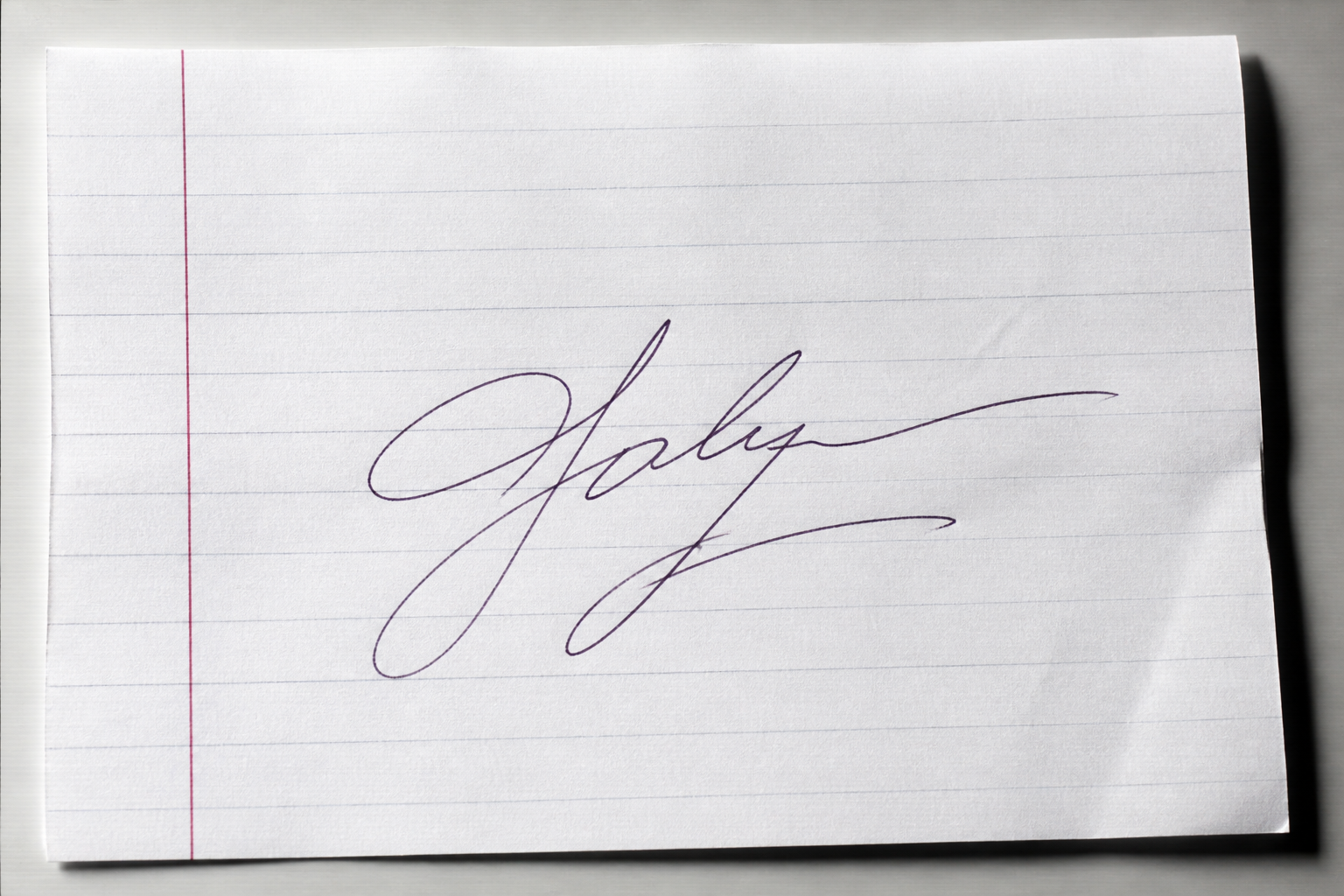
Firma scritta a mano scansionata con righe, margine rosso e texture della carta prima della rimozione dello sfondo
Firma scritta a mano scansionata preparata come immagine trasparente
Originale Trasparente

Esempio

Prepara un PNG della firma per Word o PDF

Questa scansione include righe, un margine rosso e ombre ai bordi della pagina. Dopo aver scaricato il PNG trasparente, inseriscilo in Word, in un editor PDF, in una firma email o in un file di design.

Controlla tratti sottili, bordi e piccoli spazi prima di scaricare.

Come rimuovere lo sfondo della firma

Come rendere trasparente una firma in quattro passaggi

Per rimuovere lo sfondo della firma online, parti da una foto o scansione nitida, usa una pulizia prudente, controlla il risultato e scaricalo solo quando l'inchiostro visibile è corretto. Questo strumento prepara l'immagine di una firma esistente; non genera, verifica né cancella una firma legale.

  1. 01

    Carica una foto o una scansione

    Scegli un'immagine JPG, PNG o WebP fino a 10 MB. Puoi trascinarla, cercarla sul dispositivo, incollare un'immagine oppure usare la fotocamera da un browser mobile compatibile.

  2. 02

    Scegli una modalità di pulizia

    Inizia con Automatica per una normale foto su carta. Usa Inchiostro sottile per tratti chiari o fini, oppure Foto o scansione per toni irregolari, ombre leggere e texture da documento.

  3. 03

    Confronta originale e risultato trasparente

    Trascina il separatore prima e dopo oppure usa i tasti freccia per controllare forma della firma, linee sottili, anelli, bordi e piccoli spazi rispetto al risultato trasparente.

  4. 04

    Scarica il PNG trasparente

    Se il risultato è pronto per l'uso, seleziona Scarica PNG trasparente. Inseriscilo in Word, in un editor PDF, in un'email o in un file di design e conserva l'immagine originale come riferimento.

Risultati migliori per una firma trasparente

Prepara l'immagine prima di rimuovere lo sfondo della firma

L'immagine di origine determina quali dettagli dell'inchiostro possono essere preservati. Questi controlli aiutano lo strumento per rimuovere lo sfondo della firma a distinguere la scrittura da carta, riflessi, pieghe e rumore grigio della scansione. Un originale nitido rende più affidabile anche il confronto prima e dopo.

Usa un contrasto forte

L'inchiostro nero o blu scuro su una superficie chiara è più facile da separare rispetto a una penna pallida, a una fotocopia sbiadita o a una firma fotografata su una scrivania scura.

Mostra tutta la firma

Includi la firma completa lasciando un po' di spazio prima del primo e dopo l'ultimo tratto. Un ritaglio troppo stretto può tagliare gli anelli o rendere difficile valutare il bordo.

Riduci riflessi e pieghe

Fotografa il foglio con una luce uniforme e tienilo piatto quando possibile. Riflessi forti, pieghe e ombre profonde possono confondersi con un inchiostro chiaro.

Controlla i tratti fini

Inizia con la pulizia Bilanciata e controlla linee sottili, punti, incroci e variazioni di pressione. Un'impostazione Forte non è sempre la scelta migliore per una firma delicata.

Cosa cambia quando rimuovi lo sfondo della firma

Come lo strumento preserva l'inchiostro

Questo strumento per rimuovere lo sfondo della firma si concentra sullo sfondo dell'immagine intorno a una firma esistente. Usa il confronto per decidere se l'inchiostro visibile, il peso della linea e la qualità del bordo sono adatti al prossimo documento o design.

Preserva i tratti sottili

La pulizia dà priorità alla scrittura visibile, comprese linee strette, anelli, incroci e variazioni naturali di pressione. Controlla sempre i tratti chiari prima di scaricare.

Rimuove carta e ombre grigie

Lo strumento tratta carta bianca, tonalità grigie della scansione, ombre leggere e normale rumore dell'immagine come segnali dello sfondo, non come parti della firma.

Mantiene la forma originale

Il flusso estrae un'immagine esistente senza ridisegnare o stilizzare la firma. Conserva il file sorgente e confrontalo con il risultato se una linea sembra mancante o diversa.

Usa il PNG nei documenti

Un'immagine della firma trasparente può essere posizionata su una pagina bianca o colorata in Word, negli editor PDF, nei layout email e negli strumenti di design senza mostrare il rettangolo della carta.

Usi per una firma trasparente

Pronta per PDF, Word, email e design

Uno strumento per rimuovere lo sfondo della firma trasforma una pagina fotografata o scansionata in un PNG trasparente riutilizzabile per i normali flussi di lavoro con documenti e design. Usa l'immagine pulita come risorsa e conserva il file originale come riferimento.

Moduli PDF

Posiziona il PNG trasparente sull'area della firma in un editor PDF senza portare un rettangolo bianco di carta dentro al modulo.

Documenti Word

Inserisci l'immagine pulita in lettere, modelli e bozze Word, poi ridimensionala controllando che l'inchiostro visibile resti leggibile.

Contratti e fatture

Prepara un'immagine della firma riutilizzabile nei flussi documentali e mantieni separati il processo di approvazione dell'organizzazione e la modifica dell'immagine.

Certificati e moduli

Aggiungi una firma trasparente a certificati, moduli interni e layout da stampare quando lo sfondo di carta originale non si adatta alla pagina.

Firme email

Usa un'immagine trasparente nel blocco della firma email così la firma si fonde con lo sfondo del messaggio senza mostrare una casella color carta.

File di design

Porta il PNG in presentazioni, mockup e strumenti di design quando ti serve la scrittura senza la pagina fotografata intorno.

Domande frequenti su rimuovere lo sfondo della firma

Rimuovere lo sfondo della firma: domande comuni

Risposte dirette sull'uso gratuito, l'output PNG trasparente, foto e scansioni, flussi documentali, privacy e differenza tra preparare un'immagine della firma e creare una firma elettronica legale.

Posso rimuovere gratuitamente lo sfondo della mia firma?

Puoi caricare un'immagine supportata e controllare il risultato prima di scaricarlo. Per avviare l'elaborazione potrebbero essere necessari l'accesso e alcuni crediti disponibili.

Posso rendere trasparente una firma online?

Sì. Carica una foto o una scansione, scegli Rimuovi sfondo, confronta l'originale con il risultato trasparente e scarica l'immagine elaborata.

Posso scaricare un PNG trasparente?

Lo strumento è pensato per produrre un PNG trasparente, così puoi posizionare la firma su documenti, blocchi email e file di design senza un rettangolo color carta.

Funziona con una foto o una scansione della firma?

Sì. Sono supportate foto e scansioni JPG, PNG e WebP fino a 10 MB. Immagini nitide, con inchiostro visibile e buon contrasto, sono in genere più facili da controllare.

Quali formati e dimensioni di file sono supportati?

La versione attuale accetta una sola immagine JPG, PNG o WebP alla volta, con una dimensione massima di 10 MB. HEIC, PDF e caricamenti multipli non sono disponibili.

Come uso il risultato in Word o in un PDF?

Scarica il PNG trasparente, inseriscilo come immagine in Word o in un editor PDF, ridimensionalo e controlla l'inchiostro visibile prima di condividere il documento.

Lo strumento conserva le firme caricate?

Il file selezionato rimane nel browser finché non lo invii o lo rimuovi. Le immagini inviate vanno al provider di elaborazione configurato e non vengono scritte nelle tabelle di account, ordini o utilizzo del sito. Consulta l'Informativa sulla privacy per i dettagli sulla conservazione del provider.

È una firma elettronica con valore legale?

No. Lo strumento prepara l'immagine di una firma scritta a mano già esistente. Non verifica l'identità, non crea consenso legale, non certifica documenti e non garantisce la conformità a una legge o a una politica specifica.

Rimuove una firma da un documento già firmato?

No. Separa un'immagine di firma esistente dallo sfondo di carta o fotografico. Non è progettato per cancellare, modificare o nascondere una firma in un documento completato.

Pronto a rendere trasparente la tua firma?

Rimuovi lo sfondo di carta e conserva l'inchiostro

Usa lo strumento per rimuovere lo sfondo della firma da una foto o scansione, confronta l'originale con il risultato trasparente e scarica un PNG quando i tratti visibili sono corretti. Conserva il file originale come riferimento.

Devi modificare altre firme?

Continua a elaborare le firme

Hai esaurito la quota di elaborazione attuale. Apri la pagina dei prezzi per scegliere crediti o un abbonamento disponibile.

Continua il tuo flusso di lavoro

  • Crea altri PNG di firma trasparenti
  • Elabora altre foto o scansioni
  • Riutilizza il risultato nei documenti

Ogni rimozione completa dello sfondo di una firma usa 2 crediti. La pagina completa dei prezzi mostra le opzioni e i dettagli di fatturazione attuali.

Dettagli completi dei prezzi

Scegli i crediti per la prossima firma

Vedi tutti i prezzi

Consulta i crediti mensili e i pacchetti una tantum nella pagina dei prezzi separata. La homepage mantiene il flusso di caricamento al centro e non mostra le schede dei piani.

Vedi tutti i prezzi

Accedi alla rimozione dello sfondo della firma

Accedi all'utilizzo dell'elaborazione delle firme, al tuo account e alla cronologia dei pagamenti.

La foto viene inviata per l'elaborazione solo dopo l'invio.