
Nouveau Outil en ligne pour supprimer le fond d'une signature

Supprimer le fond d'une signature en ligne

Utilisez cet outil pour supprimer le fond d'une signature et retirer le papier autour d'une signature manuscrite afin de créer une image transparente en quelques secondes. Importez une photo ou un scan, vérifiez les contours et téléchargez un PNG de signature pour vos documents et créations.

  • Sortie PNG transparente
  • JPG, PNG et WebP acceptés
  • Prêt pour les PDF, Word et e-mails

Importez votre signature

Glissez-déposez une image ou cliquez pour l'importer

JPG, PNG et WebP · 10 Mo maximum
Options de nettoyage

Note de confidentialité L'image sélectionnée reste dans ce navigateur jusqu'à son envoi ou sa suppression. Les images envoyées sont transmises au prestataire de traitement configuré ; les détails de conservation sont indiqués dans la Politique de confidentialité. Lire la Politique de confidentialité

Essayez un exemple :

Exemples de suppression du fond d'une signature

Rendez une signature transparente pour vos usages quotidiens

Utilisez les exemples alignés avant et après pour voir comment l'outil traite le papier, l'encre bleue, les ombres douces et les scans. Chaque comparaison garde la forme de la signature alignée afin que vous puissiez examiner les traits avant d'importer votre propre image.

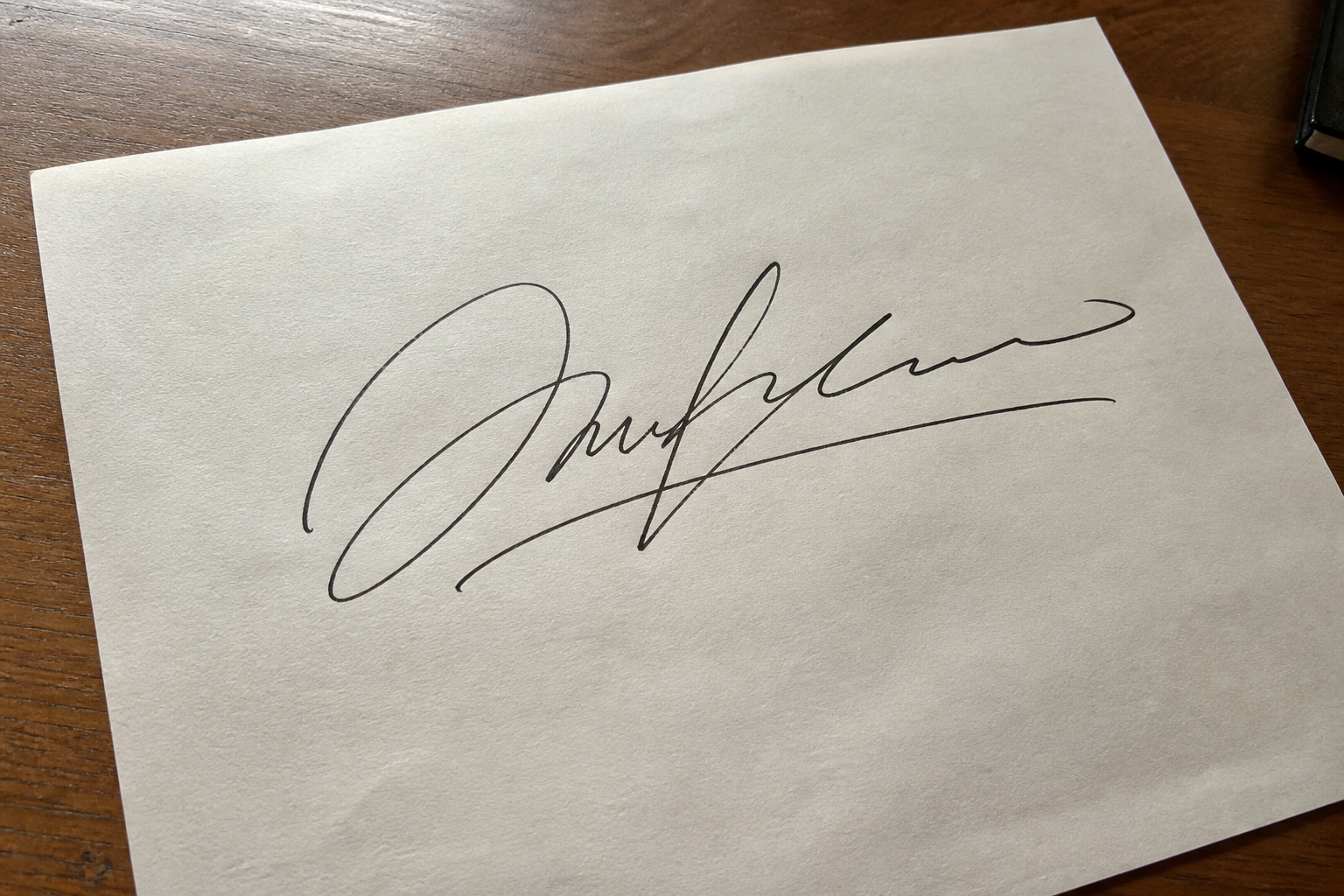
Signature manuscrite noire photographiée sur papier texturé avant la suppression du fond
Signature manuscrite noire isolée sur un fond transparent
Original Transparent

Exemple

Supprimer le fond papier d'une signature

Une photo naturelle du papier montre comment l'outil sépare l'encre sombre de la texture chaude. Comparez les contours du premier et du dernier trait avant de télécharger.

Vérifiez les traits fins, les contours et les petits espaces avant le téléchargement.
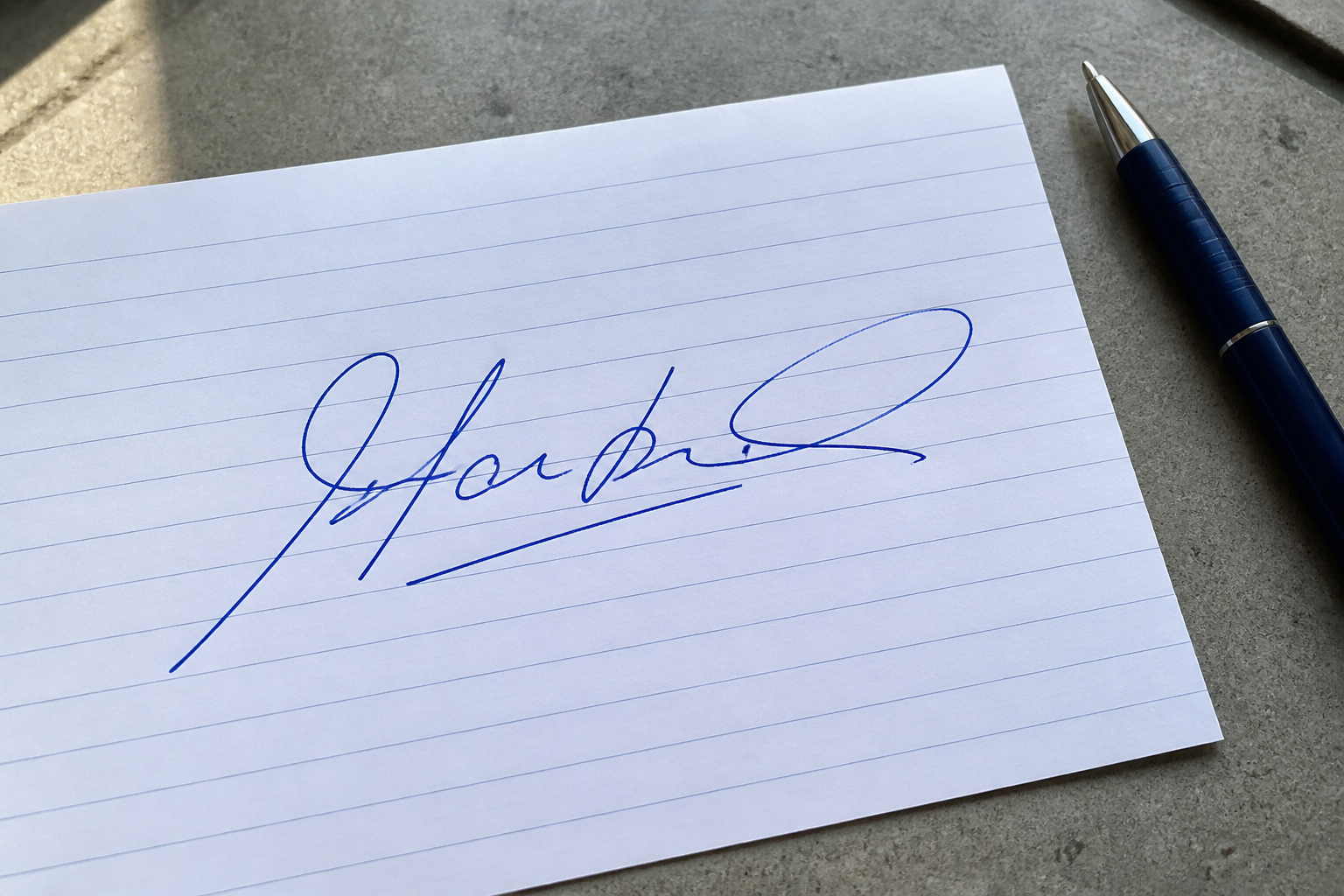
Signature manuscrite à l'encre bleue photographiée sur du papier ligné avant la suppression du fond
Signature manuscrite à l'encre bleue sur un fond transparent
Original Transparent

Exemple

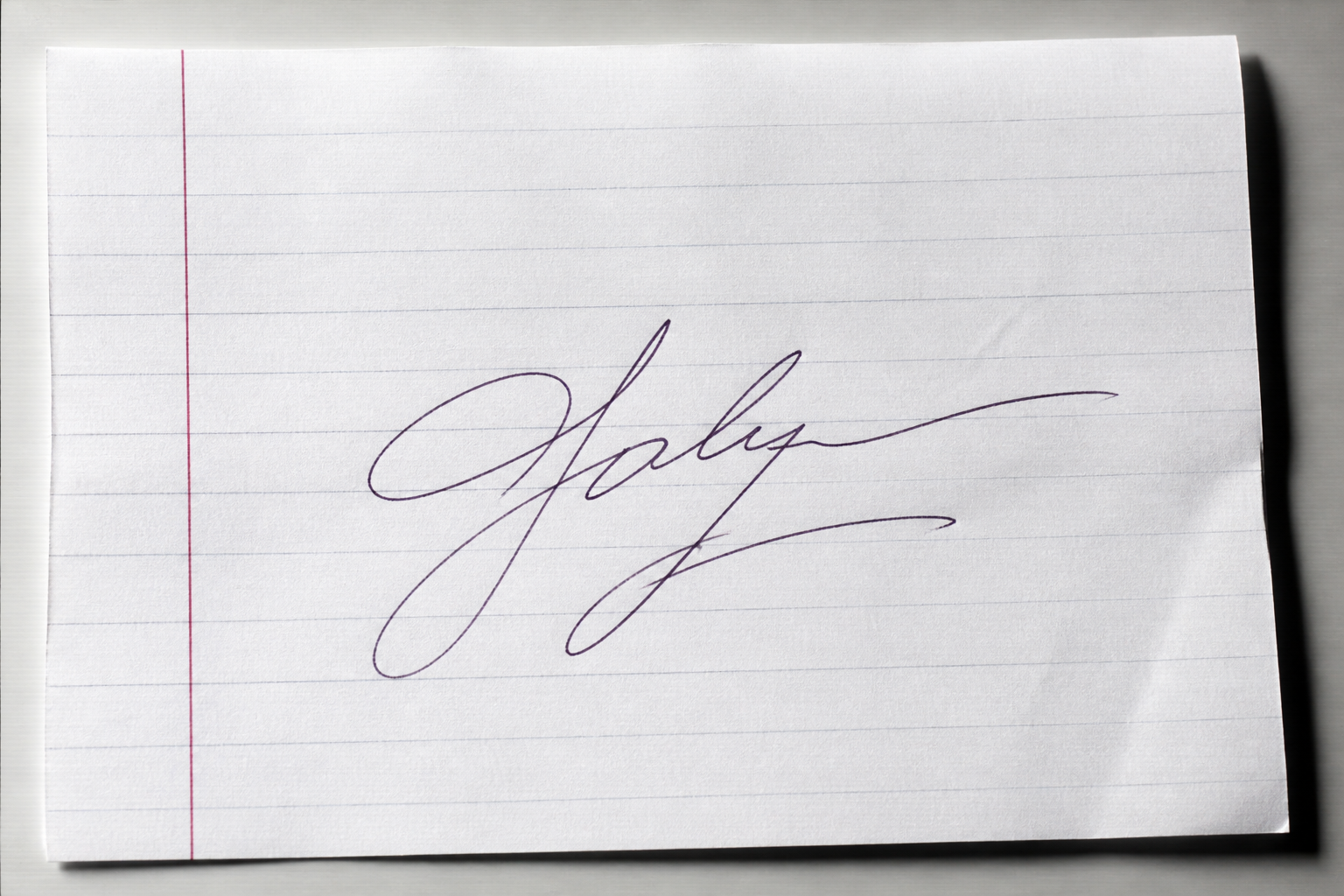
Rendre une signature à l'encre bleue transparente

Le mode Encre fine convient aux traits bleus fins ou aux variations de pression. Il cherche à conserver la couleur et l'épaisseur naturelle du trait tout en retirant le papier ligné.

Vérifiez les traits fins, les contours et les petits espaces avant le téléchargement.

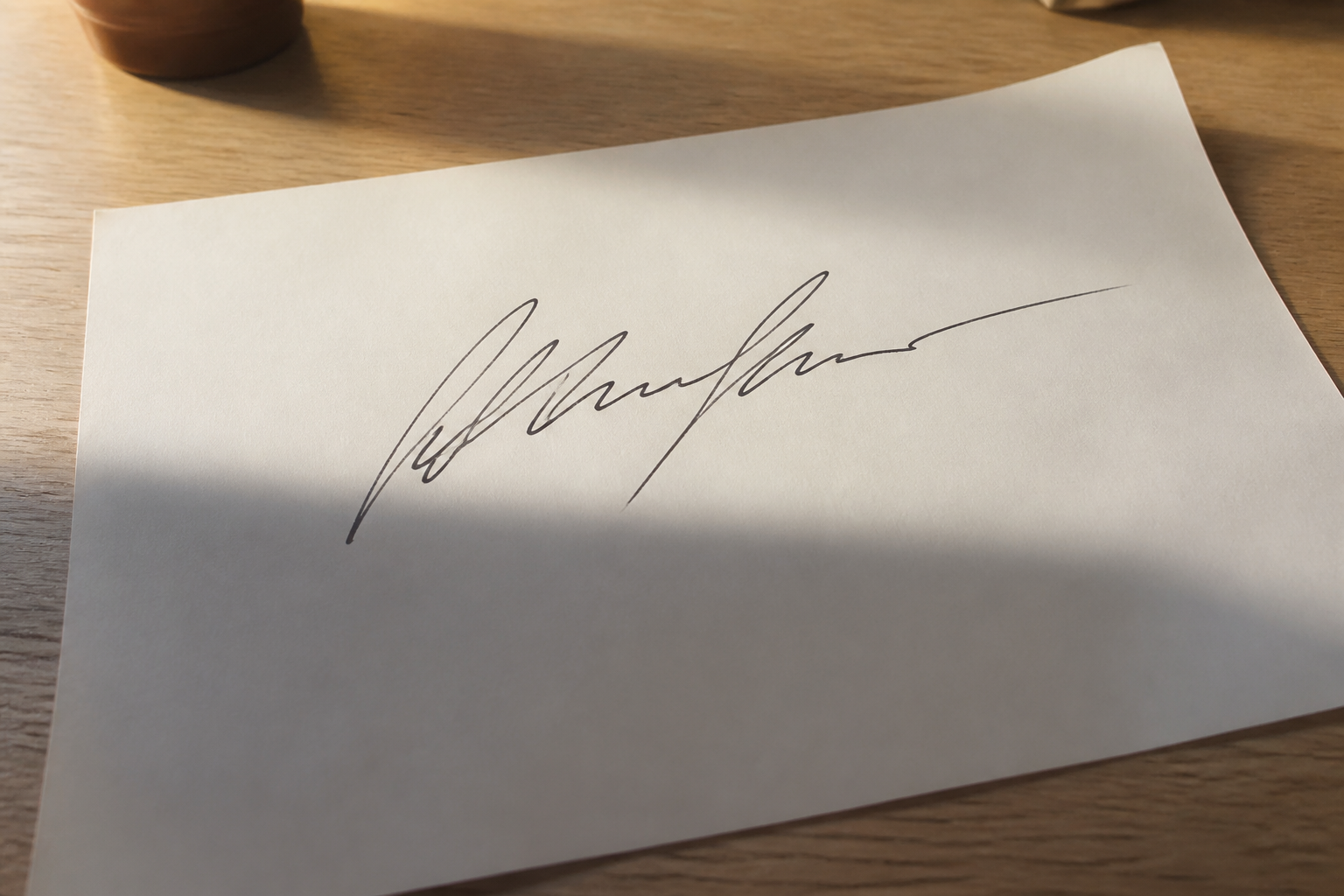
Signature manuscrite photographiée sur papier avec une ombre chaude de bureau avant la suppression du fond
Signature manuscrite sans le papier ni l'ombre du bureau sur un fond transparent
Original Transparent

Exemple

Nettoyer une signature photographiée avec une ombre douce

Le mode Photo / scan aide à séparer l'encre visible d'une dominante grise, d'une lumière chaude et d'un ton de papier irrégulier. Commencez par un nettoyage équilibré pour préserver les boucles et les traits clairs.

Vérifiez les traits fins, les contours et les petits espaces avant le téléchargement.
Signature manuscrite scannée avec lignes, marge rouge et texture de papier avant la suppression du fond
Signature manuscrite scannée préparée comme image transparente
Original Transparent

Exemple

Préparer un PNG de signature pour Word ou PDF

Ce scan comporte des lignes, une marge rouge et des ombres sur les bords de la page. Après le téléchargement du PNG transparent, insérez-le dans Word, un éditeur PDF, un e-mail ou un fichier de design.

Vérifiez les traits fins, les contours et les petits espaces avant le téléchargement.

Comment supprimer le fond d'une signature

Supprimer le fond d'une signature en quatre étapes

Pour supprimer le fond d'une signature en ligne, commencez par une photo ou un scan net, choisissez un nettoyage modéré, vérifiez le résultat et ne téléchargez l'image que lorsque l'encre visible paraît correcte. Cet outil prépare l'image d'une signature existante ; il ne génère, ne vérifie et n'efface pas une signature légale.

  1. 01

    Importez une photo ou un scan

    Choisissez une image JPG, PNG ou WebP de 10 Mo maximum. Glissez-la, recherchez-la sur votre appareil, collez une image ou utilisez la caméra d'un navigateur mobile compatible.

  2. 02

    Choisissez un mode de nettoyage

    Commencez par Automatique pour une photo classique sur papier. Utilisez Encre fine pour des traits clairs ou minces, ou Photo / scan pour un ton irrégulier, des ombres douces et une texture de scanner.

  3. 03

    Comparez l'original et le résultat transparent

    Faites glisser le rideau avant-après ou utilisez les flèches du clavier pour vérifier la forme de la signature, les lignes fines, les boucles, les contours et les petits espaces.

  4. 04

    Téléchargez le PNG transparent

    Sélectionnez Télécharger le PNG transparent lorsque le résultat vous convient. Insérez-le dans Word, un éditeur PDF, un e-mail ou une création, et conservez l'image originale comme référence.

Obtenir une signature transparente de meilleure qualité

Préparez l'image avant de supprimer le fond d'une signature

L'image source détermine les détails d'encre qui peuvent être conservés. Ces vérifications aident l'outil à distinguer l'écriture du papier, des reflets, des plis et du bruit gris d'un scan. Une image claire rend aussi la comparaison avant-après plus fiable.

Utilisez un contraste d'encre marqué

Une encre noire ou bleue foncée sur une surface claire se sépare mieux qu'un stylo pâle, une photocopie délavée ou une signature photographiée sur un bureau sombre.

Montrez toute la signature

Incluez la signature entière avec un peu d'espace autour du premier et du dernier trait. Un recadrage trop serré peut couper une boucle ou rendre le contour difficile à vérifier.

Réduisez les reflets et les plis

Photographiez la page avec une lumière régulière et gardez-la à plat si possible. Les reflets forts, les plis et les ombres profondes peuvent se mélanger à une encre claire.

Vérifiez les traits fins

Commencez avec un nettoyage équilibré et contrôlez les lignes minces, les points, les croisements et les variations de pression. Une intensité forte n'est pas toujours préférable pour une signature délicate.

Ce qui change après la suppression du fond

Conserver l'encre en supprimant le fond d'une signature

L'outil se concentre sur le fond de l'image autour d'une signature existante. Utilisez la comparaison pour décider si l'encre visible, l'épaisseur des lignes et la qualité des contours conviennent à votre prochain document ou fichier de design.

Préserver les traits fins

Le nettoyage donne la priorité à l'écriture visible, notamment aux lignes étroites, aux boucles, aux croisements et aux variations naturelles de pression. Vérifiez toujours les traits clairs avant le téléchargement.

Retirer le papier et les ombres grises

L'outil considère le papier blanc, le ton gris du scan, les ombres douces et le bruit habituel de l'image comme des signaux du fond, et non comme une partie de la signature.

Garder la forme originale de la signature

Ce flux extrait une image existante ; il ne redessine ni ne stylise la signature. Gardez le fichier original et comparez-le si une ligne semble manquer.

Utiliser le PNG dans les documents

Une image de signature transparente peut être placée sur une page blanche ou colorée dans Word, un éditeur PDF, un e-mail ou un outil de design sans afficher de rectangle de papier.

Usages d'une signature transparente

Prête pour les PDF, Word, les e-mails et le design

Supprimer le fond d'une signature transforme une page photographiée ou scannée en PNG transparent réutilisable pour les documents et les créations. Utilisez l'image nettoyée comme ressource tout en conservant l'original pour référence.

Formulaires PDF

Placez le PNG transparent sur une zone de signature dans un éditeur PDF sans transporter un rectangle de papier blanc dans le formulaire.

Documents Word

Insérez l'image nettoyée dans des lettres, modèles et brouillons Word, puis redimensionnez-la en vérifiant que l'encre reste lisible.

Contrats et factures

Préparez une image de signature réutilisable pour le flux documentaire et gardez le processus d'approbation et de signature de votre organisation séparé de l'édition d'image.

Certificats et formulaires

Ajoutez une signature transparente à des certificats, formulaires internes et mises en page imprimables lorsque le fond papier d'origine serait gênant.

Signatures d'e-mail

Utilisez une image transparente dans un bloc de signature d'e-mail afin qu'elle se fonde dans le message au lieu d'afficher un carré couleur papier.

Fichiers de design

Importez le PNG dans des présentations, maquettes et outils de design lorsque vous avez besoin de l'écriture sans la page photographiée autour.

Questions fréquentes sur la suppression du fond d'une signature

Supprimer le fond d'une signature : questions courantes

Réponses directes sur l'utilisation gratuite, le PNG transparent, les photos et les scans, les documents, la confidentialité et la différence entre préparer une image et créer une signature électronique légale.

Puis-je supprimer gratuitement le fond de ma signature ?

Vous pouvez importer une image compatible et vérifier le résultat avant le téléchargement. La connexion et des crédits peuvent être nécessaires pour lancer le traitement.

Puis-je rendre une signature transparente en ligne ?

Oui. Importez une photo ou un scan, choisissez Supprimer le fond, comparez l'original avec le résultat transparent et téléchargez l'image traitée.

Puis-je télécharger un PNG transparent ?

L'outil produit un PNG transparent que vous pouvez placer dans un document, un e-mail ou un fichier de design sans rectangle de papier.

Le traitement fonctionne-t-il avec une photo ou un scan de signature ?

Oui. Les photos et scans JPG, PNG et WebP de 10 Mo maximum sont acceptés. Les images claires, avec une encre visible et un bon contraste, sont plus faciles à vérifier.

Quels formats et tailles de fichiers sont acceptés ?

Une image JPG, PNG ou WebP est acceptée à la fois, jusqu'à 10 Mo. HEIC, PDF et les importations par lots ne sont pas disponibles dans cette version.

Comment utiliser le résultat dans Word ou un PDF ?

Téléchargez le PNG transparent, insérez-le comme image dans Word ou un éditeur PDF, redimensionnez-le et vérifiez l'encre visible avant de partager le document.

L'outil conserve-t-il les signatures importées ?

Le fichier sélectionné reste dans votre navigateur jusqu'à son envoi ou sa suppression. Les images envoyées sont transmises au prestataire configuré et ne sont pas enregistrées dans les tables de compte, de commande ou d'utilisation du site. Consultez la Politique de confidentialité pour les détails de conservation.

S'agit-il d'une signature électronique légale ?

Non. L'outil prépare l'image d'une signature manuscrite existante. Il ne vérifie pas l'identité, ne crée pas de consentement légal et ne certifie pas un document.

L'outil supprime-t-il une signature d'un document déjà signé ?

Non. Il isole une image de signature existante de son fond papier ou photographique et n'est pas conçu pour effacer, modifier ou dissimuler une signature dans un document terminé.

Prêt à rendre votre signature transparente ?

Retirez le fond papier et gardez l'encre

Utilisez l'outil pour supprimer le fond d'une signature sur une photo ou un scan, comparez l'original au résultat transparent et téléchargez un PNG lorsque les traits visibles sont corrects. Conservez l'image originale comme référence.

Besoin de modifier d'autres signatures ?

Continuez à traiter vos signatures

Votre capacité de traitement actuelle est épuisée. Ouvrez Tarifs pour choisir des crédits ou un abonnement disponible.

Gardez votre flux de travail actif

  • Créez d'autres PNG transparents de signatures
  • Traitez d'autres photos ou scans
  • Réutilisez le résultat dans vos documents

Chaque suppression de fond de signature terminée utilise 2 crédits. Les options et la facturation sont détaillées sur la page Tarifs séparée.

Détails complets des tarifs

Choisissez des crédits pour votre prochaine signature

Voir tous les tarifs

Consultez les crédits mensuels et les packs à l'unité sur la page Tarifs séparée. La page d'accueil reste centrée sur l'importation et n'affiche pas les cartes de forfaits.

Voir tous les tarifs

Se connecter à l'outil de suppression du fond des signatures

Consultez votre utilisation du traitement des signatures, votre compte et votre historique de paiement.

Votre photo est envoyée pour traitement uniquement après son envoi.