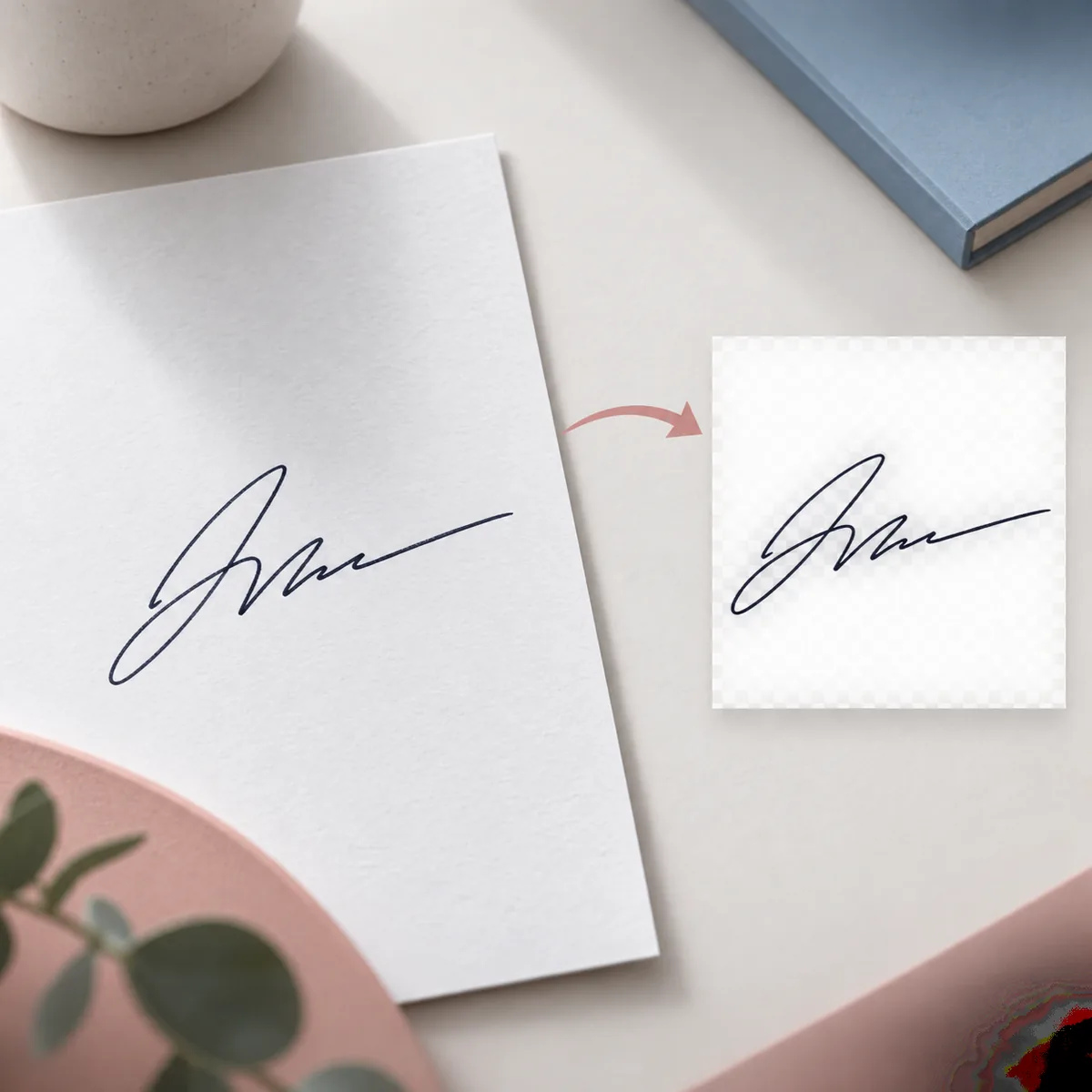
Transformez la photo ou le scan d’une signature manuscrite existante en image transparente sans conserver le papier qui l’entoure.
·Lecture de 9 minutes
La méthode la plus simple pour supprimer le fond d’une signature consiste à partir d’une photo ou d’un scan net, séparer l’encre visible du papier, vérifier les traits fins sur un fond transparent et exporter un PNG. Notre outil de suppression du fond des signatures s’occupe du traitement ; ce guide explique comment préparer le fichier, évaluer le résultat et l’utiliser avec prudence dans Word, un PDF, un email ou un fichier de design.
Une image source nette facilite la séparation de l’encre manuscrite, de la texture du papier et des ombres.
Ce que fait réellement la suppression du fond d’une signature
Une signature photographiée n’est pas seulement une encre sombre sur une feuille. Elle peut aussi contenir les fibres du papier, le gris d’un scanner, l’ombre d’un bureau, un reflet de l’appareil photo, des lignes ou une dominante de couleur venant de la pièce. Supprimer le fond consiste à isoler l’encre visible et à rendre transparents les pixels qui l’entourent. Le but est de créer une image de signature réutilisable, pas de dessiner une nouvelle signature.
Il isole une image existante de signature manuscrite ; il ne crée pas une nouvelle signature.
Il peut retirer le papier, le gris du scan, les ombres légères et le bruit ordinaire de l’image.
Une vérification visuelle reste nécessaire, car les traits pâles et les reflets peuvent être confondus avec le fond.
Préparer la photo ou le scan avant de supprimer le fond
L’outil ne peut conserver que les détails présents dans la source. Avant l’envoi, choisissez l’image la plus nette et évitez de recadrer la signature au point de toucher ses premiers ou derniers traits. Une petite marge permet de vérifier plus facilement qu’une boucle n’a pas été coupée et qu’un halo ne s’est pas formé autour du contour.
État de la source
À faire
Pourquoi c’est utile
Encre sombre sur papier clair
Utilisez l’original et commencez par un nettoyage équilibré.
La différence de ton entre l’encre et le papier est plus nette.
Encre bleue ou traits fins
Gardez toute la signature visible et inspectez les petites boucles.
Un nettoyage trop fort peut effacer les variations de pression.
Scan gris ou papier ligné
Utilisez le mode Photo / scan et comparez le contour à 100 %.
Les lignes, le ton de la page et l’encre doivent être séparés avec soin.
Reflets, plis ou ombre du bureau
Reprenez la photo si possible ; sinon gardez l’original pour comparer.
Un reflet peut se confondre avec un trait pâle et créer un faux contour.
Supprimer le fond d’une signature en quatre étapes
Une fois la source prête, le flux est court. L’essentiel n’est pas de cliquer plusieurs fois, mais d’utiliser la comparaison pour décider si l’encre ressemble toujours à l’original. Pour une écriture délicate, commencez par le nettoyage le moins agressif qui laisse la page propre autour de la signature.
1
Importer une photo ou un scan
Ouvrez l’outil, choisissez un fichier JPG, PNG ou WebP et attendez l’aperçu. Le glisser-déposer, la sélection de fichier et l’appareil photo sont disponibles lorsque le navigateur le permet.
2
Choisir le mode adapté
Utilisez Automatique pour une photo classique, Encre fine pour les traits légers ou étroits, et Photo / scan pour un papier irrégulier, des lignes ou une ombre douce.
3
Comparer Original et Transparent
Déplacez le séparateur avant/après ou utilisez les commandes du clavier. Vérifiez la première boucle, les croisements, les points, le dernier trait et toute ligne pâle visible dans l’original.
4
Télécharger le PNG transparent
Lorsque le résultat semble correct, choisissez Télécharger le PNG transparent. Conservez l’original et vérifiez encore la signature après son insertion dans le document final.
Vérifier le résultat transparent avant le téléchargement
La transparence peut donner une impression de propreté tout en masquant de petits défauts. Vérifiez la signature sur une surface claire et une surface sombre lorsque votre éditeur le permet. Le blanc peut cacher du papier résiduel ; un fond sombre révèle plus facilement une brume rectangulaire, un bord rugueux ou un trait pâle manquant.
Inspectez le résultat sur un fond clair pour repérer le papier blanc ou gris restant.
Inspectez-le sur un fond sombre pour repérer les halos, les bords irréguliers et les traits pâles disparus.
Comparez la forme finale à l’original avant de l’utiliser dans un document important.
Ne confondez pas l’aperçu avec une vérification d’identité ou une validation juridique.
Utiliser le PNG transparent dans Word, un PDF, un email ou un design
L’intérêt de supprimer le fond est de transformer la signature en calque d’image flexible. Dans Word, insérez le PNG comme image, redimensionnez-le depuis un coin et utilisez les options de mise en page pour le placer sur la ligne prévue. Dans un éditeur PDF, ajoutez l’image comme élément graphique ou tampon, puis vérifiez qu’un rectangle blanc n’apparaît pas autour.
Un PNG transparent peut être positionné sur un document sans emporter le rectangle de papier d’origine.
Confidentialité, conservation et limites de la promesse
Une image de signature peut être sensible même lorsqu’elle sert uniquement à préparer un brouillon. Le fichier sélectionné reste dans le navigateur jusqu’à son envoi ou sa suppression. Lors de l’envoi, l’image passe par le traitement configuré afin de produire le résultat. Le site n’écrit pas intentionnellement l’image envoyée dans les tables de compte, de commande ou d’utilisation, mais le fournisseur configuré peut créer des fichiers temporaires, des enregistrements de tâche ou des liens de résultat nécessaires au traitement.
Importez uniquement l’image nécessaire à la suppression du fond.
Conservez l’original et consultez les informations de conservation dans la Politique de confidentialité.
Utilisez un système séparé de signature ou d’approbation lorsqu’un document exige identité, audit ou consentement.
Supprimer le fond d’une signature : questions fréquentes
Réponses sur les signatures transparentes, les formats acceptés, les usages documentaires, la confidentialité et la différence entre préparer une image et signer électroniquement.
Puis-je supprimer le fond de ma signature gratuitement ?
Vous pouvez importer une image compatible et consulter le flux avant le téléchargement. La connexion et des crédits disponibles peuvent être nécessaires pour finaliser un résultat ; vérifiez l’accueil et la page des tarifs pour connaître les conditions actuelles.
Puis-je rendre une signature transparente en ligne ?
Oui. Importez une photo ou un scan net, choisissez un mode adapté, comparez Original et Transparent, puis téléchargez le PNG lorsque les traits restent fidèles à la source.
Pourquoi utiliser un PNG plutôt qu’un JPG ?
Le PNG peut conserver des pixels transparents autour de l’encre. Le JPG conserve un fond rectangulaire, ce qui peut créer une boîte blanche sur une page ou un design coloré.
L’outil fonctionne-t-il avec une photo ou un scan ?
Oui. L’outil actuel accepte les photos ou scans JPG, PNG et WebP jusqu’à 10 Mo. Un contraste suffisant, une lumière régulière et une signature entière facilitent l’examen du résultat.
Que faire si la signature est sur du papier blanc ?
Commencez par une image nette et utilisez la comparaison pour rechercher le papier restant. Le blanc peut masquer une brume légère ; vérifiez aussi le résultat sur un fond sombre avant de télécharger.
Comment utiliser le résultat dans Word ou un PDF ?
Téléchargez le PNG transparent, insérez-le comme image dans Word ou un éditeur PDF, redimensionnez-le depuis un coin et vérifiez l’encre après le placement. Gardez les contrôles d’approbation et de signature séparés de l’édition d’image.
L’outil conserve-t-il les signatures importées ?
Le fichier sélectionné reste dans le navigateur jusqu’à son envoi ou sa suppression. Les images envoyées passent par le fournisseur de traitement configuré ; le site ne les écrit pas intentionnellement dans les tables de compte, de commande ou d’utilisation. Consultez la Politique de confidentialité pour la conservation.
Un PNG de signature transparent est-il une signature électronique légale ?
Non. Il s’agit d’une image d’une signature manuscrite existante. Il ne vérifie pas l’identité, ne crée pas le consentement, ne certifie pas un document et ne garantit pas le respect d’une exigence précise.
Cela supprime-t-il une signature d’un document déjà signé ?
Non. Le flux isole une image de signature des pixels du papier ou de la photo. Il n’est pas conçu pour effacer, modifier ou dissimuler une signature dans un document terminé.
Checklist pour un PNG de signature propre
Utilisez une photo ou un scan net et bien éclairé, avec une encre visible et un espace autour de la signature complète. Importez un fichier compatible, choisissez un nettoyage prudent et comparez l’original au résultat transparent sur plusieurs fonds. Si les contours et les traits fins sont corrects, téléchargez le PNG et gardez l’original à proximité.
Le meilleur résultat n’est pas l’image la plus fortement nettoyée : c’est celle qui garde une écriture reconnaissable tout en retirant le papier. Pour Word, PDF, email et design, considérez le PNG comme un fichier graphique et laissez l’identité, le consentement, l’approbation et les étapes juridiques au système qui en a la responsabilité.
Utilisez l’outil de l’accueil pour traiter une photo ou un scan, vérifier le résultat transparent et télécharger un PNG lorsque les traits visibles sont corrects.