So verwenden Sie ein Unterschriftsbild für Dokumente
Verwenden Sie ein vorhandenes handschriftliches Unterschriftsbild in Word, PDF, E-Mail, Verträgen und Formularen, ohne den Papierhintergrund mitzunehmen.
·9 Minuten Lesezeit
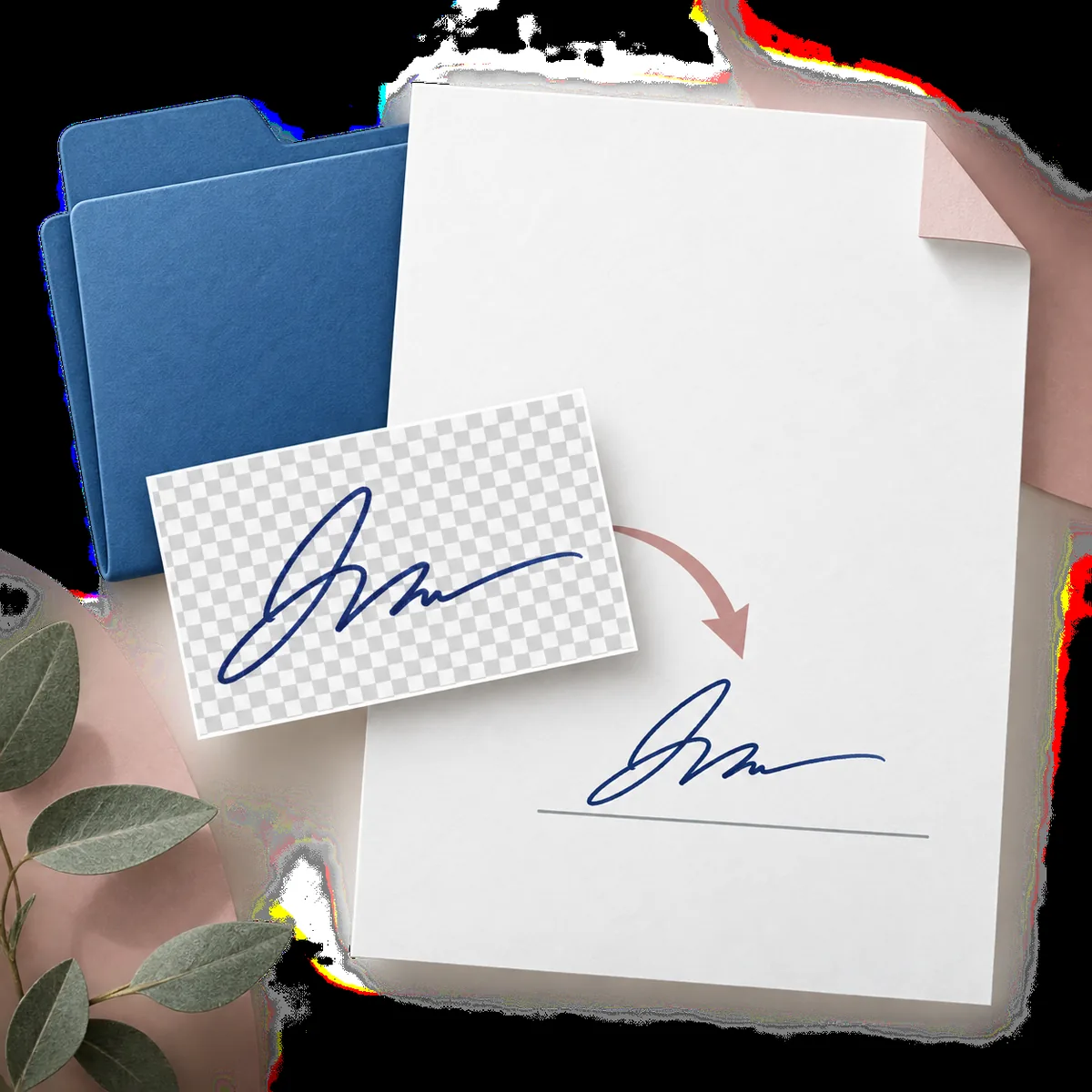
Ein Unterschriftsbild für Dokumente funktioniert am besten als geprüftes transparentes PNG: Entfernen Sie Papier aus einem klaren Foto oder Scan, prüfen Sie die Tinte auf hellen und dunklen Hintergründen und setzen Sie das Bild in Word, PDF, E-Mail oder ein Formular in der passenden Größe ein. Dieser Leitfaden beginnt nach der Hintergrundentfernung und erklärt Platzierung, Prüfung, Dateiumgang und die Grenzen eines Bildes gegenüber einer elektronischen Signatur.
Ein geprüftes transparentes PNG lässt das Dokument um die vorhandene Tinte sichtbar bleiben.
Was ein Unterschriftsbild für Dokumente ist
Ein Unterschriftsbild für Dokumente ist ein Foto einer vorhandenen Handschrift, das zur Wiederverwendung vorbereitet wurde. Die sichtbare Tinte bleibt erhalten, während Papier, Scannerton, Tischfarbe und normale Schatten transparent werden. So liegt die Marke auf einer Dokumentzeile oder im E-Mail-Fuß ohne weißen Kasten.
Das Bild ist ein praktisches Element, keine neue Unterschrift und kein Zertifikat. Bereiten Sie es einmal vor, prüfen Sie Schleifen und feine Striche und bewahren Sie das Ausgangsfoto zusammen mit dem freigegebenen PNG auf. Wenn ein System Identität, Prüfprotokoll oder eine qualifizierte elektronische Signatur verlangt, verwenden Sie dieses System zusätzlich.
Nutzen Sie ein transparentes PNG, wenn die Seite um die Tinte sichtbar bleiben soll.
Bewahren Sie Foto oder Scan auf, um einen blassen Strich später zu vergleichen.
Trennen Sie die Bildplatzierung von der Dokumentfreigabe.
Beginne mit der saubersten Quelle: glattes Papier, dunkle Tinte, gleichmäßiges Licht und eine Kamera oder ein Scanner, der auch den dünnsten Strich zeigt. Halte die vollständige Unterschrift im Zuschnitt und lasse etwas Abstand um Schleifen, Punkte, Unterstreichungen und den letzten Strich. Ein zu enger Zuschnitt kann ein gutes Ergebnis abgeschnitten wirken lassen.
Halte das Smartphone parallel zum Blatt und vermeide Blitzreflexe, einen Handschatten, Falten und einen farbigen Tisch. Ein Flachbettscanner ist oft leichter zu bereinigen als ein schräges Foto. Schärfe oder zeichne die Unterschrift nicht vorab nach; dadurch kann Papierstruktur fälschlich wie Tinte aussehen.
Zustand der Quelle
Vorbereitung
Vorteil
Dunkle Tinte auf hellem Papier
Die vollständige Marke mit Rand fotografieren oder scannen.
Der Tonwertunterschied erleichtert die Papiererkennung.
Dünne blaue oder Kugelschreibertinte
Gleichmäßiges Licht und Originalgröße verwenden.
Druckschwankungen lassen sich besser erhalten.
Grauer Scan oder liniertes Papier
Foto-/Scanmodus nutzen und bei 100 % prüfen.
Linien werden weniger leicht als Tinte erkannt.
Reflexe, Falten oder Schatten
Wenn möglich neu fotografieren und die alte Datei behalten.
Reflexe erzeugen nahe blassen Strichen falsche Kanten.
Wenn die Quelle bereit ist, geht die Umwandlung schnell. Arbeite vom Original, lasse die Vorschau geöffnet und ändere jeweils nur eine Einstellung. Ziel ist eine erkennbare Unterschrift ohne Papier, nicht die stärkstmögliche Maske.
1
Ein klares Bild hochladen
Wähle eine JPG-, PNG- oder WebP-Datei und kontrolliere in der Vorschau, dass die komplette Schrift sichtbar ist.
2
Mit einer ausgewogenen Reinigung beginnen
Für dunkle Tinte auf hellem Papier reicht meist der normale Modus. Bei dünnen Linien, Grauton oder Schatten hilft ein Modus für feine Tinte oder Scans.
3
Original und Transparenz vergleichen
Bewege den Vorher-Nachher-Regler oder nutze die Tastatur. Prüfe Schleifen, Kreuzungen, Punkte, Unterstriche sowie Anfang und Ende.
4
Als PNG exportieren
Lade das transparente PNG herunter. Wandle es danach nicht in JPG um, weil JPG transparente Pixel mit einer Farbe füllt.
5
Quelle und Ergebnis zusammen aufbewahren
Vergib klare Dateinamen und bewahre beide Dateien zusammen auf, damit ein fehlender Strich mit der Quelle verglichen werden kann.
Ein Schachbrett zeigt transparente Pixel, garantiert aber keine sauberen Kanten. Lege das PNG auf Weiß, Mittelgrau und fast Schwarz. Weiß kann Papierreste verstecken; ein dunkler Hintergrund zeigt einen hellen Rand, grauen Schleier, eine raue Kante oder einen verschwundenen blassen Strich.
Vergrößere zuerst die Innenräume von Schleifen und prüfe danach Kreuzungen, Punkte, Enden und lange Unterstriche. Eine automatische Entfernung kann eine geschlossene Papierfläche füllen oder eine einzelne blasse Marke abschneiden. Vergleiche die Form mit dem Original bei sinnvoller Vergrößerung, nicht nur als Miniatur.
Das Ergebnis auf hellem und dunklem Hintergrund prüfen.
Schleifen, Punkte, Kreuzungen, Enden und Unterstriche bei 100 oder 200 % kontrollieren.
Nach einer breiten papierfarbenen Fläche suchen, nicht nur nach natürlicher Kantenglättung.
Das Original behalten, damit die freigegebene Form vergleichbar bleibt.
Die transparente Ausgabe bewahrt die Tinte und lässt die darunterliegende Seite sichtbar.
Das Unterschriftsbild in Word, PDF, E-Mail und Formularen einsetzen
Füge das PNG in Microsoft Word oder Google Docs als Bild ein, sperre das Seitenverhältnis und ändere die Größe von einer Ecke über der vorgesehenen Linie. Der transparente Hintergrund deckt Nachbartext nicht mit Papier zu. Prüfe die Seite nach dem Skalieren, denn ein kleines unscharfes Original wird durch Vergrößern nicht schärfer.
In einem PDF-Editor fügst du das PNG als Grafikobjekt ein und prüfst, ob Linie, Füllung oder Schattierung sichtbar bleiben. Für E-Mail-Signaturen und Designs solltest du eine moderate Breite verwenden und die hochwertige Originaldatei außerhalb des Editors aufbewahren. Die Komprimierung eines E-Mail-Dienstes kann Kanten verändern.
Ziel
Praktische Prüfung
Häufiger Fehler
Word oder Google Docs
Seitenverhältnis sperren und auf der vorgesehenen Linie halten.
Strecken verändert die natürliche Breite der Schrift.
PDF-Formular oder Vertrag
Nach dem finalen Export die Seite prüfen.
Ein weißes Rechteck oder weicher Rand kann wieder erscheinen.
E-Mail oder Design
Moderate Breite wählen und auf einer Farbe testen.
Ein großes Bild lädt langsam oder zeigt nach der Komprimierung einen Halo.
Datenschutz, Authentizität und Grenzen des Ablaufs
Ein Unterschriftsbild kann auch für einen Entwurf sensibel sein. Lade nur den benötigten Ausschnitt hoch, entferne fremde Namen oder Nummern und bewahre eine lokale Kopie auf. Die ausgewählte Datei bleibt im Browser, bis sie gesendet oder entfernt wird; beim Senden durchläuft sie den konfigurierten Verarbeitungsanbieter.
Die Website schreibt das gesendete Bild nicht absichtlich in Konto-, Bestell- oder Nutzungsdaten. Ein Anbieter kann jedoch temporäre Uploads, Aufgaben oder Ergebnislinks für die Verarbeitung anlegen. Lies die Datenschutzerklärung, bevor du vertrauliches Material hochlädst, und beschreibe einen Online-Ablauf nicht als netzwerkfrei.
Nur den für die Entfernung nötigen Bildbereich hochladen.
Die Quelle lokal aufbewahren und die Datenschutzerklärung für vertrauliche Inhalte lesen.
Bei Bedarf von Identität, Zustimmung, Prüfung oder Widerruf ein separates Signatursystem verwenden.
Diese Antworten behandeln transparente PNGs, Word- und PDF-Abläufe, E-Mail-Nutzung, Datenschutz und die Grenze zwischen Bild und elektronischer Signatur.
Wie verwende ich ein Unterschriftsbild für Dokumente in Word?
Fügen Sie das transparente PNG als Bild ein, skalieren Sie es an einer Ecke, wählen Sie den passenden Textumbruch und prüfen Sie die Seite vor dem Speichern.
Kann ich ein Unterschriftsbild für Dokumente in einem PDF verwenden?
Die meisten PDF-Editoren können ein Bild einfügen. Platzieren Sie es auf der vorgesehenen Linie und prüfen Sie, ob zusätzlich ein elektronischer Signaturablauf nötig ist.
Welches Format eignet sich für ein Unterschriftsbild?
Ein transparentes PNG ist meist praktisch, weil die Seite um die Tinte sichtbar bleibt. Bewahren Sie die JPG-, PNG- oder WebP-Quelle zum Vergleich auf.
Kann ich es in eine E-Mail-Signatur einfügen?
Ja. Fügen Sie das geprüfte PNG im Signatur-Editor ein, wählen Sie eine moderate Breite und testen Sie Desktop und Mobilgerät.
Ist ein Unterschriftsbild eine rechtlich gültige elektronische Signatur?
Nicht allein. Es kann kopiert und eingefügt werden; je nach Vorgabe sind Identität, Zustimmung, Zeitstempel und Prüfprotokoll eines Signaturdienstes nötig.
Kurze Checkliste für ein Unterschriftsbild für Dokumente
Beginnen Sie mit einer klaren vollständigen Quelle, entfernen Sie den Papierhintergrund und prüfen Sie das transparente PNG auf hellen und dunklen Flächen. Setzen Sie es lesbar ein, behalten Sie das Original und prüfen Sie es nach dem Skalieren oder Export erneut.
Ein Unterschriftsbild für Dokumente löst ein Bildplatzierungsproblem. Es ersetzt weder Identität, Zustimmung und Freigabe noch die elektronischen Signaturkontrollen der empfangenden Organisation.