Comment utiliser une image de signature pour documents
Utilisez une image de signature manuscrite dans Word, un PDF, un e-mail, un contrat ou un formulaire sans emporter le papier avec elle.
·Lecture de 9 minutes
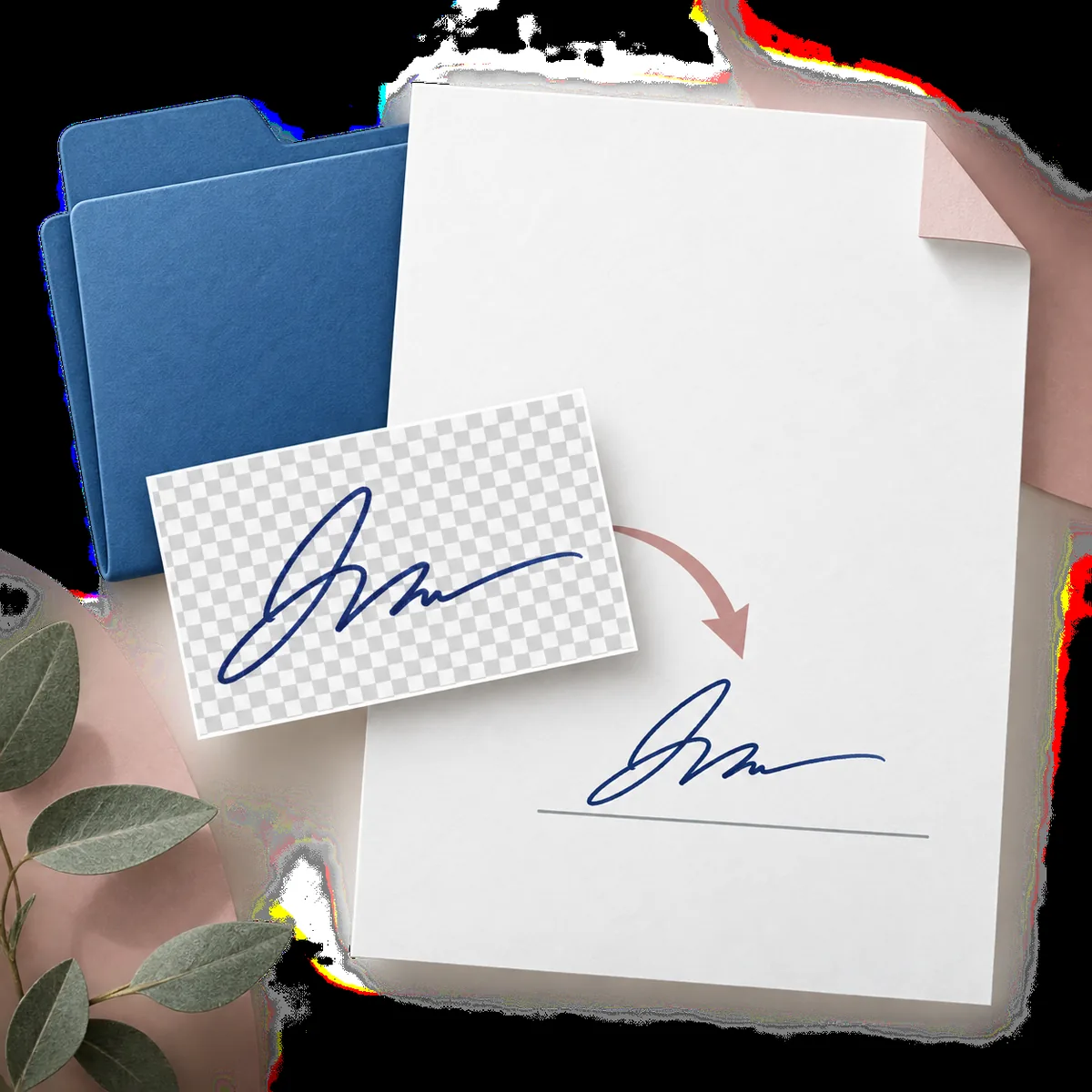
Une image de signature pour documents fonctionne mieux sous forme de PNG transparent vérifié : retirez le papier d’une photo ou d’un scan net, contrôlez l’encre sur fond clair et foncé, puis placez l’image à la bonne taille dans Word, un PDF, un e-mail ou un formulaire. Ce guide commence après la suppression du fond et explique le placement, la vérification, la gestion du fichier et les limites d’une image face à une signature électronique.
Un PNG transparent vérifié laisse le document visible autour de l’encre existante.
Qu’est-ce qu’une image de signature pour documents ?
Une image de signature pour documents est une photographie d’une écriture existante préparée pour être réutilisée. Le fichier conserve l’encre visible et rend transparents le papier, le ton du scanner, la couleur du bureau et les ombres ordinaires. La marque peut ainsi se poser sur une ligne de document ou dans un pied d’e-mail sans rectangle blanc.
Il s’agit d’un élément graphique, pas d’une nouvelle signature ni d’un certificat. Préparez-le une fois, contrôlez les boucles et les traits fins, puis gardez la photo d’origine avec le PNG approuvé. Si le système exige une identité, une piste d’audit ou une signature électronique qualifiée, utilisez ce système séparément.
Choisissez un PNG transparent quand la page doit rester visible autour de l’encre.
Conservez la photo ou le scan original pour comparer un trait pâle.
Séparez le placement de l’image de l’approbation du document.
Commencez par la source la plus nette possible : papier uni, encre foncée, lumière régulière et appareil capable de montrer le trait le plus fin. Gardez la signature entière dans le recadrage avec une petite marge autour des boucles, des points, des soulignements et du dernier trait. Un recadrage trop serré peut donner l’impression qu’un résultat correct est coupé.
Pour une photo de téléphone, restez parallèle à la feuille et évitez le reflet du flash, l’ombre de la main, les plis et un bureau coloré. Un scanner à plat est souvent plus simple à nettoyer qu’une photo inclinée. N’accentuez pas et ne redessinez pas la signature avant le détourage : ces modifications peuvent transformer la texture du papier en fausse encre.
État de la source
Préparation
Bénéfice
Encre foncée sur papier clair
Photographier ou scanner la marque entière avec une marge.
Le contraste facilite la détection du papier.
Encre bleue fine
Éclairage régulier et fichier original à sa taille réelle.
Les variations de pression sont mieux protégées.
Teinte grise ou papier ligné
Mode scan/photo puis contrôle à 100 %.
Les lignes risquent moins d’être prises pour de l’encre.
Reflets, plis ou ombres
Refaire la photo si possible et garder l’ancienne.
Les reflets créent des bords artificiels près des traits pâles.
Une fois la source prête, la conversion est courte. Travaillez depuis l’original, gardez l’aperçu visible et ne changez qu’un réglage à la fois. Le but est une signature reconnaissable, débarrassée du papier, et non un masque aussi agressif que possible.
1
Importer une image nette
Choisissez ou déposez un fichier JPG, PNG ou WebP et vérifiez dans l’aperçu que toute l’écriture est visible.
2
Commencer par un nettoyage équilibré
Utilisez le mode normal pour une encre foncée sur papier clair. Choisissez le mode encre fine ou scan si le papier est gris ou ombré.
3
Comparer l’original et la transparence
Déplacez le séparateur avant/après ou utilisez le clavier. Regardez boucles, croisements, points, soulignements et débuts et fins de traits.
4
Exporter en PNG
Téléchargez le PNG transparent. Ne le convertissez pas ensuite en JPG, qui remplit les pixels transparents avec une couleur.
5
Conserver la source
Nommez clairement les fichiers et gardez-les ensemble afin de pouvoir revenir à l’original si un trait manque.
Contrôler la transparence, les halos et les traits fins
La grille de transparence montre que certains pixels sont invisibles, mais elle ne garantit pas des bords propres. Placez le PNG sur du blanc, du gris moyen et presque du noir. Le blanc peut masquer du papier résiduel ; le fond sombre révèle un halo clair, une brume grise, un bord irrégulier ou un trait pâle supprimé.
Zoomez d’abord dans les espaces des boucles, puis observez les croisements, les points, les extrémités et les longs soulignements. Un détourage automatique peut remplir une zone de papier fermée ou couper une marque isolée. Comparez la silhouette avec l’original à un zoom utile plutôt qu’en vous fiant à la miniature.
Tester le résultat sur un fond clair et sur un fond sombre.
Contrôler boucles, points, croisements, extrémités et soulignements à 100 ou 200 %.
Chercher une large zone de la couleur du papier, pas seulement l’anti-crénelage naturel.
Garder l’original pour permettre une comparaison indépendante.
La sortie transparente conserve l’encre et laisse apparaître la page placée dessous.
Placer l’image dans Word, un PDF, un e-mail et un formulaire
Dans Microsoft Word ou Google Docs, insérez le PNG comme image, verrouillez les proportions et redimensionnez depuis un angle au-dessus de la ligne voulue. La transparence évite que le papier cache le texte voisin. Contrôlez la page après le redimensionnement : une petite source floue ne devient pas nette en étant agrandie.
Dans un éditeur PDF, ajoutez le PNG comme objet graphique et vérifiez que la ligne, le remplissage ou la trame restent visibles. Pour un pied d’e-mail ou une création graphique, utilisez une largeur raisonnable et gardez le fichier original de qualité en dehors du composeur. La compression du service peut modifier les bords.
Destination
Contrôle pratique
Erreur fréquente
Word ou Google Docs
Verrouiller les proportions et suivre la ligne de signature.
Étirer l’image déforme la largeur de l’écriture.
Formulaire ou contrat PDF
Vérifier le document après l’export final.
Un rectangle blanc ou un bord flou peut réapparaître.
E-mail ou design
Employer une largeur modérée et tester sur une couleur.
Une grande image se charge lentement ou révèle un halo compressé.
Une image de signature peut être sensible, même pour un brouillon. Téléversez seulement le recadrage nécessaire, retirez les noms ou numéros inutiles et gardez une copie locale. Le fichier choisi reste dans le navigateur jusqu’à son envoi ou sa suppression ; une image envoyée traverse le fournisseur de traitement configuré pour produire la sortie.
Le site n’écrit pas volontairement l’image envoyée dans les tables de compte, de commande ou d’usage, mais un fournisseur peut créer des fichiers temporaires, une tâche ou un lien de résultat nécessaires au traitement. Consultez la Politique de confidentialité avant d’envoyer un document confidentiel et ne présentez pas un service en ligne comme un traitement sans réseau.
Téléverser seulement la zone nécessaire au détourage.
Garder la source localement et lire la Politique de confidentialité pour un contenu confidentiel.
Utiliser un système de signature distinct si l’identité, le consentement, l’audit ou la révocation sont nécessaires.
Images de signature pour documents : questions fréquentes
Ces réponses couvrent le placement d’un PNG transparent, les flux Word et PDF, l’e-mail, la confidentialité et la différence entre image et signature électronique.
Comment utiliser une image de signature pour documents dans Word ?
Insérez le PNG transparent comme image, redimensionnez-le depuis un angle, choisissez l’habillage adapté à la ligne puis contrôlez la page avant de l’enregistrer.
Puis-je utiliser une image de signature pour documents dans un PDF ?
La plupart des éditeurs PDF permettent d’ajouter une image. Placez-la sur la ligne prévue et vérifiez si le fichier exige aussi une signature électronique distincte.
Quel fichier choisir pour une image de signature ?
Le PNG transparent est généralement pratique car la page reste visible autour de l’encre. Gardez la source JPG, PNG ou WebP pour comparaison.
Puis-je l’ajouter à une signature e-mail ?
Oui. Insérez le PNG vérifié dans l’éditeur de signature, gardez une largeur modérée et testez sur mobile et ordinateur.
Une image de signature est-elle une signature électronique légale ?
Pas à elle seule. Elle peut être copiée et collée ; les exigences peuvent demander identité, consentement, date et piste d’audit via un service dédié.
Checklist d’une image de signature pour documents
Commencez par une source nette et complète, retirez le fond papier et contrôlez le PNG transparent sur des surfaces claires et foncées. Insérez-le à une taille lisible, gardez l’original et vérifiez encore le résultat après redimensionnement ou export.
Une image de signature pour documents règle un problème de placement d’image. Elle ne remplace ni l’identité, ni le consentement, ni l’approbation, ni les contrôles de signature électronique requis par l’organisation destinataire.