문서 서명 이미지 작업 흐름

문서용 서명 이미지 사용 방법

종이 배경을 파일에 남기지 않고 기존 손글씨 서명 이미지를 Word, PDF, 이메일, 계약서와 양식에 사용하는 방법을 설명합니다.

문서용 서명 이미지는 투명 PNG로 확인한 뒤 사용하면 관리하기 쉽습니다. 선명한 사진이나 스캔에서 종이 픽셀을 제거하고 밝은 배경과 어두운 배경에서 잉크를 확인한 다음 Word, PDF, 이메일 또는 양식에 알맞은 크기로 넣습니다. 이 글은 배경 제거 이후의 배치, 확인, 파일 관리와 전자서명과의 차이를 설명합니다.

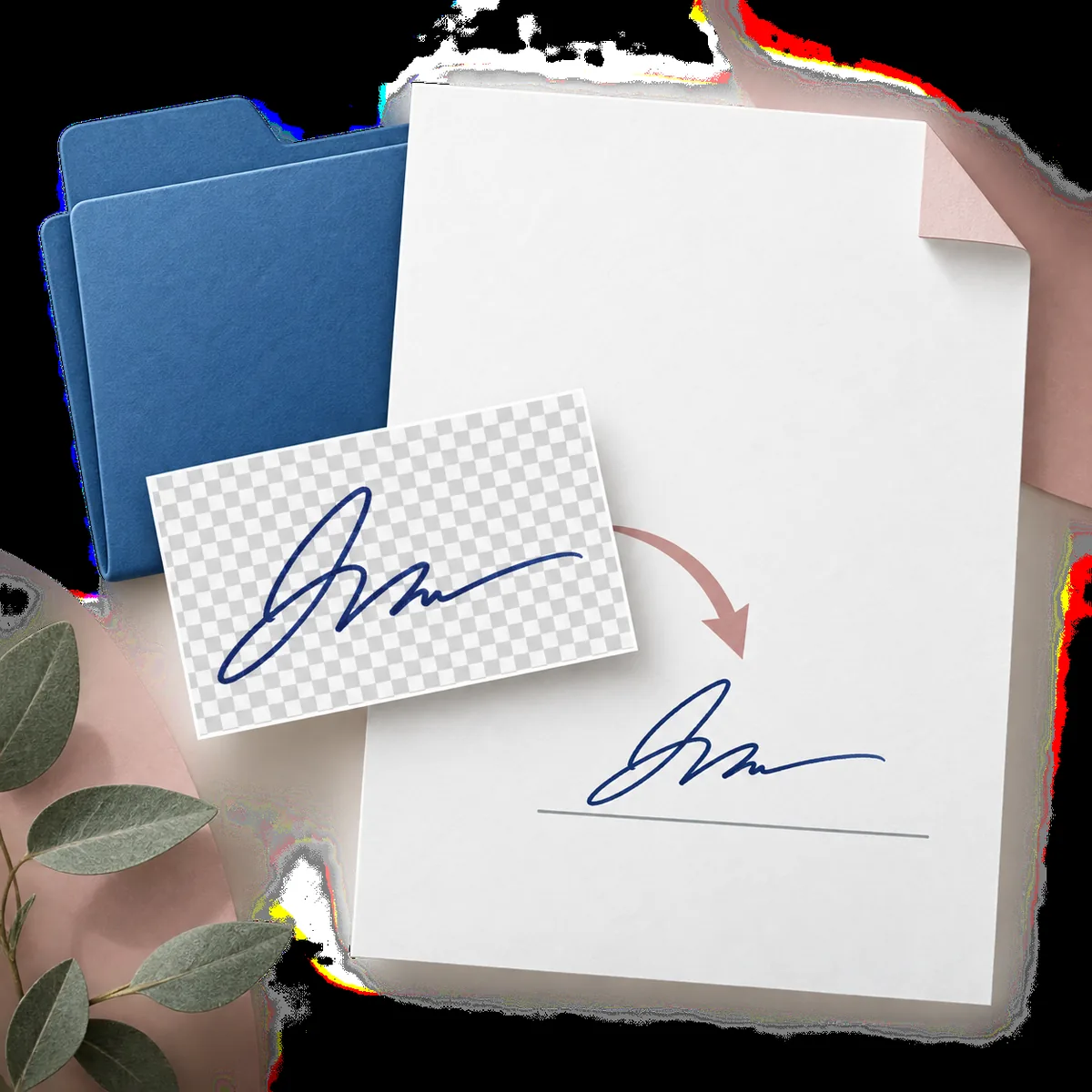
문서 작업 흐름에 배치한 손글씨 서명 투명 이미지
확인한 투명 PNG는 기존 잉크 주변으로 문서가 보이게 합니다.

문서용 서명 이미지의 의미

문서용 서명 이미지는 기존 손글씨를 다시 사용할 수 있도록 정리한 사진입니다. 보이는 잉크는 남기고 종이, 스캐너 색, 책상 색과 주변 그림자는 투명하게 만듭니다. 흰 사각형을 함께 넣지 않고 문서의 서명란이나 이메일 아래에 겹쳐 놓을 수 있습니다.

새로운 서명이나 인증서가 아니라 재사용 가능한 이미지입니다. 한 번 만든 뒤 고리와 가는 획을 확인하고 원본 사진과 승인한 PNG를 함께 보관하세요. 본인 확인이나 감사 기록이 필요하면 별도의 전자서명 서비스를 사용해야 합니다.

  • 잉크 주변으로 문서가 보여야 한다면 투명 PNG를 사용합니다.
  • 희미한 획을 비교할 수 있도록 원본 사진이나 스캔을 보관합니다.
  • 이미지 배치와 문서 승인을 별도 단계로 관리합니다.

Signature Background Remover 종이 배경 제거하기

배치 전에 원본 사진이나 스캔 준비하기

가능한 한 깨끗한 원본부터 시작하세요. 무늬 없는 종이, 진한 잉크, 고른 조명, 가장 가는 선까지 보여 주는 카메라나 스캐너를 사용합니다. 고리, 점, 밑줄, 마지막 획 주변에 작은 여백을 남기고 서명 전체를 안쪽에 둡니다. 너무 바짝 자르면 결과가 잘린 것처럼 보일 수 있습니다.

휴대폰으로 촬영할 때는 종이와 평행하게 들고 플래시 반사, 손 그림자, 접힌 부분, 색이 있는 책상을 피하세요. 기울어진 사진보다 평판 스캔이 정리하기 쉬울 때도 있습니다. 배경을 제거하기 전에 선명하게 만들거나 서명을 다시 그리지 마세요. 종이 질감이 가짜 잉크로 인식될 수 있습니다.

원본 상태준비 방법도움이 되는 이유
밝은 종이에 진한 잉크여백을 두고 전체를 촬영하거나 스캔합니다.명암 차이로 종이를 구분하기 쉽습니다.
가는 파란 잉크나 볼펜고른 조명과 원본 크기를 유지합니다.필압에 따른 옅은 부분을 보존하기 쉽습니다.
회색 스캔이나 줄이 있는 종이사진/스캔 모드로 처리하고 100%에서 확인합니다.줄을 잉크로 잘못 인식할 가능성이 줄어듭니다.
반사, 접힘, 책상 그림자가능하면 다시 촬영하고 이전 파일도 보관합니다.옅은 획 주변에 잘못된 경계가 생기는 것을 막습니다.

Signature Background Remover 투명 서명 PNG 확인하기 크레딧과 요금

5단계로 투명한 서명 PNG 만들기

원본을 준비했다면 변환은 간단합니다. 원본과 미리보기를 계속 확인하고 한 번에 한 설정만 바꾸세요. 목표는 종이를 제거하면서도 알아볼 수 있는 서명을 남기는 것이며, 가장 강한 마스크를 만드는 것이 아닙니다.

  1. 1

    선명한 이미지 한 장 업로드하기

    JPG, PNG, WebP 파일을 선택하고 미리보기에서 글씨 전체가 보이는지 확인합니다.

  2. 2

    균형 잡힌 정리부터 시작하기

    밝은 종이에 진한 잉크라면 일반 모드를 사용합니다. 가는 선, 회색 종이, 그림자가 있으면 가는 잉크나 스캔 모드를 선택합니다.

  3. 3

    원본과 투명 결과 비교하기

    전후 구분선을 움직이거나 키보드를 사용합니다. 고리, 교차, 점, 밑줄, 시작과 끝 획을 확인합니다.

  4. 4

    PNG로 내보내기

    투명 PNG를 다운로드합니다. 이후 JPG로 바꾸면 투명 픽셀이 색으로 채워지므로 변환하지 마세요.

  5. 5

    원본과 결과 함께 보관하기

    알기 쉬운 이름으로 저장하고, 빠진 획이 있을 때 원본으로 돌아갈 수 있게 합니다.

투명 PNG 흐름 사용해 보기

투명도, 후광, 가는 획 확인하기

체커보드 미리보기는 투명 픽셀이 있다는 것만 보여 주며 경계가 깨끗하다는 뜻은 아닙니다. PNG를 흰색, 중간 회색, 거의 검은색 배경에 올려 보세요. 흰색에서는 종이 잔여물이 숨겨지고 어두운 배경에서는 밝은 후광, 회색 안개, 거친 경계, 사라진 옅은 선이 보입니다.

먼저 고리 안쪽을 확대하고 교차점, 점, 끝부분, 긴 밑줄을 확인합니다. 자동 제거가 닫힌 종이 영역을 채우거나 옅은 표시를 잘라낼 수 있습니다. 썸네일만 보지 말고 적절한 배율에서 원본과 형태를 비교하세요.

  • 밝은 배경과 어두운 배경에서 모두 확인합니다.
  • 고리, 점, 교차, 끝, 밑줄을 100% 또는 200%로 봅니다.
  • 자연스러운 가장자리 보정이 아니라 넓은 종이색 영역이 남았는지 찾습니다.
  • 승인된 형태를 비교할 수 있도록 원본을 보관합니다.
종이를 제거한 뒤 투명해진 파란 서명 결과
투명한 결과는 잉크를 남기면서 아래 문서가 보이게 합니다.

서명 결과 비교하기

문서용 서명 이미지 Word, PDF, 이메일과 양식에 넣기

Microsoft Word나 Google Docs에서 PNG를 이미지로 삽입하고 가로세로 비율을 잠근 다음 모서리에서 크기를 조절해 서명선 위에 놓습니다. 투명 배경이면 주변 글자를 종이 사각형으로 가리지 않습니다. 크기를 바꾼 뒤에도 확인하세요. 작은 원본을 확대해도 선명해지지 않습니다.

PDF 편집기에서는 PNG를 이미지 객체로 추가하고 선, 채움, 음영이 보이는지 확인합니다. 이메일 서명과 디자인에서는 적당한 표시 너비를 사용하고 고품질 원본은 편집기 밖에 보관하세요. 이메일 서비스의 압축이 가장자리를 바꿀 수 있습니다.

사용처확인할 점흔한 실수
Word 또는 Google Docs비율을 잠그고 서명선을 따라 배치합니다.이미지를 늘려 글씨 폭이 부자연스러워집니다.
PDF 양식 또는 계약서최종 내보내기 후 페이지를 확인합니다.흰 사각형이나 흐린 테두리가 다시 나타납니다.
이메일 또는 디자인적당한 너비로 표시하고 색 배경에서도 시험합니다.큰 이미지가 느리게 로드되거나 압축 후 후광이 보입니다.

다른 서명 이미지 준비하기 크레딧과 요금 보기

개인정보, 진위와 사용 범위의 한계

초안에 쓰는 경우라도 서명 이미지는 민감할 수 있습니다. 필요한 부분만 자르고 관계없는 이름이나 번호를 지우며 원본을 로컬에 보관하세요. 선택한 파일은 제출하거나 제거할 때까지 브라우저에 남고, 제출한 이미지는 결과를 반환하기 위해 설정된 처리 제공자를 거칩니다.

사이트는 제출된 이미지를 계정, 주문, 사용량 테이블에 의도적으로 기록하지 않지만 제공자가 처리를 위해 임시 업로드, 작업 기록, 결과 링크를 만들 수 있습니다. 기밀 자료를 올리기 전에 개인정보처리방침을 확인하고 온라인 작업을 네트워크가 전혀 없는 과정으로 생각하지 마세요.

  • 배경 제거에 필요한 영역만 업로드합니다.
  • 원본을 로컬에 보관하고 기밀 자료는 개인정보처리방침을 확인합니다.
  • 본인 확인, 동의, 감사, 취소가 필요하면 별도 서명 시스템을 사용합니다.

홈의 개인정보 안내 읽기

문서용 서명 이미지: 자주 묻는 질문

투명 PNG 배치, Word와 PDF 작업, 이메일 사용, 개인정보와 이미지 및 전자서명의 차이를 다룹니다.

문서용 서명 이미지: Word에서 어떻게 사용하나요?

투명 PNG를 이미지로 넣고 모서리에서 비율을 유지해 크기를 조정한 뒤 서명란에 맞는 배치 옵션을 선택하고 저장 전에 확인합니다.

PDF에서도 문서용 서명 이미지를 쓸 수 있나요?

대부분의 PDF 편집기에서 이미지를 추가할 수 있습니다. 지정된 위치에 놓고 별도의 전자서명 절차가 필요한지 확인하세요.

서명 이미지에는 어떤 파일이 좋나요?

주변 문서가 보이도록 투명 PNG가 편리합니다. 비교를 위해 원본 JPG, PNG 또는 WebP도 보관합니다.

이메일 서명에 이미지를 넣을 수 있나요?

가능합니다. 확인한 PNG를 서명 편집기에 넣고 폭을 작게 유지한 뒤 PC와 휴대폰에서 테스트하세요.

서명 이미지는 법적 전자서명인가요?

그 자체로는 아닙니다. 복사할 수 있는 이미지이므로 본인 확인, 동의, 시간과 감사 기록이 필요하면 전자서명 서비스를 이용합니다.

문서용 서명 이미지 확인 목록

선명하고 전체가 보이는 원본을 준비하고 종이 배경을 제거한 뒤 투명 PNG를 밝은 면과 어두운 면에서 확인합니다. 읽기 좋은 크기로 넣고 원본을 보관하며 크기 변경이나 내보내기 후에도 다시 확인하세요.

문서용 서명 이미지는 이미지 배치 문제를 해결합니다. 본인 확인, 동의, 승인, 조직이 요구하는 전자서명 관리 기능을 대신하지 않습니다.

공식 참고 자료

Signature Background Remover 계속 사용하기

Signature Background Remover한 장의 이미지에서 종이를 제거하고 결과를 비교한 뒤 투명 PNG를 다운로드합니다. 크레딧과 요금더 많은 서명 이미지를 처리하기 전에 일회성 크레딧과 월간 옵션을 확인합니다.

파일을 준비할까요?

문서에 맞는 이미지 만들기

먼저 종이 배경을 제거하고 투명한 결과를 확인한 뒤 Word, PDF, 이메일 또는 양식에 넣으세요.

서명 업로드 요금 보기

서명 배경 제거기에 로그인

서명 처리 사용량, 계정, 결제 내역을 확인하세요.

사진은 제출 버튼을 누른 후에만 처리 목적으로 전송됩니다.