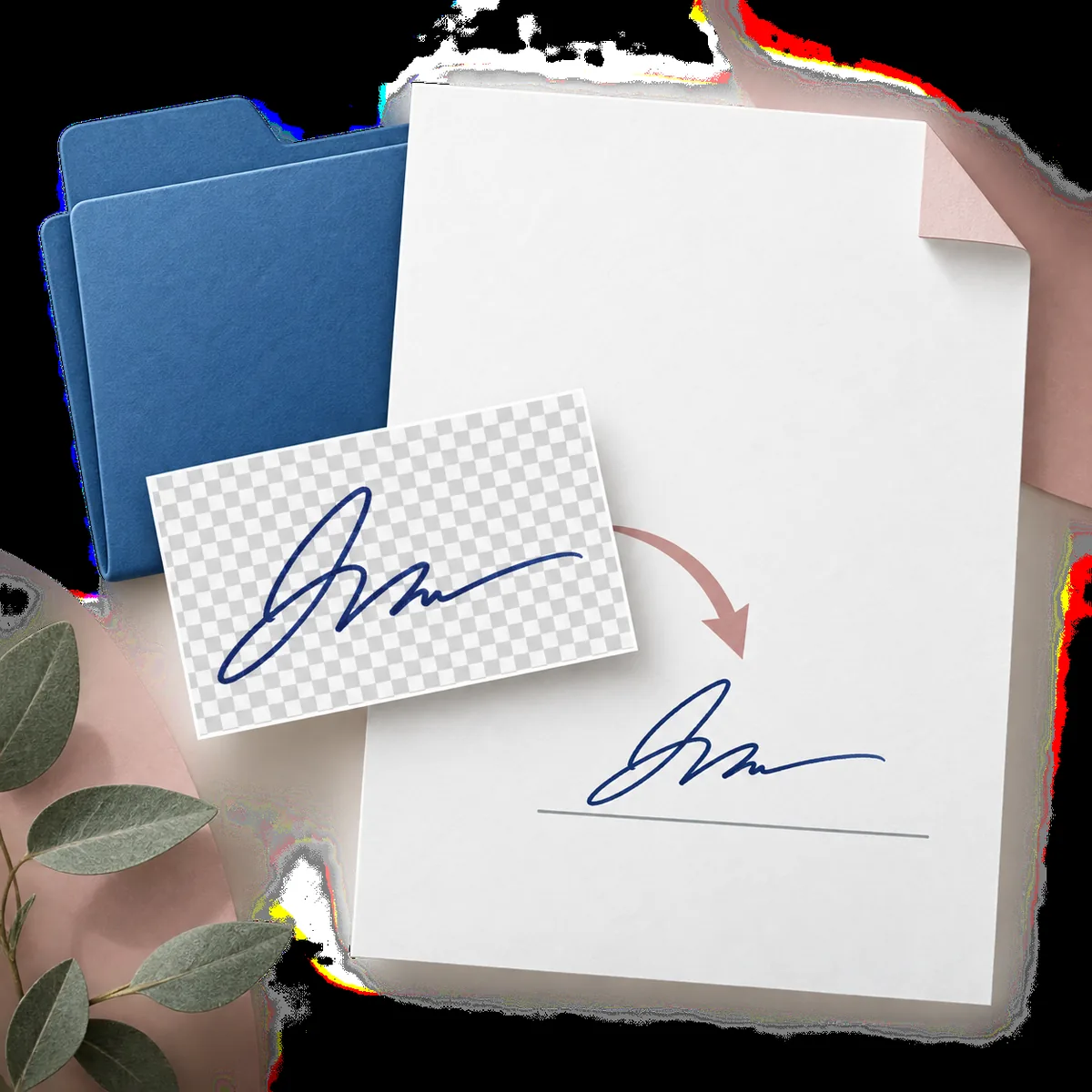
Usa un’immagine di firma manoscritta in Word, PDF, email, contratti e moduli senza portare lo sfondo della carta nel file.
·Lettura di 9 minuti
Immagine della firma per documenti: il formato funziona meglio come PNG trasparente verificato. Elimina la carta da una foto o scansione nitida, controlla l’inchiostro su sfondi chiari e scuri e inserisci l’immagine alla dimensione corretta in Word, PDF, email o un modulo. Questa guida parte dalla fase successiva alla rimozione dello sfondo e spiega posizionamento, controllo, gestione del file e limiti di un’immagine rispetto a una firma elettronica.
Un PNG trasparente verificato lascia visibile il documento intorno all’inchiostro esistente.
Immagine della firma per documenti: che cos’è
Un’immagine della firma per documenti è una fotografia di una scrittura esistente preparata per essere riutilizzata. Il file conserva l’inchiostro visibile e rende trasparenti carta, tono dello scanner, colore della scrivania e ombre normali. La firma può così stare su una riga del documento o nel piè di pagina di un’email senza un rettangolo bianco.
È un elemento grafico pratico, non una nuova firma né un certificato. Preparalo una volta, controlla anelli e tratti sottili e conserva la foto originale insieme al PNG approvato. Se il sistema richiede identità, audit o una firma elettronica qualificata, usa quel sistema separatamente.
Scegli un PNG trasparente quando la pagina deve restare visibile intorno all’inchiostro.
Conserva foto o scansione originale per confrontare un tratto chiaro.
Tieni separati il posizionamento dell’immagine e l’approvazione del documento.
Parti dalla fonte più pulita possibile: carta liscia, inchiostro scuro, luce uniforme e una fotocamera o uno scanner capace di mostrare anche il tratto più sottile. Mantieni tutta la firma nel ritaglio e lascia un piccolo margine intorno a riccioli, punti, sottolineature e tratto finale. Un ritaglio troppo stretto può far sembrare tagliato un risultato corretto.
Quando scatti con il telefono, tienilo parallelo al foglio ed evita riflessi del flash, ombra della mano, pieghe e una scrivania colorata. Uno scanner piano spesso è più facile da pulire di una foto inclinata. Non aumentare la nitidezza e non ridisegnare la firma prima della rimozione: la trama della carta potrebbe sembrare inchiostro.
Condizione della fonte
Preparazione
Perché aiuta
Inchiostro scuro su carta chiara
Fotografa o scansiona l’intero segno con margine.
Il contrasto facilita il riconoscimento della carta.
Inchiostro blu sottile o biro
Usa luce uniforme e conserva la dimensione originale.
Le variazioni di pressione restano più protette.
Tono grigio o carta rigata
Usa la modalità foto/scan e controlla al 100%.
Le righe vengono scambiate meno facilmente per inchiostro.
Riflessi, pieghe o ombre
Rifai la foto se possibile e conserva quella precedente.
I riflessi creano bordi falsi vicino ai tratti chiari.
Quando la fonte è pronta, la conversione è breve. Lavora dall’originale, lascia aperta l’anteprima e cambia una sola impostazione alla volta. L’obiettivo è una firma riconoscibile senza carta, non una maschera il più aggressiva possibile.
1
Caricare un’immagine nitida
Scegli un file JPG, PNG o WebP e controlla nell’anteprima che tutta la scrittura sia visibile.
2
Iniziare con una pulizia equilibrata
Usa la modalità normale per inchiostro scuro su carta chiara. Per linee sottili, tono grigio o ombre, scegli la modalità inchiostro fine o scansione.
3
Confrontare originale e trasparenza
Sposta il divisore prima/dopo o usa la tastiera. Guarda riccioli, incroci, punti, sottolineature, inizio e fine dei tratti.
4
Esportare in PNG
Scarica il PNG trasparente. Non convertirlo dopo in JPG, perché il JPG riempie i pixel trasparenti con un colore.
5
Conservare fonte e risultato
Usa nomi chiari e tieni insieme i due file per tornare alla fonte se manca un tratto.
La griglia di trasparenza mostra che ci sono pixel invisibili, ma non garantisce bordi puliti. Metti il PNG su bianco, grigio medio e quasi nero. Il bianco può nascondere la carta rimasta; lo sfondo scuro rivela un alone chiaro, una foschia grigia, un bordo ruvido o un tratto pallido scomparso.
Ingrandisci prima gli spazi interni dei riccioli, poi controlla incroci, punti, estremità e sottolineature lunghe. La rimozione automatica può riempire una zona chiusa di carta o tagliare un segno pallido isolato. Confronta la forma con l’originale a un ingrandimento utile, non solo nella miniatura.
Prova il risultato su uno sfondo chiaro e uno scuro.
Controlla riccioli, punti, incroci, estremità e sottolineature al 100% o 200%.
Cerca un’ampia area del colore della carta, non solo l’anti-alias naturale del bordo.
Conserva l’originale per confrontare la forma approvata.
Il risultato trasparente conserva l’inchiostro e lascia visibile la pagina sottostante.
In Microsoft Word o Google Docs inserisci il PNG come immagine, blocca le proporzioni e ridimensionalo da un angolo sopra la riga desiderata. Lo sfondo trasparente evita che la carta copra il testo vicino. Controlla la pagina dopo il ridimensionamento: una fonte piccola e sfocata non diventa nitida se ingrandita.
In un editor PDF aggiungi il PNG come oggetto immagine e verifica che riga, riempimento o ombreggiatura rimangano visibili. Per firme email e layout grafici usa una larghezza moderata e conserva fuori dall’editor l’originale di qualità. La compressione del servizio email può cambiare i bordi.
Destinazione
Controllo pratico
Errore comune
Word o Google Docs
Bloccare le proporzioni e seguire la riga della firma.
Allungare l’immagine deforma la larghezza naturale.
Modulo o contratto PDF
Controllare la pagina dopo l’esportazione finale.
Un rettangolo bianco o un bordo sfocato può ricomparire.
Email o grafica
Usare una larghezza moderata e provare su un colore.
Un’immagine grande è lenta o mostra un alone dopo la compressione.
Un’immagine di firma può essere sensibile anche se serve per una bozza. Carica solo il ritaglio necessario, elimina nomi o numeri estranei e conserva una copia locale. Il file selezionato resta nel browser finché non lo invii o lo rimuovi; un’immagine inviata passa dal provider configurato per produrre il risultato.
Il sito non registra intenzionalmente l’immagine inviata nelle tabelle di account, ordini o utilizzo, ma un provider può creare upload temporanei, attività o link di risultato necessari al trattamento. Leggi la Privacy Policy prima di caricare materiale riservato e non descrivere un flusso online come un processo senza rete.
Caricare solo l’area necessaria alla rimozione dello sfondo.
Conservare la fonte localmente e leggere la Privacy Policy per materiale riservato.
Usare un sistema di firma separato quando servono identità, consenso, audit o revoca.
Immagine della firma per documenti: domande frequenti
Queste risposte spiegano come posizionare un PNG trasparente in Word e PDF, usarlo nelle email, gestire la privacy e distinguere un’immagine da una firma elettronica.
Immagine della firma per documenti: come la uso in Word?
Inserisci il PNG trasparente come immagine, ridimensionalo da un angolo, scegli la disposizione adatta alla riga e controlla la pagina prima di salvarla.
Posso usare un’immagine della firma per documenti in un PDF?
La maggior parte degli editor PDF consente di aggiungere un’immagine. Posizionala sulla riga prevista e verifica se serve anche un flusso di firma elettronica separato.
Quale file è adatto a un’immagine della firma?
Il PNG trasparente è spesso la scelta pratica perché lascia vedere la pagina intorno all’inchiostro. Conserva la fonte JPG, PNG o WebP per il confronto.
Posso aggiungerla alla firma email?
Sì. Inserisci il PNG verificato nell’editor della firma, usa una larghezza moderata e prova il risultato su desktop e mobile.
Un’immagine della firma è una firma elettronica legale?
Non da sola. Può essere copiata e incollata; i requisiti possono richiedere identità, consenso, data e audit tramite un servizio di firma.
Checklist: immagine della firma per documenti
Parti da una fonte nitida e completa, rimuovi lo sfondo di carta e controlla il PNG trasparente su superfici chiare e scure. Inseriscilo a una dimensione leggibile, conserva l’originale e ricontrolla il risultato dopo il ridimensionamento o l’esportazione.
Un’immagine della firma per documenti risolve il posizionamento di un’immagine. Non sostituisce identità, consenso, approvazione o i controlli di firma elettronica richiesti dall’organizzazione destinataria.