透明な署名を作るには、元の手書き文字をはっきり撮影またはスキャンし、薄い線を切らないように紙の画素を取り除き、PNGで書き出します。その後、明るい背景と暗い背景で確認します。これはWord、PDF、メール、デザインで使う画像であり、新しい署名や本人確認の証明ではありません。
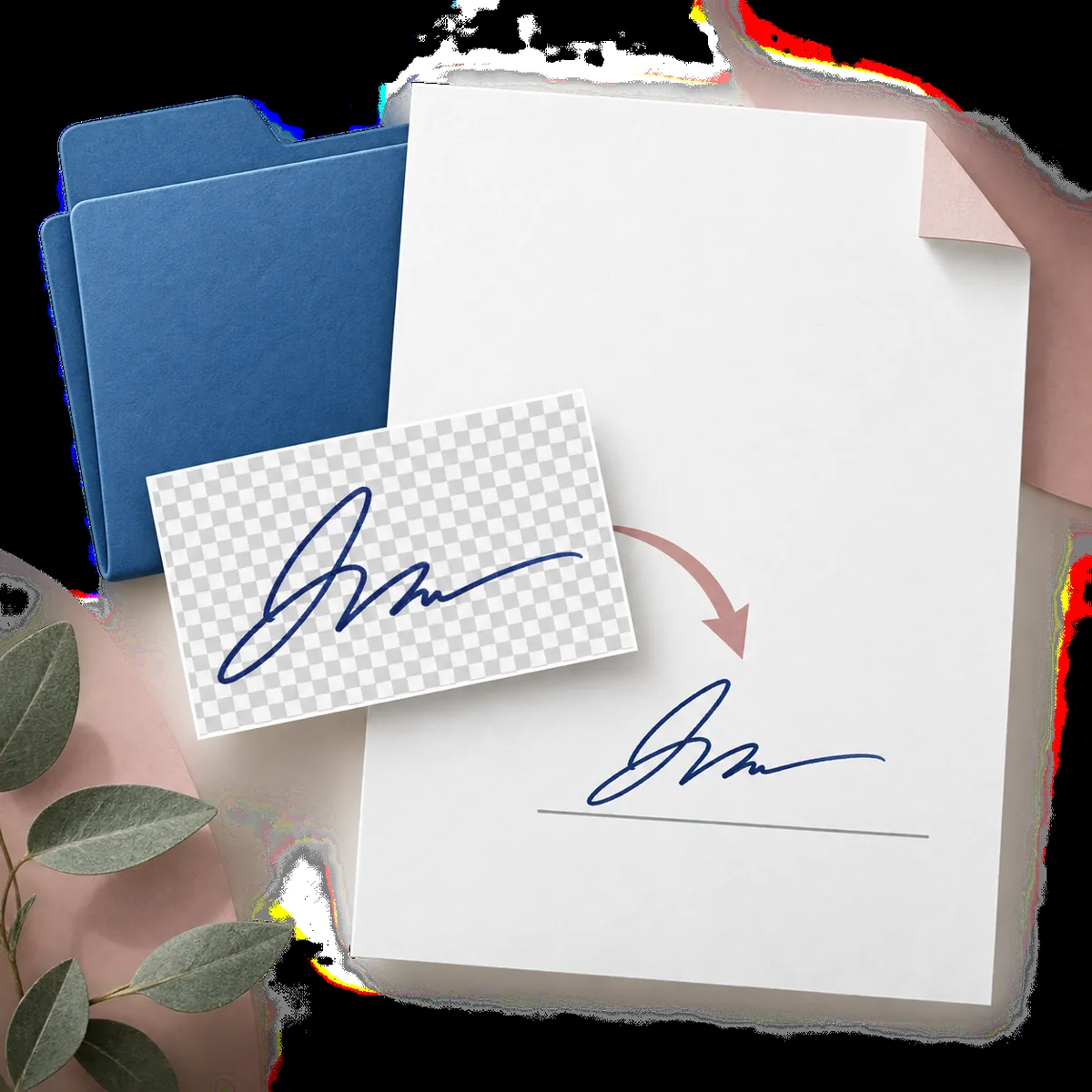 透明なPNGなら、撮影した紙を四角形のまま残さずに書類の署名欄へ配置できます。
透明な署名PNGとは
透明な署名PNGは、すでに書かれた署名の周囲にある紙を透明にした画像です。インクは残し、紙の白さ、スキャナーの色、机の色、通常の影などを周囲の画素から取り除きます。そのため、フォームの線、色の付いた書類、メールの署名欄にも白い四角形を表示せずに置けます。
PNGはアルファチャンネルを保存できるので、画素を不透明、半透明、完全な透明として扱えます。JPEGにはこの情報がなく、背景が四角形のまま残ります。薄い輪郭や最後の払いを後で比較できるように、元の写真やスキャンはPNGと一緒に保管してください。
- すでに存在する手書きの形を保ち、別の署名を生成しません。
- 承認済みの画像を複数の書類やデザインで使い回すときに便利です。
- 重要な書類に使う前に、明るい背景と暗い背景の両方で確認します。
署名の背景除去ツールを開く
紙を取り除く前に写真やスキャンを準備する
まず、できるだけきれいな元画像を選びます。無地の紙、濃いインク、均一な光、最も細い線まで写るカメラやスキャナーを使います。ループ、点、下線、最後の払いの周囲に少し余白を残し、署名全体を切り取らないようにします。余白がないと、正しい結果でも線が切れたように見えます。
スマートフォンで撮る場合は紙と平行に構え、フラッシュの反射、手の影、折り目、色の付いた机を避けます。斜めの写真より、フラットベッドスキャナーの方が処理しやすいこともあります。背景除去の前に線を強調したり描き直したりしないでください。紙の模様をインクとして拾う原因になります。
| 元画像の状態 | 準備方法 | 役立つ理由 |
|---|
| 明るい紙に濃いインク | 全体を余白付きで撮影またはスキャンします。 | 明暗差があるので紙を判別しやすくなります。 |
| 細い青インクやボールペン | 均一な光で元の解像度を保ちます。 | 筆圧による薄い部分を残しやすくなります。 |
| 灰色のスキャンや罫線の紙 | 写真・スキャンモードで処理し、100%で確認します。 | 罫線をインクと誤認しにくくなります。 |
| 反射、折り目、机の影 | 可能なら撮り直し、古いファイルも残します。 | 薄い線の近くに偽の境界ができるのを防ぎます。 |
対応形式を確認する ·
処理プランを見る
5つの手順で透明な署名PNGを作る
元画像の準備ができたら、変換は短時間で終わります。元画像とプレビューを表示したまま、一度に一つの設定だけを変更してください。目標は紙を除きつつ、元の形が分かる署名を残すことです。
- 1
鮮明な画像をアップロードする
JPG、PNG、WebPを選び、プレビューで署名全体が見えていることを確認します。
- 2
標準の除去から始める
明るい紙に濃いインクなら通常モードを使います。細い線、灰色の紙、影がある場合は細線またはスキャン向けモードを選びます。
- 3
元画像と透明結果を比較する
前後の仕切りを動かすかキーボードを使います。ループ、交差、点、下線、書き始めと終わりを見ます。
- 4
PNGで書き出す
透明なPNGをダウンロードします。後でJPGに変換すると透明部分が色で埋まるので避けてください。
- 5
元画像と結果を一緒に保存する
分かりやすい名前で保存し、線が欠けたときに元画像へ戻れるようにします。
透明PNGの手順を試す
透明度、ハロー、細い線を確認する
チェッカー柄は透明な画素があることを示しますが、境界がきれいとは限りません。PNGを白、グレー、ほぼ黒の背景に重ねます。白では紙の残りが見えにくく、暗い背景では薄いハロー、灰色の霧、ギザギザした境界、消えた線を見つけやすくなります。
最初にループの内側を拡大し、次に交差、点、線の端、長い下線を確認します。自動処理で閉じた紙の部分が塗りつぶされたり、薄い孤立した線が切れたりすることがあります。サムネイルだけで判断せず、元画像と適切な倍率で比べてください。
- 明るい背景と暗い背景の両方で確認する。
- ループ、点、交差、端、下線を100%または200%で見る。
- 自然なアンチエイリアスではなく、紙色の大きな領域が残っていないか探す。
- 承認した形を比較できるよう元画像を保存する。
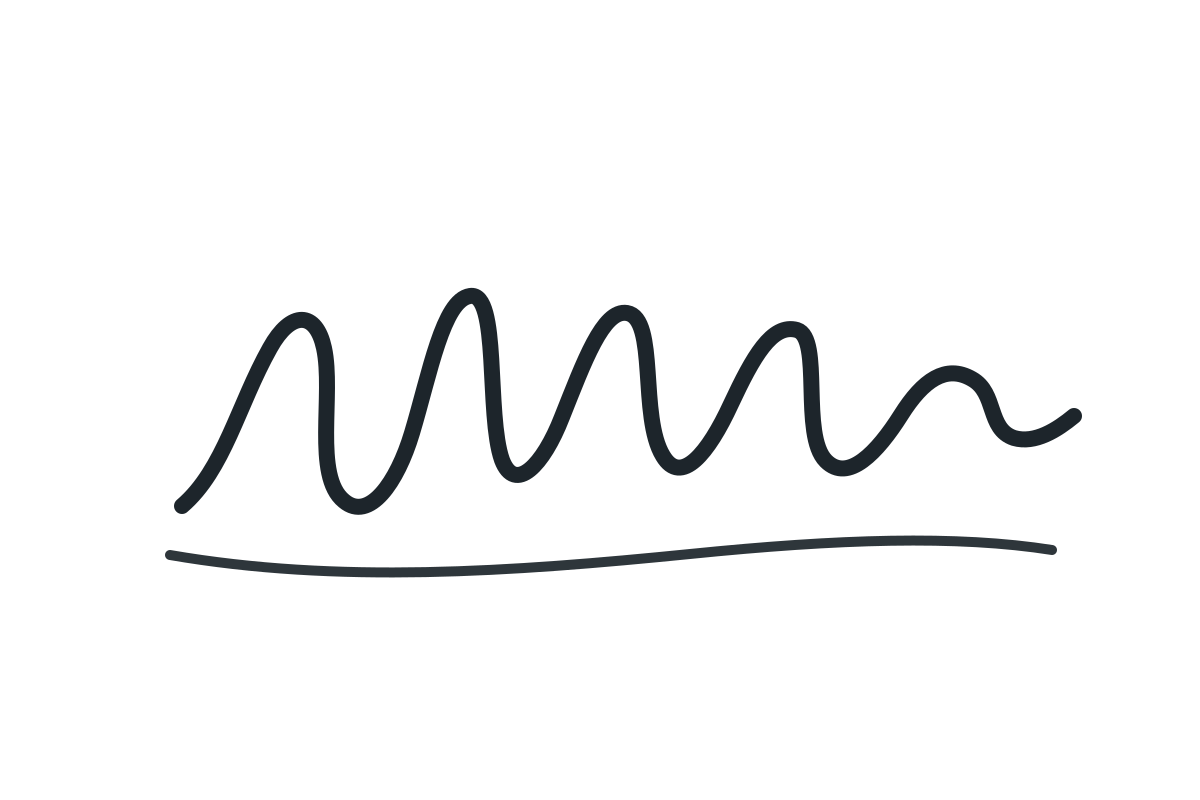 透明な結果ではインクを残し、下にあるページを見える状態にします。
署名の結果を比較する
Word、PDF、メール、デザインでPNGを使う
Microsoft WordやGoogle DocsではPNGを画像として挿入し、縦横比を固定して角から目的の署名欄に合わせます。透明な背景なら周囲の文字を紙の四角形で覆いません。サイズを変えた後にも確認してください。小さくぼけた元画像は拡大しても鮮明になりません。
PDF編集ソフトではPNGを画像オブジェクトとして追加し、線、塗り、網掛けが残っているかを確認します。メール署名やデザインでは表示幅を控えめにし、高品質な元ファイルを別に保管します。メールサービスの圧縮で境界が変わる場合があります。
| 利用先 | 確認すること | よくある失敗 |
|---|
| WordやGoogle Docs | 縦横比を固定し、署名欄の線に合わせる。 | 画像を引き伸ばして文字の幅が不自然になる。 |
| PDFフォームや契約書 | 最終書き出し後のページを確認する。 | 白い四角形や低解像度の境界が再び見える。 |
| メールやデザイン | 適度な幅で表示し、色の背景でも試す。 | 大きすぎる画像や圧縮でハローが目立つ。 |
別の署名画像を準備する ·
クレジットと料金を見る
プライバシーと画像の限界を理解する
下書き用であっても署名画像は機微情報になり得ます。必要な範囲だけを切り取り、関係ない氏名や番号を削除し、元画像を手元に保存します。選択したファイルは送信または削除するまでブラウザーに残り、送信した画像は結果を返すために設定された処理プロバイダーを通ります。
サイトは送信画像をアカウント、注文、利用状況の表へ意図的に保存しませんが、プロバイダーが一時ファイル、タスク記録、結果リンクを作成する場合があります。機密情報を扱う前にプライバシーポリシーを確認し、オンライン処理をネットワークなしの作業だと考えないでください。
- 背景除去に必要な画像範囲だけをアップロードする。
- 元画像を手元に保存し、機密情報はプライバシーポリシーを確認する。
- 本人確認、同意、監査、失効が必要なら別の署名システムを使う。
ホームのプライバシー案内を読む
透明な署名PNG:よくある質問
元画像、PNGの透明度、品質確認、書類での使用、プライバシー、画像と電子署名の違いについて回答します。
透明な署名PNGとは何ですか?
既存の手書き署名の周囲にある紙の画素を透明にした画像です。インクは残りますが、本人確認や電子署名を証明するものではありません。
スキャンした署名を透明PNGにできますか?
できます。鮮明なJPG、PNG、WebPを使い、署名全体に余白を残し、紙を除去した後で細い線を確認します。
なぜJPGではなくPNGを使うのですか?
PNGは透明画素を保存できます。JPGには必ず四角い背景が残り、別の色のページでは白い箱のように見えることがあります。
細い線を失わずに透明にするには?
濃いインクと均一な光で始め、控えめな処理を使い、元画像と比べてループ、点、交差、終筆を拡大確認します。
WordやPDFで使えますか?
使えます。画像として挿入し、縦横比を固定し、サイズ変更と書き出し後にページを確認します。書類の承認ルールは別に適用されます。
透明な署名PNGのチェックリスト
最も鮮明な写真やスキャンを使い、線の周りに余白を残し、紙を少しずつ取り除き、JPGではなくPNGで書き出します。明るい背景と暗い背景で確認し、元画像と比べ、両方のファイルを一緒に保管します。
良い透明PNGは署名の形を保ちながら、配置先のページを見せます。画像素材として扱い、本人確認、同意、承認、法的な署名の責任は担当する仕組みに残してください。
Signature Background Removerを続けて使う
画像を準備しますか?
インクを残し、四角形をなくす
ホームのツールで写真を処理し、透明な結果を比べ、細い線が正しく見えるときだけダウンロードしてください。
