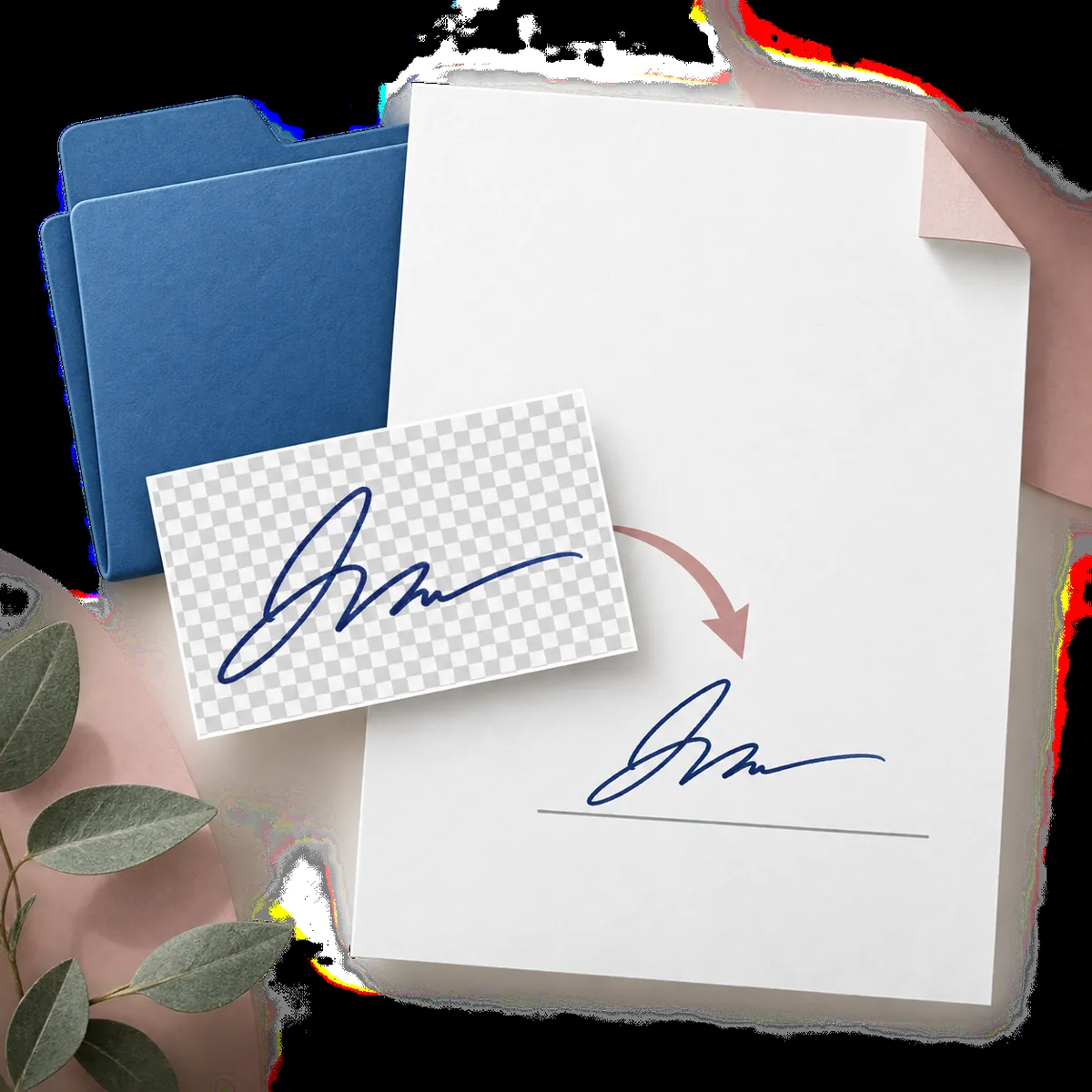
Transforme a foto ou a digitalização de uma assinatura manuscrita existente em um PNG reutilizável, sem o retângulo branco do papel.
·Leitura de 8 minutos
Para criar uma assinatura transparente, fotografe ou digitalize a escrita existente com clareza, remova os pixels do papel sem cortar traços claros, exporte em PNG e confira o arquivo sobre fundos claros e escuros. O resultado é uma imagem para Word, PDF, e-mail ou design; não é uma assinatura nova nem uma prova de identidade.
Um PNG transparente permite colocar uma assinatura existente sobre uma linha do documento sem carregar o papel fotografado.
O que é uma assinatura transparente PNG
Uma assinatura transparente PNG é uma imagem de uma escrita existente com o papel ao redor tornado invisível. A tinta continua visível, enquanto o branco da folha, o tom do scanner, a cor da mesa e sombras comuns são removidos dos pixels próximos. Assim, a assinatura pode ficar sobre uma linha de formulário, uma página colorida ou uma área de e-mail sem mostrar um retângulo.
O PNG é importante porque armazena um canal alfa: cada pixel pode ser opaco, parcialmente transparente ou totalmente transparente. O JPEG não guarda essa informação e mantém um fundo retangular. Guarde a foto ou a digitalização original junto do PNG para comparar uma curva clara ou o traço final quando necessário.
Mantém uma marca manuscrita existente em vez de gerar outra.
É útil quando a mesma imagem aprovada será usada em vários documentos ou layouts.
Deve ser conferida em mais de um fundo antes de entrar em um arquivo importante.
Prepare a foto ou a digitalização antes de remover o papel
Comece com a fonte mais limpa possível: papel sem linhas, tinta escura, luz uniforme e uma câmera ou scanner que mostre o traço mais fino. Mantenha a assinatura inteira dentro do recorte e deixe uma pequena margem ao redor de laços, pontos, sublinhados e do último traço. Um recorte apertado demais pode fazer um resultado correto parecer cortado.
Ao tirar uma foto, mantenha o celular paralelo ao papel e evite reflexo do flash, sombra da mão, dobras e uma mesa colorida. Um scanner de mesa costuma ser mais fácil de limpar do que uma foto inclinada. Não aumente a nitidez nem redesenhe a assinatura antes de remover o fundo; isso pode transformar a textura do papel em tinta falsa.
Condição da fonte
Preparação
Por que ajuda
Tinta escura em papel claro
Fotografe ou digitalize a marca completa com margem.
A diferença de tons facilita detectar o papel.
Tinta azul fina ou esferográfica
Use luz uniforme e preserve o tamanho original.
Variações de pressão são mais fáceis de manter.
Tom cinza ou papel pautado
Use modo de foto/scan e revise em 100%.
As linhas têm menos chance de parecer tinta.
Reflexos, dobras ou sombras
Refaça a foto quando possível e guarde a anterior.
Reflexos criam bordas falsas perto de traços claros.
Com a fonte pronta, a conversão é curta. Trabalhe a partir do original, mantenha a prévia aberta e altere uma configuração de cada vez. O objetivo é manter uma assinatura reconhecível com o papel removido, não criar a máscara mais agressiva possível.
1
Envie uma imagem nítida
Escolha um arquivo JPG, PNG ou WebP e confira na prévia se toda a escrita está visível.
2
Comece com uma limpeza equilibrada
Use o modo normal para tinta escura em papel claro. Para linhas finas, tom cinza ou sombra, escolha o modo de tinta fina ou de scan.
3
Compare o original e o resultado
Mova o divisor antes/depois ou use o teclado. Observe laços, cruzamentos, pontos, sublinhados e os traços inicial e final.
4
Exporte em PNG
Baixe o PNG transparente. Não o converta depois em JPG, pois o JPG preenche os pixels transparentes com uma cor.
5
Guarde a fonte com o resultado
Use nomes claros e mantenha os dois arquivos juntos para voltar à fonte se algum traço sumir.
A prévia quadriculada mostra que existem pixels transparentes, mas não garante bordas limpas. Coloque o PNG sobre branco, cinza médio e quase preto. O branco pode esconder restos de papel; um fundo escuro revela halo claro, neblina cinza, borda áspera ou um traço claro que desapareceu.
Amplie primeiro o interior dos laços e depois observe cruzamentos, pontos, pontas e sublinhados longos. A remoção automática pode preencher uma área fechada de papel ou cortar uma marca clara isolada. Compare a forma com o original em um zoom útil, não apenas na miniatura.
Teste o resultado em fundo claro e escuro.
Revise laços, pontos, cruzamentos, pontas e sublinhados em 100% ou 200%.
Procure uma área larga com a cor do papel, não apenas a suavização natural da borda.
Conserve o original para permitir a comparação da forma aprovada.
O resultado transparente mantém a tinta e deixa a página abaixo continuar visível.
No Microsoft Word ou Google Docs, insira o PNG como imagem, trave a proporção e redimensione a partir de um canto sobre a linha desejada. O fundo transparente evita que o papel cubra o texto próximo. Revise a página depois de redimensionar, porque uma fonte pequena e borrada não fica nítida ao ser ampliada.
Em um editor de PDF, adicione o PNG como objeto de imagem e confirme que a linha, o preenchimento ou o sombreado continuam visíveis. Para assinaturas de e-mail e layouts, use uma largura moderada e mantenha o arquivo original de alta qualidade fora do editor. A compressão do serviço de e-mail pode alterar as bordas.
Destino
Verificação
Erro comum
Word ou Google Docs
Trave a proporção e siga a linha de assinatura.
Esticar a imagem muda a largura natural da escrita.
Formulário ou contrato em PDF
Confira a página depois da exportação final.
Um retângulo branco ou borda de baixa resolução pode voltar.
E-mail ou design
Use largura moderada e teste sobre uma cor.
Uma imagem grande carrega devagar ou revela halo após compressão.
Uma imagem de assinatura pode ser sensível mesmo em um rascunho. Envie apenas o recorte necessário, remova nomes ou números que não façam parte da tarefa e guarde uma cópia local. O arquivo selecionado fica no navegador até ser enviado ou removido; um arquivo enviado passa pelo provedor de processamento configurado para gerar o resultado.
O site não grava intencionalmente a imagem enviada em tabelas de conta, pedido ou uso, mas um provedor pode criar uploads temporários, registros de tarefa ou links de resultado necessários ao processamento. Leia a Política de Privacidade antes de enviar material confidencial e não trate um fluxo online como se fosse sem rede.
Envie somente a área necessária para remover o fundo.
Mantenha a fonte local e leia a Política de Privacidade para material confidencial.
Use um sistema de assinatura separado quando identidade, consentimento, auditoria ou revogação forem necessários.
Respostas sobre fontes, transparência do PNG, controle de qualidade, documentos, privacidade e a diferença entre imagem e assinatura eletrônica.
O que é uma assinatura transparente PNG?
É uma imagem de uma escrita existente com os pixels do papel ao redor tornados transparentes. A tinta permanece, mas a imagem não confirma identidade nem cria assinatura eletrônica.
Posso transformar uma assinatura digitalizada em PNG transparente?
Sim. Use um scan JPG, PNG ou WebP nítido, deixe margem ao redor da marca, remova o papel e revise os traços finos antes de baixar.
Por que usar PNG em vez de JPG?
PNG aceita pixels transparentes. JPG sempre guarda um fundo retangular, que pode aparecer como uma caixa branca em uma página de outra cor.
Como preservar linhas finas?
Comece com tinta escura e luz uniforme, use limpeza moderada, compare com o original e examine laços, pontos, cruzamentos e pontas com zoom.
Posso usar o PNG no Word ou em PDF?
Sim. Insira-o como imagem, trave a proporção e revise a página depois de redimensionar e exportar. As regras de aprovação do documento continuam valendo.
Checklist para uma assinatura transparente PNG
Use a foto ou digitalização mais nítida, deixe espaço ao redor de cada traço, remova o papel aos poucos e exporte em PNG, não em JPG. Revise o resultado em fundos claros e escuros, compare com o original e mantenha os dois arquivos juntos.
Uma boa assinatura transparente PNG preserva a tinta reconhecível e deixa a página de destino aparecer. Trate-a como uma imagem e deixe identidade, consentimento, aprovação e assinatura legal no sistema responsável.