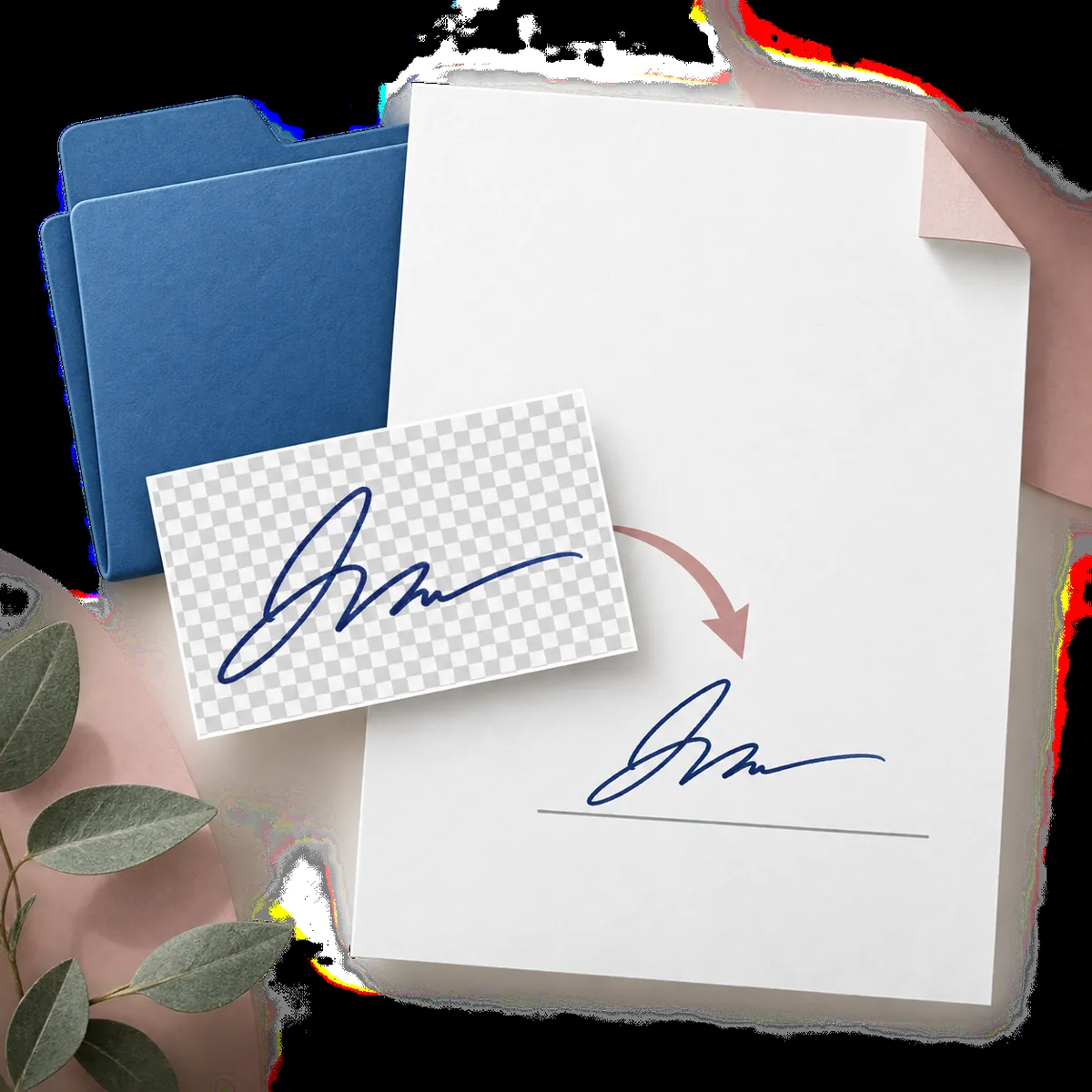
Trasforma la foto o la scansione di una firma manoscritta esistente in un PNG riutilizzabile, senza il rettangolo bianco della carta.
·Lettura di 8 minuti
Per creare una firma trasparente, fotografa o scansiona chiaramente la scrittura esistente, rimuovi i pixel della carta senza tagliare i tratti chiari, esporta in PNG e controlla il file su sfondi chiari e scuri. Il risultato è un’immagine per Word, PDF, email o grafica; non è una nuova firma né una prova d’identità.
Un PNG trasparente permette di posizionare una firma esistente sul documento senza portare con sé la carta fotografata.
Che cos’è una firma trasparente PNG
Una firma trasparente PNG è l’immagine di una scrittura esistente con la carta circostante resa invisibile. L’inchiostro rimane visibile, mentre il bianco del foglio, il tono dello scanner, il colore della scrivania e le ombre comuni vengono rimossi dai pixel vicini. La firma può quindi stare su una riga di un modulo, su una pagina colorata o in una firma email senza mostrare un rettangolo.
Il PNG è importante perché conserva un canale alfa: ogni pixel può essere opaco, parzialmente trasparente o completamente trasparente. Il JPEG non conserva queste informazioni e mantiene uno sfondo rettangolare. Tieni la foto o la scansione originale insieme al PNG per confrontare in seguito un anello o un tratto finale chiaro.
Conserva un segno manoscritto esistente invece di generarne uno nuovo.
È utile quando la stessa immagine approvata deve essere riutilizzata in più documenti o layout.
Va controllata su più sfondi prima dell’uso in un file importante.
Preparare foto o scansione prima di rimuovere la carta
Parti dalla fonte più pulita possibile: carta liscia, inchiostro scuro, luce uniforme e una fotocamera o uno scanner capace di mostrare anche il tratto più sottile. Mantieni tutta la firma nel ritaglio e lascia un piccolo margine intorno a riccioli, punti, sottolineature e tratto finale. Un ritaglio troppo stretto può far sembrare tagliato un risultato corretto.
Quando scatti con il telefono, tienilo parallelo al foglio ed evita riflessi del flash, ombra della mano, pieghe e una scrivania colorata. Uno scanner piano spesso è più facile da pulire di una foto inclinata. Non aumentare la nitidezza e non ridisegnare la firma prima della rimozione: la trama della carta potrebbe sembrare inchiostro.
Condizione della fonte
Preparazione
Perché aiuta
Inchiostro scuro su carta chiara
Fotografa o scansiona l’intero segno con margine.
Il contrasto facilita il riconoscimento della carta.
Inchiostro blu sottile o biro
Usa luce uniforme e conserva la dimensione originale.
Le variazioni di pressione restano più protette.
Tono grigio o carta rigata
Usa la modalità foto/scan e controlla al 100%.
Le righe vengono scambiate meno facilmente per inchiostro.
Riflessi, pieghe o ombre
Rifai la foto se possibile e conserva quella precedente.
I riflessi creano bordi falsi vicino ai tratti chiari.
Quando la fonte è pronta, la conversione è breve. Lavora dall’originale, lascia aperta l’anteprima e cambia una sola impostazione alla volta. L’obiettivo è una firma riconoscibile senza carta, non una maschera il più aggressiva possibile.
1
Caricare un’immagine nitida
Scegli un file JPG, PNG o WebP e controlla nell’anteprima che tutta la scrittura sia visibile.
2
Iniziare con una pulizia equilibrata
Usa la modalità normale per inchiostro scuro su carta chiara. Per linee sottili, tono grigio o ombre, scegli la modalità inchiostro fine o scansione.
3
Confrontare originale e trasparenza
Sposta il divisore prima/dopo o usa la tastiera. Guarda riccioli, incroci, punti, sottolineature, inizio e fine dei tratti.
4
Esportare in PNG
Scarica il PNG trasparente. Non convertirlo dopo in JPG, perché il JPG riempie i pixel trasparenti con un colore.
5
Conservare fonte e risultato
Usa nomi chiari e tieni insieme i due file per tornare alla fonte se manca un tratto.
La griglia di trasparenza mostra che ci sono pixel invisibili, ma non garantisce bordi puliti. Metti il PNG su bianco, grigio medio e quasi nero. Il bianco può nascondere la carta rimasta; lo sfondo scuro rivela un alone chiaro, una foschia grigia, un bordo ruvido o un tratto pallido scomparso.
Ingrandisci prima gli spazi interni dei riccioli, poi controlla incroci, punti, estremità e sottolineature lunghe. La rimozione automatica può riempire una zona chiusa di carta o tagliare un segno pallido isolato. Confronta la forma con l’originale a un ingrandimento utile, non solo nella miniatura.
Prova il risultato su uno sfondo chiaro e uno scuro.
Controlla riccioli, punti, incroci, estremità e sottolineature al 100% o 200%.
Cerca un’ampia area del colore della carta, non solo l’anti-alias naturale del bordo.
Conserva l’originale per confrontare la forma approvata.
Il risultato trasparente conserva l’inchiostro e lascia visibile la pagina sottostante.
In Microsoft Word o Google Docs inserisci il PNG come immagine, blocca le proporzioni e ridimensionalo da un angolo sopra la riga desiderata. Lo sfondo trasparente evita che la carta copra il testo vicino. Controlla la pagina dopo il ridimensionamento: una fonte piccola e sfocata non diventa nitida se ingrandita.
In un editor PDF aggiungi il PNG come oggetto immagine e verifica che riga, riempimento o ombreggiatura rimangano visibili. Per firme email e layout grafici usa una larghezza moderata e conserva fuori dall’editor l’originale di qualità. La compressione del servizio email può cambiare i bordi.
Destinazione
Controllo pratico
Errore comune
Word o Google Docs
Bloccare le proporzioni e seguire la riga della firma.
Allungare l’immagine deforma la larghezza naturale.
Modulo o contratto PDF
Controllare la pagina dopo l’esportazione finale.
Un rettangolo bianco o un bordo sfocato può ricomparire.
Email o grafica
Usare una larghezza moderata e provare su un colore.
Un’immagine grande è lenta o mostra un alone dopo la compressione.
Un’immagine di firma può essere sensibile anche se serve per una bozza. Carica solo il ritaglio necessario, elimina nomi o numeri estranei e conserva una copia locale. Il file selezionato resta nel browser finché non lo invii o lo rimuovi; un’immagine inviata passa dal provider configurato per produrre il risultato.
Il sito non registra intenzionalmente l’immagine inviata nelle tabelle di account, ordini o utilizzo, ma un provider può creare upload temporanei, attività o link di risultato necessari al trattamento. Leggi la Privacy Policy prima di caricare materiale riservato e non descrivere un flusso online come un processo senza rete.
Caricare solo l’area necessaria alla rimozione dello sfondo.
Conservare la fonte localmente e leggere la Privacy Policy per materiale riservato.
Usare un sistema di firma separato quando servono identità, consenso, audit o revoca.
Risposte su fonti, trasparenza PNG, qualità, documenti, privacy e differenza tra immagine e firma elettronica.
Che cos’è una firma trasparente PNG?
È l’immagine di una scrittura esistente con i pixel della carta resi invisibili. L’inchiostro resta, ma non verifica l’identità e non crea una firma elettronica.
Posso trasformare una firma scansionata in PNG trasparente?
Sì. Usa una scansione JPG, PNG o WebP nitida, lascia un margine, rimuovi la carta e controlla i tratti sottili prima di scaricare.
Perché usare PNG invece di JPG?
Il PNG supporta i pixel trasparenti. Il JPG mantiene sempre uno sfondo rettangolare, che può apparire come un riquadro bianco su una pagina colorata.
Come salvo le linee sottili?
Parti da inchiostro scuro e luce uniforme, usa una pulizia moderata, confronta l’originale e ingrandisci riccioli, punti, incroci e finali.
Posso usare il PNG in Word o PDF?
Sì. Inseriscilo come immagine, blocca le proporzioni e controlla la pagina dopo ridimensionamento ed esportazione. Restano valide le regole del documento.
Checklist per una firma trasparente PNG
Usa la foto o scansione più nitida, lascia spazio intorno a ogni tratto, rimuovi la carta gradualmente ed esporta in PNG invece che in JPG. Controlla il risultato su sfondi chiari e scuri, confrontalo con l’originale e conserva entrambi i file.
Una buona firma trasparente PNG mantiene un inchiostro riconoscibile e lascia vedere la pagina di destinazione. Trattala come un’immagine e lascia identità, consenso, approvazione e firma legale al sistema competente.