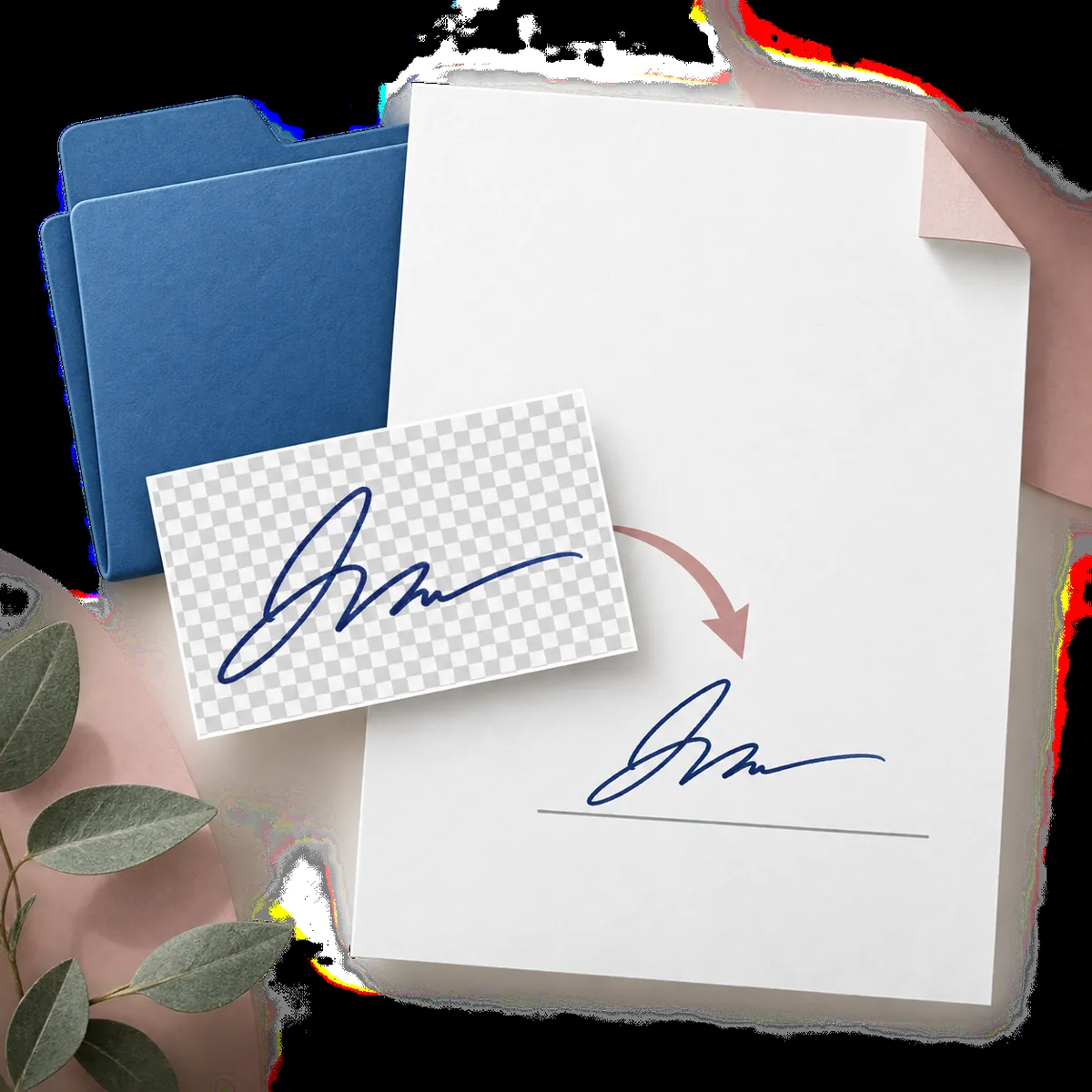
Convierte la foto o el escaneo de una firma manuscrita existente en un PNG reutilizable, sin el rectángulo blanco del papel.
·Lectura de 8 minutos
Para crear una firma transparente, fotografía o escanea la escritura con claridad, elimina los píxeles del papel sin cortar los trazos claros, exporta en PNG y revisa el archivo sobre fondos claros y oscuros. El resultado es una imagen para Word, PDF, correo o diseño; no es una firma nueva ni una prueba de identidad.
Un PNG transparente permite colocar una firma existente sobre una línea de documento sin llevarse el papel fotografiado.
Qué es una firma transparente PNG
Una firma transparente PNG es una imagen de una escritura existente cuyo papel alrededor se vuelve invisible. La tinta permanece visible y se eliminan el blanco del papel, el tono del escáner, el color de la mesa y las sombras habituales. Así la firma puede situarse sobre una línea de formulario, un documento de color o un pie de correo sin mostrar un rectángulo.
PNG es importante porque puede guardar un canal alfa: cada píxel puede ser opaco, parcialmente transparente o totalmente transparente. JPEG no conserva esa información, por lo que una firma JPG mantiene un fondo rectangular aunque la página de destino tenga otro color. Conserva la foto o el escaneo original junto al PNG para comparar después un trazo pálido.
Conserva una marca manuscrita existente en lugar de generar otra.
Es útil cuando la misma imagen aprobada debe aparecer en varios documentos o diseños.
Debe revisarse sobre más de un fondo antes de usarla en un archivo importante.
Prepara la foto o el escaneo antes de quitar el papel
Empieza con la fuente más limpia posible. Usa papel liso, tinta oscura, luz uniforme y una cámara o escáner que muestre el trazo más fino. Mantén la firma completa dentro del recorte y deja un pequeño margen alrededor de bucles, puntos, subrayados y del trazo final. Un recorte demasiado ajustado puede hacer que un resultado correcto parezca cortado.
Al tomar una foto, coloca el teléfono paralelo al papel y evita el reflejo del flash, la sombra de la mano, los pliegues y una mesa de color. Un escáner plano suele ser más fácil de limpiar que una foto inclinada. No afiles ni redibujes la firma antes de quitar el fondo; esos cambios pueden convertir la textura del papel en tinta falsa.
Condición de la fuente
Preparación
Por qué ayuda
Tinta oscura sobre papel claro
Fotografía o escanea la marca completa con margen.
La diferencia tonal facilita detectar el papel.
Tinta azul fina o bolígrafo
Usa luz uniforme y conserva el tamaño original.
Los cambios de presión se protegen mejor.
Tono gris o papel rayado
Usa un modo de foto/escaneo y revisa al 100%.
Las líneas pueden confundirse con tinta.
Reflejos, pliegues o sombras
Repite la foto si es posible y guarda la anterior.
Los reflejos crean bordes falsos junto a trazos claros.
Cuando la fuente está lista, la conversión es breve. Trabaja desde el original, mantén visible la vista previa y cambia una cosa cada vez. El objetivo es una firma reconocible con el papel eliminado, no una máscara lo más agresiva posible.
1
Sube una imagen clara
Elige o arrastra un archivo JPG, PNG o WebP. Confirma en la vista previa que se ve toda la escritura antes de procesar.
2
Empieza con una limpieza equilibrada
Usa el modo normal para tinta oscura en papel claro. Elige un modo de tinta fina o escaneo cuando haya trazos estrechos, tono gris o sombra.
3
Compara el original y el resultado
Mueve el divisor antes/después o usa el teclado. Revisa bucles, cruces, puntos, subrayados y los trazos inicial y final.
4
Exporta como PNG
Descarga el PNG transparente. No lo conviertas después a JPG, porque el JPG rellena los píxeles transparentes con un fondo sólido.
5
Guarda la fuente con el resultado
Nombra los archivos de forma clara y guárdalos juntos. Si alguien detecta un trazo perdido, podrás volver a la fuente en vez de recrear la escritura.
Revisa la transparencia, los halos y los trazos finos
Una cuadrícula demuestra que hay píxeles transparentes, pero no que los bordes estén limpios. Coloca el PNG sobre blanco, gris medio y casi negro. El blanco puede ocultar restos de papel; el gris oscuro revela un halo pálido, niebla gris, un borde áspero o un trazo claro que desapareció.
Amplía primero los espacios dentro de los bucles y después revisa cruces, puntos, extremos y subrayados largos. La eliminación automática puede rellenar un área de papel cerrada o cortar una marca pálida aislada. Compara la forma visible con el original a un zoom útil, no solo en miniatura.
Comprueba el resultado sobre fondos claros y oscuros.
Revisa bucles, puntos, cruces, extremos y subrayados al 100% o 200%.
Busca un rectángulo ancho del color del papel, no solo píxeles suavizados en el borde.
Conserva el original para que otra persona pueda comparar la forma aprobada.
El resultado transparente conserva la tinta y deja visible la página que está debajo.
En Microsoft Word o Google Docs, inserta el PNG como imagen, bloquea la proporción y cambia el tamaño desde una esquina sobre la línea prevista. El fondo transparente evita que el papel tape el texto cercano. Revisa la página después de cambiar el tamaño, porque una fuente pequeña y borrosa empeora al ampliarla.
En un editor PDF, añade el PNG como objeto gráfico y confirma que la línea, el relleno o el sombreado siguen visibles. Para firmas de correo y diseños, usa un ancho razonable y conserva fuera del editor el archivo original de buena calidad. La compresión del correo puede alterar los bordes.
Destino
Comprobación
Error común
Word o Google Docs
Bloquea la proporción y mantén la firma en la línea.
Estirar la imagen cambia el ancho natural de la escritura.
Formulario o contrato PDF
Revisa la página al exportar el archivo final.
Puede reaparecer una caja blanca o un borde de baja resolución.
Correo o diseño
Usa un ancho moderado y prueba un fondo de color.
Una imagen grande carga lento o muestra halos tras la compresión.
Una imagen de firma puede ser sensible incluso si se usa para un borrador. Sube solo el recorte necesario, elimina nombres o números ajenos y conserva una copia local. El archivo seleccionado permanece en el navegador hasta que lo envías o lo quitas; al enviarlo pasa por el proveedor de procesamiento configurado para devolver el resultado.
El sitio no escribe intencionadamente la imagen enviada en tablas de cuenta, pedidos o uso, pero un proveedor puede crear archivos temporales, registros de tarea o enlaces de resultado necesarios para terminar. Lee la Política de privacidad antes de subir material confidencial y no describas un flujo en línea como si fuera una operación sin red.
Sube únicamente el área necesaria para quitar el fondo.
Conserva la fuente local y lee la Política de privacidad antes de procesar material confidencial.
Usa un sistema de firma separado cuando se requieran identidad, consentimiento, auditoría o revocación.
Respuestas sobre fuentes, transparencia PNG, control de calidad, documentos, privacidad y la diferencia entre limpiar una imagen y firmar electrónicamente.
¿Qué es una firma transparente PNG?
Es una imagen de una escritura existente con los píxeles del papel alrededor convertidos en transparentes. Conserva la tinta, pero no verifica identidad ni crea una firma electrónica legal.
¿Puedo convertir una firma escaneada en PNG transparente?
Sí. Usa un escaneo JPG, PNG o WebP claro, deja margen alrededor de la marca completa, elimina el papel y revisa los trazos finos antes de descargar.
¿Por qué debo usar PNG y no JPG?
PNG admite píxeles transparentes. JPG siempre guarda un fondo rectangular y puede mostrar una caja blanca al colocarlo sobre una página de otro color.
¿Cómo hago transparente una firma sin perder líneas finas?
Empieza con tinta oscura y luz uniforme, usa una limpieza conservadora, compara con el original y revisa bucles, puntos, cruces y terminaciones con zoom.
¿Puedo usar el PNG en Word o PDF?
Sí. Insértalo como imagen, bloquea la proporción y revisa la página después de cambiar el tamaño y exportarla. Se mantienen las reglas de aprobación del documento.
Lista rápida para una firma transparente PNG
Usa la foto o el escaneo más claro, deja espacio alrededor de cada trazo, elimina el papel poco a poco y exporta en PNG, no en JPG. Revisa el resultado sobre fondos claros y oscuros, compáralo con el original y guarda ambos archivos juntos.
Una buena firma transparente PNG conserva la tinta reconocible y permite ver la página de destino. Trátala como una imagen y deja la identidad, el consentimiento, la aprobación y la firma legal en el sistema responsable.