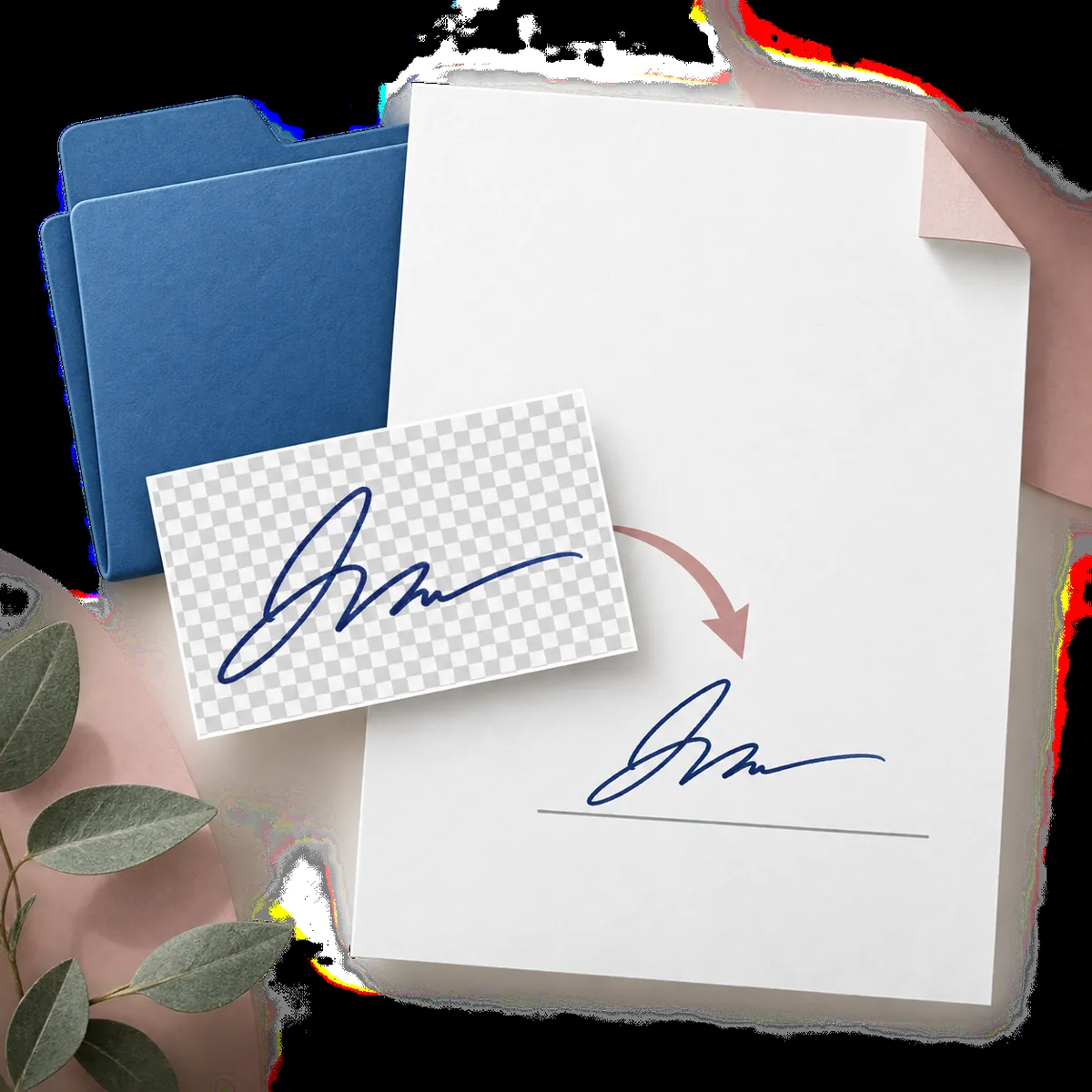
Transformez la photo ou le scan d’une signature manuscrite existante en PNG réutilisable, sans rectangle blanc autour de l’encre.
·Lecture de 8 minutes
Pour rendre une signature transparente, capturez l’écriture existante avec netteté, supprimez les pixels du papier sans couper les traits pâles, exportez en PNG puis contrôlez le fichier sur un fond clair et un fond sombre. Le résultat est une image destinée à Word, aux PDF, aux e-mails ou au design, pas une nouvelle signature ni une preuve d’identité.
Un PNG transparent permet de poser une signature existante sur une ligne de document sans conserver le papier photographié.
Définition d’un PNG de signature transparent
Un PNG de signature transparent est une image d’une écriture existante dont le papier autour devient invisible. L’encre reste visible tandis que le blanc de la feuille, le ton du scanner, la couleur du bureau et les ombres ordinaires sont retirés. La signature peut ainsi se placer sur une ligne de formulaire, une page colorée ou un pied d’e-mail sans rectangle visible.
Le format PNG est important parce qu’il conserve un canal alpha : chaque pixel peut être opaque, partiellement transparent ou invisible. Le JPEG ne garde pas cette information et enferme donc la signature dans un fond rectangulaire. Conservez la photo ou le scan original à côté du PNG afin de comparer un trait pâle si nécessaire.
Il conserve une marque manuscrite existante au lieu d’en générer une autre.
Il convient quand la même image approuvée doit être réutilisée dans plusieurs fichiers.
Il faut le vérifier sur plusieurs fonds avant de l’insérer dans un document important.
Préparer la photo ou le scan avant de retirer le papier
Commencez par la source la plus nette possible : papier uni, encre foncée, lumière régulière et appareil capable de montrer le trait le plus fin. Gardez la signature entière dans le recadrage avec une petite marge autour des boucles, des points, des soulignements et du dernier trait. Un recadrage trop serré peut donner l’impression qu’un résultat correct est coupé.
Pour une photo de téléphone, restez parallèle à la feuille et évitez le reflet du flash, l’ombre de la main, les plis et un bureau coloré. Un scanner à plat est souvent plus simple à nettoyer qu’une photo inclinée. N’accentuez pas et ne redessinez pas la signature avant le détourage : ces modifications peuvent transformer la texture du papier en fausse encre.
État de la source
Préparation
Bénéfice
Encre foncée sur papier clair
Photographier ou scanner la marque entière avec une marge.
Le contraste facilite la détection du papier.
Encre bleue fine
Éclairage régulier et fichier original à sa taille réelle.
Les variations de pression sont mieux protégées.
Teinte grise ou papier ligné
Mode scan/photo puis contrôle à 100 %.
Les lignes risquent moins d’être prises pour de l’encre.
Reflets, plis ou ombres
Refaire la photo si possible et garder l’ancienne.
Les reflets créent des bords artificiels près des traits pâles.
Une fois la source prête, la conversion est courte. Travaillez depuis l’original, gardez l’aperçu visible et ne changez qu’un réglage à la fois. Le but est une signature reconnaissable, débarrassée du papier, et non un masque aussi agressif que possible.
1
Importer une image nette
Choisissez ou déposez un fichier JPG, PNG ou WebP et vérifiez dans l’aperçu que toute l’écriture est visible.
2
Commencer par un nettoyage équilibré
Utilisez le mode normal pour une encre foncée sur papier clair. Choisissez le mode encre fine ou scan si le papier est gris ou ombré.
3
Comparer l’original et la transparence
Déplacez le séparateur avant/après ou utilisez le clavier. Regardez boucles, croisements, points, soulignements et débuts et fins de traits.
4
Exporter en PNG
Téléchargez le PNG transparent. Ne le convertissez pas ensuite en JPG, qui remplit les pixels transparents avec une couleur.
5
Conserver la source
Nommez clairement les fichiers et gardez-les ensemble afin de pouvoir revenir à l’original si un trait manque.
Contrôler la transparence, les halos et les traits fins
La grille de transparence montre que certains pixels sont invisibles, mais elle ne garantit pas des bords propres. Placez le PNG sur du blanc, du gris moyen et presque du noir. Le blanc peut masquer du papier résiduel ; le fond sombre révèle un halo clair, une brume grise, un bord irrégulier ou un trait pâle supprimé.
Zoomez d’abord dans les espaces des boucles, puis observez les croisements, les points, les extrémités et les longs soulignements. Un détourage automatique peut remplir une zone de papier fermée ou couper une marque isolée. Comparez la silhouette avec l’original à un zoom utile plutôt qu’en vous fiant à la miniature.
Tester le résultat sur un fond clair et sur un fond sombre.
Contrôler boucles, points, croisements, extrémités et soulignements à 100 ou 200 %.
Chercher une large zone de la couleur du papier, pas seulement l’anti-crénelage naturel.
Garder l’original pour permettre une comparaison indépendante.
La sortie transparente conserve l’encre et laisse apparaître la page placée dessous.
Placer le PNG dans Word, un PDF, un e-mail ou un design
Dans Microsoft Word ou Google Docs, insérez le PNG comme image, verrouillez les proportions et redimensionnez depuis un angle au-dessus de la ligne voulue. La transparence évite que le papier cache le texte voisin. Contrôlez la page après le redimensionnement : une petite source floue ne devient pas nette en étant agrandie.
Dans un éditeur PDF, ajoutez le PNG comme objet graphique et vérifiez que la ligne, le remplissage ou la trame restent visibles. Pour un pied d’e-mail ou une création graphique, utilisez une largeur raisonnable et gardez le fichier original de qualité en dehors du composeur. La compression du service peut modifier les bords.
Destination
Contrôle pratique
Erreur fréquente
Word ou Google Docs
Verrouiller les proportions et suivre la ligne de signature.
Étirer l’image déforme la largeur de l’écriture.
Formulaire ou contrat PDF
Vérifier le document après l’export final.
Un rectangle blanc ou un bord flou peut réapparaître.
E-mail ou design
Employer une largeur modérée et tester sur une couleur.
Une grande image se charge lentement ou révèle un halo compressé.
Une image de signature peut être sensible, même pour un brouillon. Téléversez seulement le recadrage nécessaire, retirez les noms ou numéros inutiles et gardez une copie locale. Le fichier choisi reste dans le navigateur jusqu’à son envoi ou sa suppression ; une image envoyée traverse le fournisseur de traitement configuré pour produire la sortie.
Le site n’écrit pas volontairement l’image envoyée dans les tables de compte, de commande ou d’usage, mais un fournisseur peut créer des fichiers temporaires, une tâche ou un lien de résultat nécessaires au traitement. Consultez la Politique de confidentialité avant d’envoyer un document confidentiel et ne présentez pas un service en ligne comme un traitement sans réseau.
Téléverser seulement la zone nécessaire au détourage.
Garder la source localement et lire la Politique de confidentialité pour un contenu confidentiel.
Utiliser un système de signature distinct si l’identité, le consentement, l’audit ou la révocation sont nécessaires.
Réponses sur les sources, le format PNG, le contrôle qualité, l’usage dans les documents, la confidentialité et la différence entre image et signature électronique.
Qu’est-ce qu’une signature transparente PNG ?
C’est une image d’une écriture existante dont les pixels du papier ont été rendus invisibles. Elle conserve l’encre, mais ne vérifie pas l’identité et ne crée pas une signature électronique.
Puis-je transformer un scan en PNG transparent ?
Oui. Utilisez un scan JPG, PNG ou WebP net, laissez une marge, retirez le papier et contrôlez les traits fins avant le téléchargement.
Pourquoi utiliser PNG plutôt que JPG ?
Le PNG accepte les pixels transparents. Le JPG garde toujours un fond rectangulaire qui peut apparaître comme un carré blanc sur une autre couleur.
Comment préserver les lignes fines ?
Commencez avec une encre foncée et une lumière régulière, choisissez un nettoyage modéré, comparez avec l’original et inspectez boucles, points et croisements.
Puis-je l’utiliser dans Word ou un PDF ?
Oui. Insérez l’image, verrouillez ses proportions et contrôlez la page après redimensionnement et export. Les règles d’approbation du document restent applicables.
Liste de contrôle pour une signature transparente PNG
Choisissez la photo ou le scan le plus net, laissez de l’espace autour des traits, retirez le papier progressivement et exportez en PNG plutôt qu’en JPG. Testez la sortie sur des fonds clairs et sombres, comparez-la à l’original et conservez les deux fichiers.
Une bonne signature transparente PNG garde une encre reconnaissable et laisse apparaître la page de destination. Traitez-la comme une image et laissez l’identité, le consentement, l’approbation et la signature juridique au système compétent.