Ein Foto oder einen Scan einer vorhandenen handschriftlichen Unterschrift in ein wiederverwendbares PNG ohne weißen Rand umwandeln.
·8 Minuten Lesezeit
Für eine transparente Unterschrift wird die vorhandene Schrift klar fotografiert oder gescannt, das Papier wird entfernt, ohne helle Striche abzuschneiden, und das Ergebnis als PNG exportiert. Prüfe die Datei auf hellem und dunklem Hintergrund. Das Ergebnis ist ein Bild für Word, PDF, E-Mail oder Design, keine neue Unterschrift und kein Identitätsnachweis.
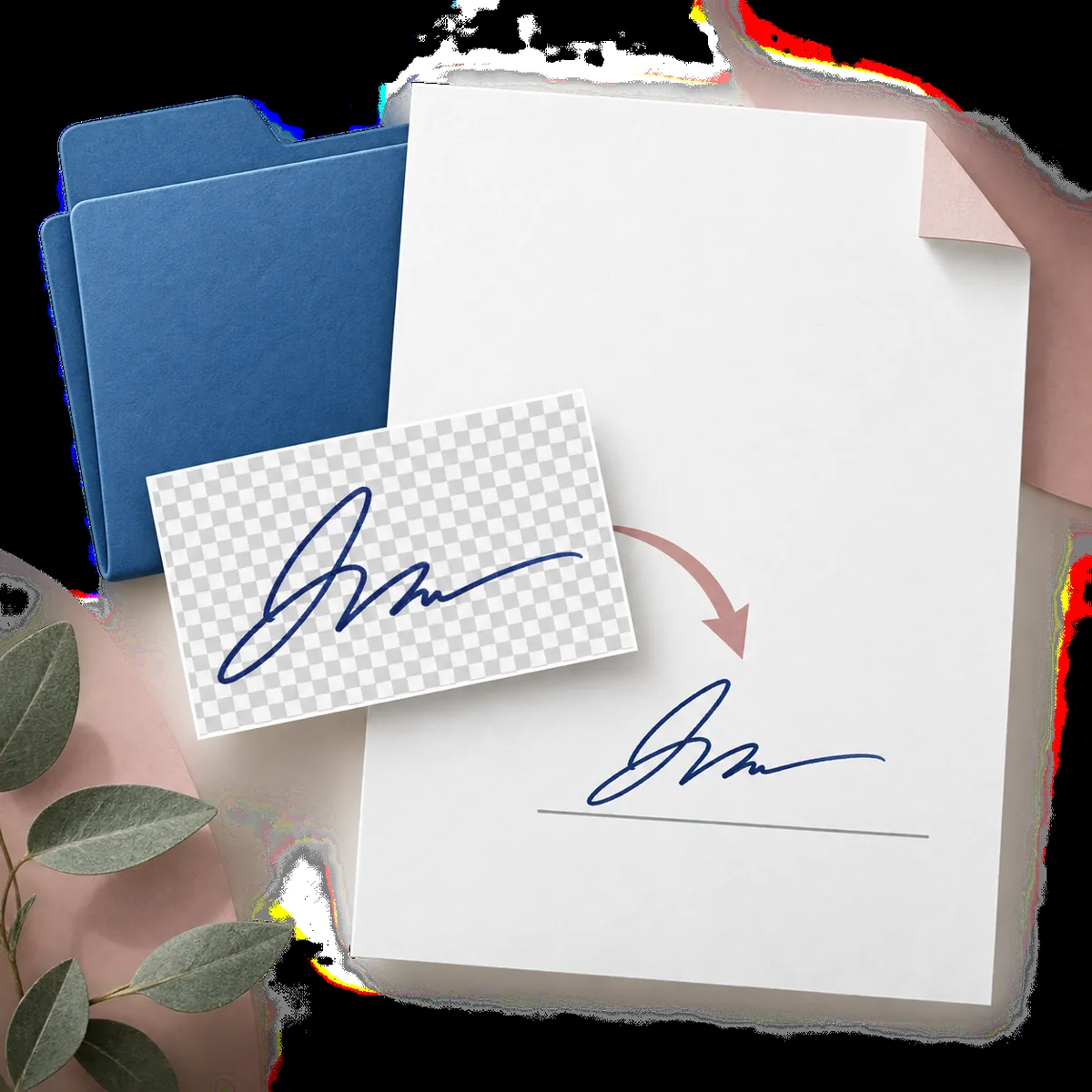
Ein transparentes PNG lässt eine vorhandene Unterschrift auf einer Dokumentzeile stehen, ohne das fotografierte Papier mitzunehmen.
Was eine transparente Unterschrift als PNG ist
Eine transparente Unterschrift als PNG ist ein Bild der vorhandenen Handschrift, bei dem das Papier rundherum unsichtbar gemacht wurde. Die Tinte bleibt erhalten, während Papierweiß, Scannerfarbe, Tischfarbe und gewöhnliche Schatten verschwinden. Dadurch kann die Unterschrift auf einer Formularzeile, einer farbigen Seite oder in einer E-Mail stehen, ohne dass ein Rechteck sichtbar wird.
PNG ist wichtig, weil es einen Alphakanal speichern kann: Pixel können deckend, teilweise durchsichtig oder vollständig durchsichtig sein. JPEG kann diese Information nicht bewahren und behält deshalb einen rechteckigen Hintergrund. Bewahre das Originalfoto oder den Scan neben dem PNG auf, damit du blasse Schleifen oder Endstriche später vergleichen kannst.
Eine vorhandene handschriftliche Marke bleibt erhalten.
Das freigestellte Bild lässt sich in mehreren Dokumenten und Layouts wiederverwenden.
Vor der Nutzung in einem wichtigen Dokument sollte es auf mehreren Hintergründen geprüft werden.
Foto oder Scan vor dem Entfernen des Papiers vorbereiten
Beginne mit der saubersten Quelle: glattes Papier, dunkle Tinte, gleichmäßiges Licht und eine Kamera oder ein Scanner, der auch den dünnsten Strich zeigt. Halte die vollständige Unterschrift im Zuschnitt und lasse etwas Abstand um Schleifen, Punkte, Unterstreichungen und den letzten Strich. Ein zu enger Zuschnitt kann ein gutes Ergebnis abgeschnitten wirken lassen.
Halte das Smartphone parallel zum Blatt und vermeide Blitzreflexe, einen Handschatten, Falten und einen farbigen Tisch. Ein Flachbettscanner ist oft leichter zu bereinigen als ein schräges Foto. Schärfe oder zeichne die Unterschrift nicht vorab nach; dadurch kann Papierstruktur fälschlich wie Tinte aussehen.
Zustand der Quelle
Vorbereitung
Vorteil
Dunkle Tinte auf hellem Papier
Die vollständige Marke mit Rand fotografieren oder scannen.
Der Tonwertunterschied erleichtert die Papiererkennung.
Dünne blaue oder Kugelschreibertinte
Gleichmäßiges Licht und Originalgröße verwenden.
Druckschwankungen lassen sich besser erhalten.
Grauer Scan oder liniertes Papier
Foto-/Scanmodus nutzen und bei 100 % prüfen.
Linien werden weniger leicht als Tinte erkannt.
Reflexe, Falten oder Schatten
Wenn möglich neu fotografieren und die alte Datei behalten.
Reflexe erzeugen nahe blassen Strichen falsche Kanten.
Wenn die Quelle bereit ist, geht die Umwandlung schnell. Arbeite vom Original, lasse die Vorschau geöffnet und ändere jeweils nur eine Einstellung. Ziel ist eine erkennbare Unterschrift ohne Papier, nicht die stärkstmögliche Maske.
1
Ein klares Bild hochladen
Wähle eine JPG-, PNG- oder WebP-Datei und kontrolliere in der Vorschau, dass die komplette Schrift sichtbar ist.
2
Mit einer ausgewogenen Reinigung beginnen
Für dunkle Tinte auf hellem Papier reicht meist der normale Modus. Bei dünnen Linien, Grauton oder Schatten hilft ein Modus für feine Tinte oder Scans.
3
Original und Transparenz vergleichen
Bewege den Vorher-Nachher-Regler oder nutze die Tastatur. Prüfe Schleifen, Kreuzungen, Punkte, Unterstriche sowie Anfang und Ende.
4
Als PNG exportieren
Lade das transparente PNG herunter. Wandle es danach nicht in JPG um, weil JPG transparente Pixel mit einer Farbe füllt.
5
Quelle und Ergebnis zusammen aufbewahren
Vergib klare Dateinamen und bewahre beide Dateien zusammen auf, damit ein fehlender Strich mit der Quelle verglichen werden kann.
Ein Schachbrett zeigt transparente Pixel, garantiert aber keine sauberen Kanten. Lege das PNG auf Weiß, Mittelgrau und fast Schwarz. Weiß kann Papierreste verstecken; ein dunkler Hintergrund zeigt einen hellen Rand, grauen Schleier, eine raue Kante oder einen verschwundenen blassen Strich.
Vergrößere zuerst die Innenräume von Schleifen und prüfe danach Kreuzungen, Punkte, Enden und lange Unterstriche. Eine automatische Entfernung kann eine geschlossene Papierfläche füllen oder eine einzelne blasse Marke abschneiden. Vergleiche die Form mit dem Original bei sinnvoller Vergrößerung, nicht nur als Miniatur.
Das Ergebnis auf hellem und dunklem Hintergrund prüfen.
Schleifen, Punkte, Kreuzungen, Enden und Unterstriche bei 100 oder 200 % kontrollieren.
Nach einer breiten papierfarbenen Fläche suchen, nicht nur nach natürlicher Kantenglättung.
Das Original behalten, damit die freigegebene Form vergleichbar bleibt.
Die transparente Ausgabe bewahrt die Tinte und lässt die darunterliegende Seite sichtbar.
Das PNG in Word, PDF, E-Mail oder Design einsetzen
Füge das PNG in Microsoft Word oder Google Docs als Bild ein, sperre das Seitenverhältnis und ändere die Größe von einer Ecke über der vorgesehenen Linie. Der transparente Hintergrund deckt Nachbartext nicht mit Papier zu. Prüfe die Seite nach dem Skalieren, denn ein kleines unscharfes Original wird durch Vergrößern nicht schärfer.
In einem PDF-Editor fügst du das PNG als Grafikobjekt ein und prüfst, ob Linie, Füllung oder Schattierung sichtbar bleiben. Für E-Mail-Signaturen und Designs solltest du eine moderate Breite verwenden und die hochwertige Originaldatei außerhalb des Editors aufbewahren. Die Komprimierung eines E-Mail-Dienstes kann Kanten verändern.
Ziel
Praktische Prüfung
Häufiger Fehler
Word oder Google Docs
Seitenverhältnis sperren und auf der vorgesehenen Linie halten.
Strecken verändert die natürliche Breite der Schrift.
PDF-Formular oder Vertrag
Nach dem finalen Export die Seite prüfen.
Ein weißes Rechteck oder weicher Rand kann wieder erscheinen.
E-Mail oder Design
Moderate Breite wählen und auf einer Farbe testen.
Ein großes Bild lädt langsam oder zeigt nach der Komprimierung einen Halo.
Ein Unterschriftsbild kann auch für einen Entwurf sensibel sein. Lade nur den benötigten Ausschnitt hoch, entferne fremde Namen oder Nummern und bewahre eine lokale Kopie auf. Die ausgewählte Datei bleibt im Browser, bis sie gesendet oder entfernt wird; beim Senden durchläuft sie den konfigurierten Verarbeitungsanbieter.
Die Website schreibt das gesendete Bild nicht absichtlich in Konto-, Bestell- oder Nutzungsdaten. Ein Anbieter kann jedoch temporäre Uploads, Aufgaben oder Ergebnislinks für die Verarbeitung anlegen. Lies die Datenschutzerklärung, bevor du vertrauliches Material hochlädst, und beschreibe einen Online-Ablauf nicht als netzwerkfrei.
Nur den für die Entfernung nötigen Bildbereich hochladen.
Die Quelle lokal aufbewahren und die Datenschutzerklärung für vertrauliche Inhalte lesen.
Bei Bedarf von Identität, Zustimmung, Prüfung oder Widerruf ein separates Signatursystem verwenden.
Antworten zu Quellen, PNG-Transparenz, Qualitätsprüfung, Dokumenten, Datenschutz und dem Unterschied zwischen Bild und elektronischer Signatur.
Was ist eine transparente Unterschrift als PNG?
Ein Bild vorhandener Handschrift, bei dem die Papierpixel rundherum unsichtbar sind. Die Tinte bleibt sichtbar, aber Identität und elektronische Signatur werden nicht bestätigt.
Kann ich einen Scan in ein transparentes PNG umwandeln?
Ja. Nutze einen klaren JPG-, PNG- oder WebP-Scan, lasse Rand um die vollständige Marke, entferne das Papier und prüfe feine Linien.
Warum PNG statt JPG?
PNG kann transparente Pixel speichern. JPG hat immer einen rechteckigen Hintergrund, der auf einer andersfarbigen Seite als weißes Feld erscheinen kann.
Wie bleiben dünne Linien erhalten?
Dunkle Tinte, gleichmäßiges Licht, eine vorsichtige Reinigung und der Vergleich mit dem Original schützen Schleifen, Punkte und Kreuzungen.
Kann ich das PNG in Word oder PDF nutzen?
Ja. Als Bild einfügen, Seitenverhältnis sperren und die Seite nach Größe und Export prüfen. Die Freigaberegeln des Dokuments gelten weiterhin.
Kurze Checkliste für eine transparente Unterschrift als PNG
Nutze das klarste Foto oder den besten Scan, lasse Platz um jeden Strich, entferne das Papier schrittweise und exportiere PNG statt JPG. Prüfe die Ausgabe auf hellen und dunklen Hintergründen, vergleiche sie mit dem Original und bewahre beide Dateien zusammen auf.
Ein gutes transparentes PNG bewahrt erkennbare Tinte und lässt die Zielseite durchscheinen. Behandle es als Bilddatei und überlasse Identität, Zustimmung, Freigabe und rechtliche Signatur dem zuständigen System.