署名の背景除去とは、既存の手書き署名からインク以外の紙、照明、スキャンノイズを分離することです。強く白抜きするのではなく、ループ、交差、筆圧の変化、薄い線を残した透明PNGを目指します。このガイドでは背景の種類を確認し、画像を準備し、控えめな設定を選び、文書に使う前に結果を確認する手順を紹介します。
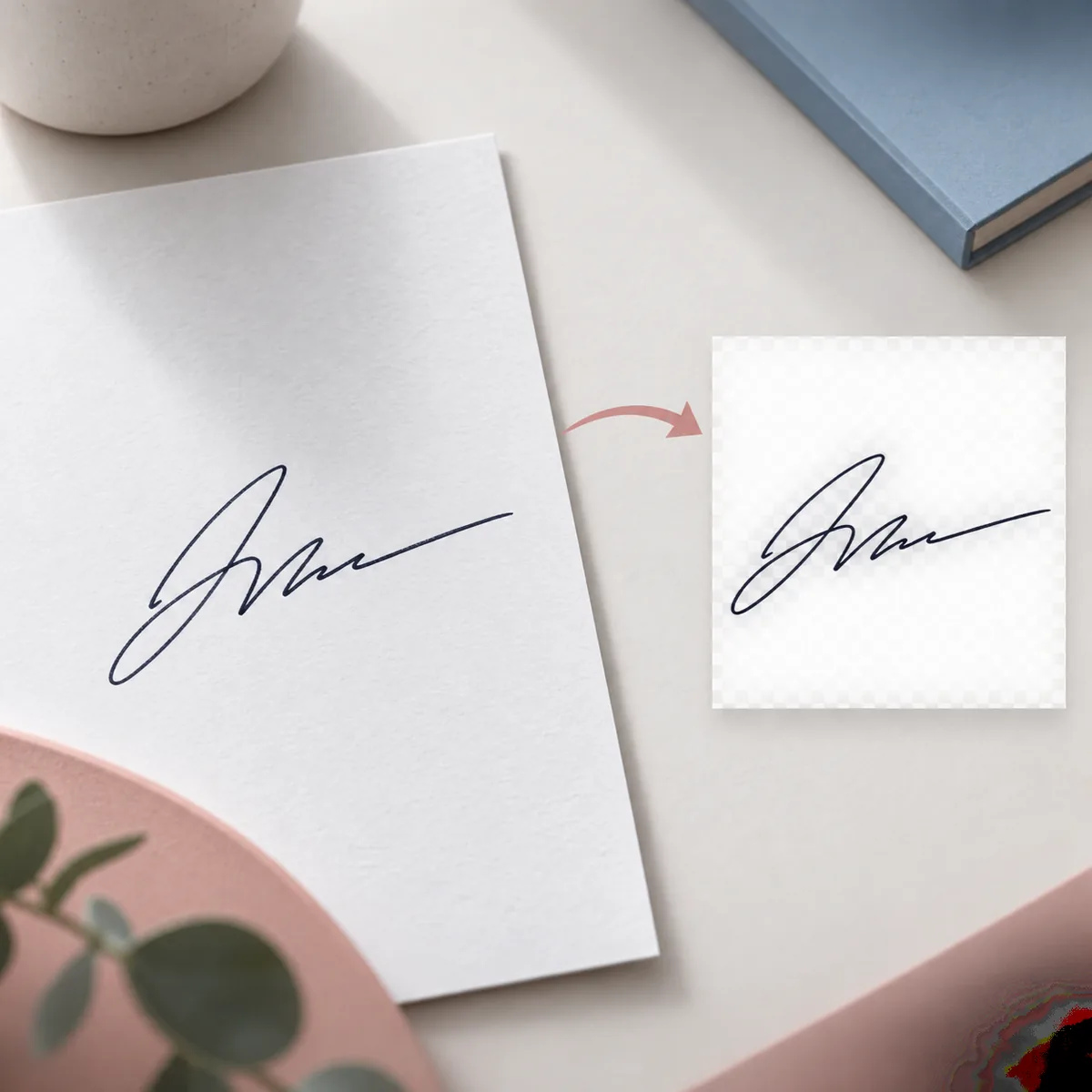 紙の長方形を透明にし、元のインクを残すことが目標です。
紙やスキャンの背景を確認する
背景の種類によって確認点が変わります。白い紙は主にコントラストの問題ですが、灰色のスキャンは薄いインクとページの明るさが近くなります。机の影は片側を暗くし、罫線は文字を横切り、カメラの反射は線を隠します。アップロード前に元画像を実寸で見て、最も大きな問題を決めてください。近くに文章や印鑑がある場合は、最初と最後の線を切らない範囲で必要な部分だけを切り抜きます。余分な内容を減らすとインクと紙を分けやすくなります。背景が均一かどうか、署名の色が変わっていないかも確認すると、処理後の比較が簡単になります。さらに、背景だけを白く塗りつぶすのではなく、インクの周囲にある半透明の紙色も観察してください。四隅と署名の外側を別々に見ると、照明のむらやレンズの影を背景として見落としにくくなります。元画像の表示倍率を変えても線の太さが急に変わらないか確認し、判断に迷う箇所は処理前の状態を記録しておきます。
| 背景 | 確認点 | 準備 |
|---|
| 白い紙 | インクの周囲に四角や紙目が残る。 | 均一な光と署名の周囲の余白。 |
| 灰色のスキャン | 薄い線がページに近い。 | 元画像を残し、弱めに処理する。 |
| 影や反射 | 片側が暗い、または白く飛ぶ。 | 可能なら拡散した光で撮り直す。 |
| 罫線や折り目 | 線が署名を横切る。 | 処理後に交差部分を一つずつ比べる。 |
署名背景リムーバーを開く
鮮明な元画像を用意する
署名の背景除去はアップロード前から始まります。紙を平らにし、左右から柔らかい光を当て、スマートフォンを紙と平行に保ちます。スキャンは圧縮ブロックなしで細い線が見える解像度にします。不要な文章は切り取っても、署名全体の周囲には余白を残してください。小さくぼけた写真を拡大しても失われた情報は戻りません。処理後に薄い線が消えていないか比べられるよう、加工前の画像を保存します。元画像のファイル名と処理後の名前を分けておくと、誤って原本を上書きする事故も防げます。
- 一番鮮明な写真またはスキャンを使う。
- 署名の始点と終点を枠内に残す。
- 反射、折り目、色の濃い机、スマホの影を避ける。
- 切り抜きや書き出しの前に元画像を保存する。
準備した画像をアップロード ·
クレジットと料金を見る
慎重な背景除去の手順を使う
ページを消せる最も弱い設定から始め、必ず元画像と比べる短い手順にします。ホームの流れではサンプル、選択ファイルのプレビュー、処理中の状態、透明な結果を順に表示します。デモと自分の画像を区別でき、形式エラーや容量超過からも戻りやすくなります。処理中に同じファイルを何度も送らず、結果が表示されてから一度だけ比較すると、どの設定で変化したかを追いやすくなります。
- 1
画像を1枚選ぶ
JPG、PNG、WebPを選び、署名全体がプレビューに入っていることを確認します。
- 2
弱めのモードを選ぶ
通常の紙は自動、細く薄い線は細いインク、色むらや罫線は写真・スキャンを使います。
- 3
元画像と透明結果を比べる
仕切りを動かし、始点、ループ、交差、点、終点を確認します。
- 4
確認してからダウンロード
形が元画像と合っている場合だけ透明PNGを保存し、2つのファイルを保管します。
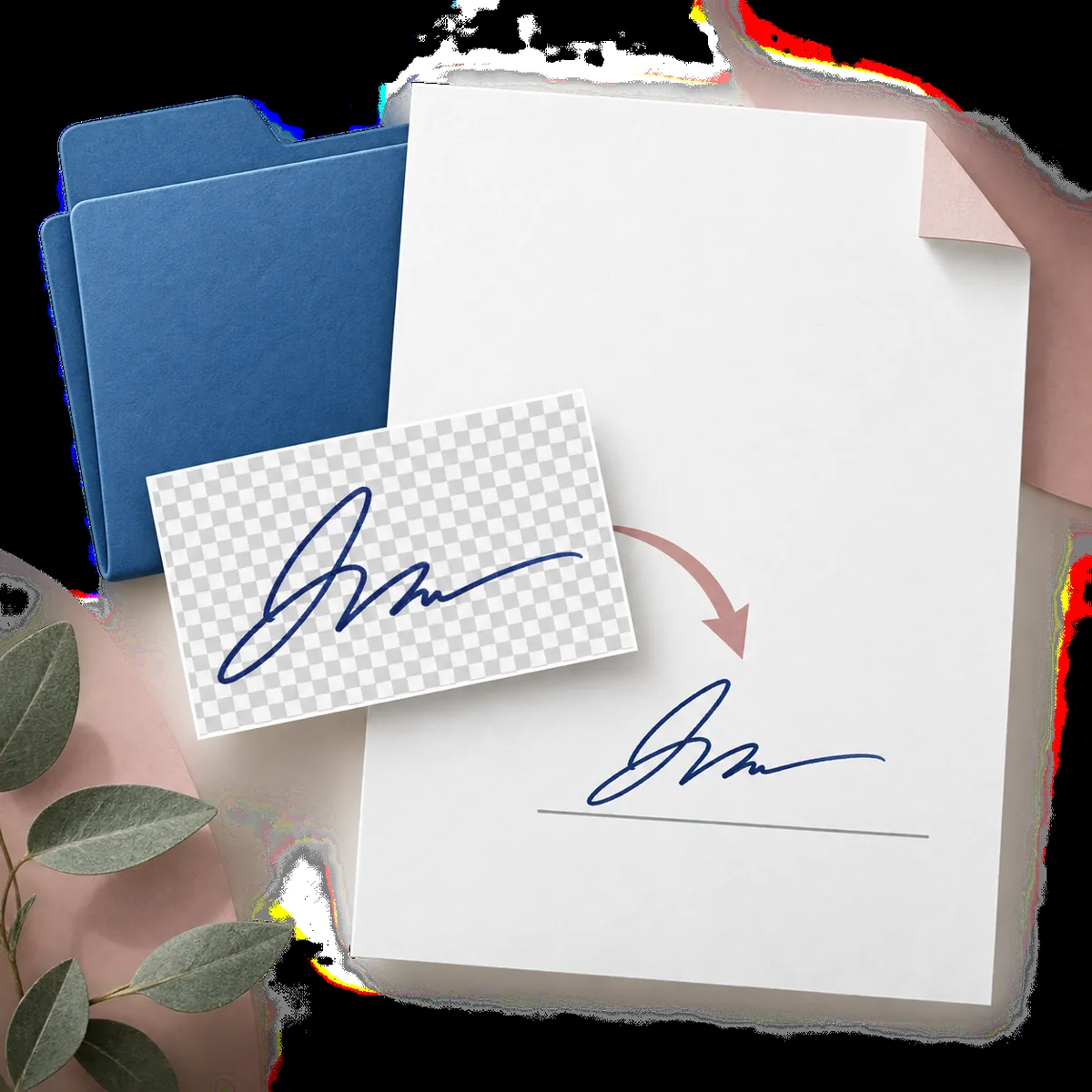 透明PNGは紙の四角を持たず、文書の上に画像レイヤーとして置けます。
背景除去の流れを試す
縁、ハロー、細い線を確認する
白い背景だけでは不具合が見えないことがあります。明るい背景で紙の残りを探し、暗い背景で灰色のハロー、ぎざぎざの縁、消えた薄い線を探します。始点と終点、狭いループ、交差、筆圧の弱い場所を拡大してください。軽いアンチエイリアスは普通ですが、四角い霞は問題です。線が消えた場合は、明るい元画像か弱いモードを試し、署名を書き直して隠そうとしないでください。文書へ配置した後にも縮小表示と実寸表示の両方で見れば、読みにくい縁や残った紙を見落としにくくなります。結果を保存する前に、透明部分の境界を数か所クリックするように目で追い、線が不自然に途切れていないか確認します。背景色を変えたときだけ見える薄い輪郭は、書き出し後の文書でも目立つ可能性があります。署名の形を保つことを優先し、見た目を完全に白くするために再処理を重ねないでください。
- 明るい背景:紙、灰色、罫線を探す。
- 暗い背景:ハローと切れた縁を探す。
- 承認前に元画像と形を比べる。
透明な結果を文書で使う
透明PNGなら紙の四角を持たずにインクを再利用できます。Wordでは画像として挿入し、角から縮小して所定の線に置きます。PDFエディターでは画像として追加し、白い箱が出ないことを確認します。メールやデザインでは小さな写真を大きくしすぎるとぼけが目立つため注意してください。元画像と確認済み結果に分かりやすい名前を付け、元画像を上書きしません。画像の編集と、文書システムが求める本人確認、承認、電子署名は別の手順です。配置先の背景色が変わる場合は、明るい色と暗い色の両方で最終確認を行います。配置後に文字や表の上へ重ねる場合は、署名の透明部分が予想どおりに下の内容を見せるか確認します。必要以上に拡大せず、受け取り側で開いたときの見え方も小さなテスト文書で確認すると安心です。共有用のファイルには処理日時や元画像との対応を分かる名前で残し、別の署名画像と取り違えないようにします。
- 背景を透かしたいときはPNGを選ぶ。
- サイズ変更や配置後にもう一度確認する。
- 元画像と確認済みPNGを一緒に保管する。
- 受け取り側の承認ルールに従う。
透明な署名PNGを作る ·
処理オプションを見る
署名画像のプライバシーと範囲
署名画像は機微な情報になり得ます。選択したファイルは削除または送信するまでブラウザーに残ります。送信すると、結果を作るために設定済みのWorkerと画像処理プロバイダーを通ります。サイトは送信画像をアカウント、注文、利用の表へ意図的に保存しませんが、プロバイダーは一時ファイル、タスク、結果リンクを作る場合があります。機密資料を扱う前にプライバシーポリシーを読み、不要な情報を切り取り、元画像を手元に保管してください。このガイドは画像を準備するもので、完成文書の署名を消したり法的有効性を判断したりしません。組織の規則で外部処理が禁止されている場合は、アップロード前に担当者へ確認してください。
- 必要な画像だけを送信する。
- 元画像を保管し、保存期間の説明を読む。
- 本人確認、同意、監査が必要なら別の署名システムを使う。
プライバシーの説明を読む
署名の背景除去:よくある質問
紙、スキャン、透明PNG、文書利用、プライバシーと範囲について回答します。
署名の背景除去は何をしますか?
既存の署名のインクを紙、スキャンの色、影から分け、周囲を透明にします。新しい署名の作成や本人確認はしません。
白い紙の背景を消せますか?
はい。鮮明な画像と余白を使い、紙の残りを暗い背景でも確認してください。
スキャンした署名で使えますか?
10MBまでのJPG、PNG、WebPに対応します。灰色、罫線、薄い線は処理後に確認が必要です。
結果をWordやPDFで使えますか?
透明PNGを画像として挿入し、角からサイズを変更して、配置後のインクを確認してください。
アップロードした署名は保存されますか?
選択したファイルは送信または削除までブラウザーに残ります。送信画像の扱いはプライバシーポリシーを確認してください。
きれいなPNGは法的な電子署名ですか?
いいえ。既存の署名画像であり、本人確認、同意、法的要件を保証しません。
署名済み文書から署名を消せますか?
いいえ。写真やスキャンから画像を準備する流れであり、完成文書の署名を消す用途ではありません。
背景除去の簡単なチェックリスト
問題の種類を確認し、鮮明な元画像を使い、署名全体を切り抜き内に残します。弱めの設定で処理し、明暗両方の背景で元画像と透明結果を比べ、細い線とハローを確認してから保存してください。
良い署名の背景除去は、認識できるインクを残して紙を透明にします。元画像を保管し、承認、本人確認、電子署名は別の責任として扱います。
Signature Background Removerを続けて使う
背景を確認する準備はできましたか?
インクを残して紙を消す
画像を処理し、透明結果を比べ、線が正しいときだけダウンロードします。
