Rimozione dello sfondo della firma: carta e scansione
Riconosci carta, tono grigio, ombre e righe prima di pulire una firma manoscritta esistente.
·Lettura di 8 minuti
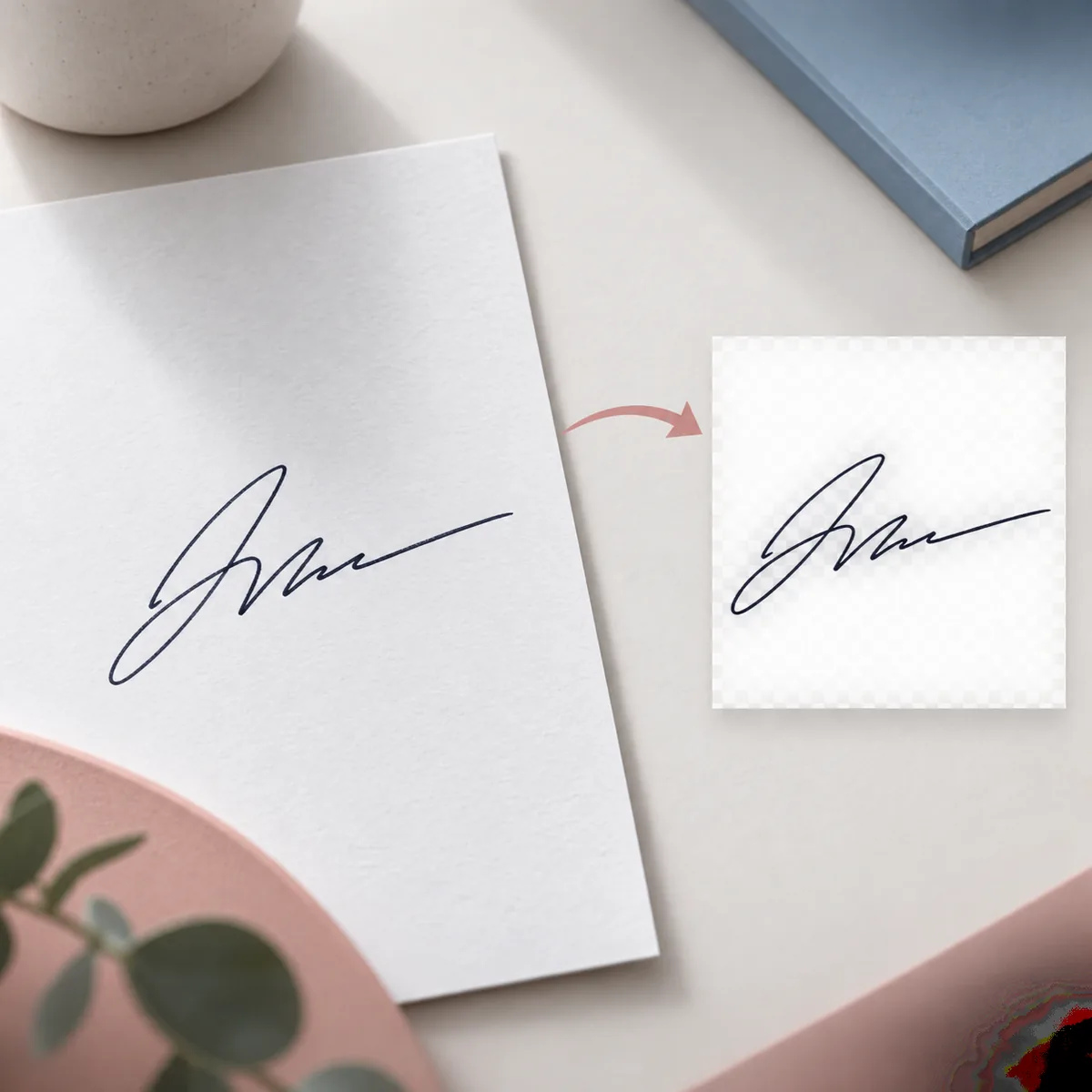
La rimozione dello sfondo della firma separa l’inchiostro visibile di una firma esistente dalla carta, dalla luce e dal rumore della scansione. Il risultato utile è un PNG trasparente che conserva curve, incroci e tratti chiari, invece di perdere la forma con una pulizia troppo forte. Questa guida spiega come riconoscere lo sfondo, preparare una buona fonte, scegliere una pulizia prudente e controllare il risultato prima di inserirlo in un documento.
L’obiettivo è conservare l’inchiostro e rendere trasparente la carta intorno.
Riconoscere lo sfondo della carta o della scansione
Il tipo di sfondo cambia il controllo necessario. La carta bianca è soprattutto un problema di contrasto, mentre una scansione grigia può avere quasi lo stesso tono dell’inchiostro chiaro. Un’ombra della scrivania scurisce un lato, le righe attraversano la scrittura e un riflesso può nascondere un tratto. Guarda l’originale a grandezza reale e identifica il difetto principale. Se vicino alla firma ci sono testo o timbri, ritaglia solo il necessario senza toccare il primo o l’ultimo tratto. Un ritaglio completo riduce il rumore e aiuta a separare l’inchiostro dalla pagina.
La rimozione dello sfondo della firma inizia prima del caricamento. Appiattisci il foglio, usa luce morbida da due lati e mantieni il telefono parallelo alla carta. La scansione deve mostrare i tratti sottili senza blocchi di compressione. Elimina il testo estraneo, ma lascia un margine attorno alla firma completa così il bordo non sembra un tratto tagliato. Ingrandire una foto piccola e sfocata non recupera i dettagli. Conserva la fonte originale per confrontare il risultato e capire se una linea chiara è sparita durante la pulizia.
Scegli la foto o scansione più nitida.
Mantieni nel fotogramma l’inizio e la fine della firma.
Evita riflessi, pieghe, tavoli colorati e ombre del telefono.
Salva l’originale prima di ritagliare o esportare.
Usa un processo breve e ripetibile: parti dalla regolazione più leggera che rimuove la pagina e confronta sempre l’originale. Il flusso mostra un esempio, l’anteprima del file scelto, lo stato di elaborazione e il risultato trasparente. Così distingui la demo dalla tua immagine e puoi correggere un file non valido o troppo grande.
1
Carica un’immagine
Scegli JPG, PNG o WebP e verifica che tutta la firma sia visibile.
2
Scegli una modalità delicata
Usa Automatica per carta normale, Inchiostro fine per tratti chiari, o Foto / scansione per tono irregolare, righe o ombre.
3
Confronta Originale e Trasparente
Sposta il divisore e controlla inizio, curve, incroci, punti e ultimo tratto.
4
Scarica dopo il controllo
Scarica il PNG trasparente solo se la forma corrisponde alla fonte e conserva entrambi i file.
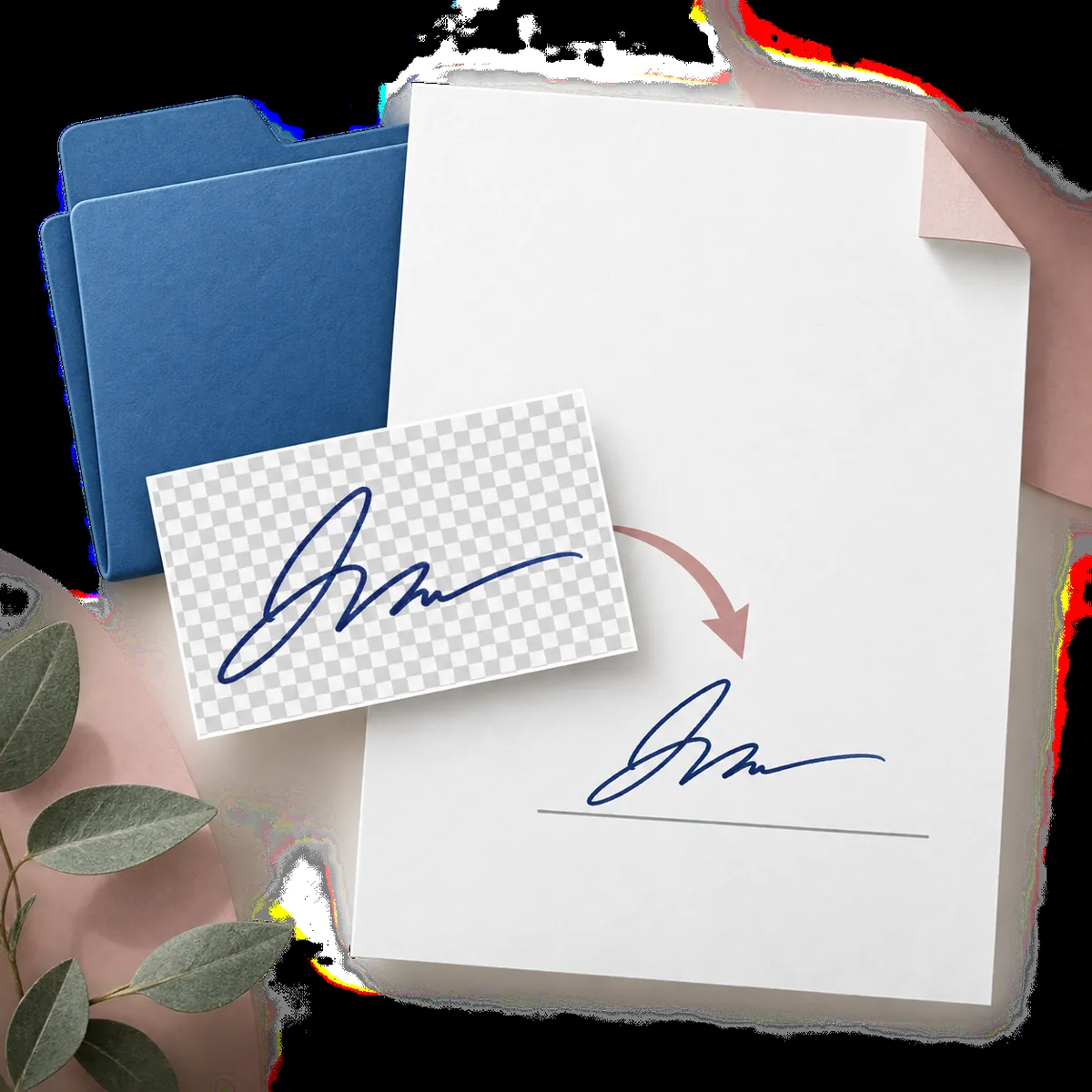
Il PNG trasparente dovrebbe stare sulla pagina senza portare con sé il rettangolo di carta.
Una visualizzazione su bianco può nascondere un difetto. Controlla il PNG su una superficie chiara per trovare carta residua e su una scura per scoprire aloni grigi, bordi ruvidi o tratti chiari mancanti. Ingrandisci inizio e fine, curve strette, incroci e zone con poca pressione. Un leggero antialiasing è normale; una nebbia rettangolare no. Se una linea scompare, usa una fonte più chiara o una modalità meno intensa. Non ridisegnare la firma per nascondere un problema di elaborazione.
Sfondo chiaro: cerca carta, grigio e righe.
Sfondo scuro: cerca aloni e bordi tagliati.
Confronta la forma con l’originale prima di approvarla.
Usare il risultato trasparente nei documenti
Un PNG trasparente conserva l’inchiostro senza il rettangolo della carta. In Word inseriscilo come immagine, ridimensionalo da un angolo e posizionalo sulla riga prevista. In un editor PDF aggiungilo come immagine e verifica che non compaia un riquadro bianco. In email o design non ingrandire troppo una foto piccola, perché la sfocatura diventerebbe visibile. Usa nomi chiari per fonte e risultato controllato e non sovrascrivere l’originale. L’editing dell’immagine resta distinto da identità, approvazione e firma elettronica richieste dal sistema documentale.
Scegli PNG quando lo sfondo della pagina deve rimanere visibile.
Controlla di nuovo dopo il ridimensionamento o il cambio pagina.
Conserva insieme originale e PNG verificato.
Segui le regole di approvazione del sistema destinatario.
Un’immagine di firma può essere sensibile. Il file scelto resta nel browser finché non lo rimuovi o lo invii. Quando lo invii, passa attraverso il Worker e il fornitore di elaborazione configurato per produrre il risultato. Il sito non scrive intenzionalmente l’immagine nelle tabelle di account, ordini o utilizzo, ma il fornitore può creare file temporanei, attività o link di risultato. Leggi la Privacy prima di caricare materiale riservato, ritaglia le informazioni inutili e conserva una copia locale. Questa guida prepara un’immagine; non cancella una firma da un documento completato e non decide la validità legale.
Invia solo l’immagine necessaria.
Conserva la fonte e leggi le informazioni sulla conservazione.
Usa un sistema separato quando servono identità, consenso o audit.
Rimozione dello sfondo della firma: domande frequenti
Risposte su carta, scansioni, PNG trasparenti, documenti, privacy e limiti.
Cosa fa la rimozione dello sfondo della firma?
Separa l’inchiostro di una firma esistente dalla carta, dal tono dello scanner e dalle ombre per rendere trasparente l’area intorno. Non crea né verifica una firma.
Posso rimuovere lo sfondo bianco della carta?
Sì. Usa un’immagine chiara, lascia un margine e controlla anche su uno sfondo scuro per vedere eventuali residui.
Funziona con una firma scansionata?
Sono accettati JPG, PNG e WebP fino a 10 MB. Tono grigio, righe e tratti chiari richiedono una verifica dopo l’elaborazione.
Posso usare il risultato in Word o PDF?
Scarica il PNG trasparente, inseriscilo come immagine, ridimensionalo da un angolo e controlla l’inchiostro dopo il posizionamento.
Lo strumento conserva le firme caricate?
Il file scelto resta nel browser finché non lo invii o lo rimuovi. Le immagini inviate passano dal fornitore configurato; consulta la Privacy.
Un PNG pulito è una firma elettronica legale?
No. È un’immagine riutilizzabile di una firma esistente e non verifica identità, consenso o requisiti legali.
Rimuove una firma da un documento già firmato?
No. Il flusso prepara un’immagine da foto o scansione e non serve a cancellare o nascondere una firma in un documento completato.
Checklist rapida per rimuovere lo sfondo
Identifica il difetto, usa una fonte nitida e mantieni tutta la firma nel ritaglio. Scegli una pulizia moderata, confronta Originale e Trasparente su fondi chiari e scuri e controlla tratti sottili e aloni.
Una buona rimozione dello sfondo della firma conserva un inchiostro riconoscibile e rende trasparente la carta. Conserva l’originale e tratta approvazione, identità e firma elettronica come passaggi separati.