Remoção do fundo da assinatura: papel e digitalização
Diferencie papel, tom cinza, sombras e linhas antes de limpar uma assinatura manuscrita existente.
·Leitura de 8 minutos
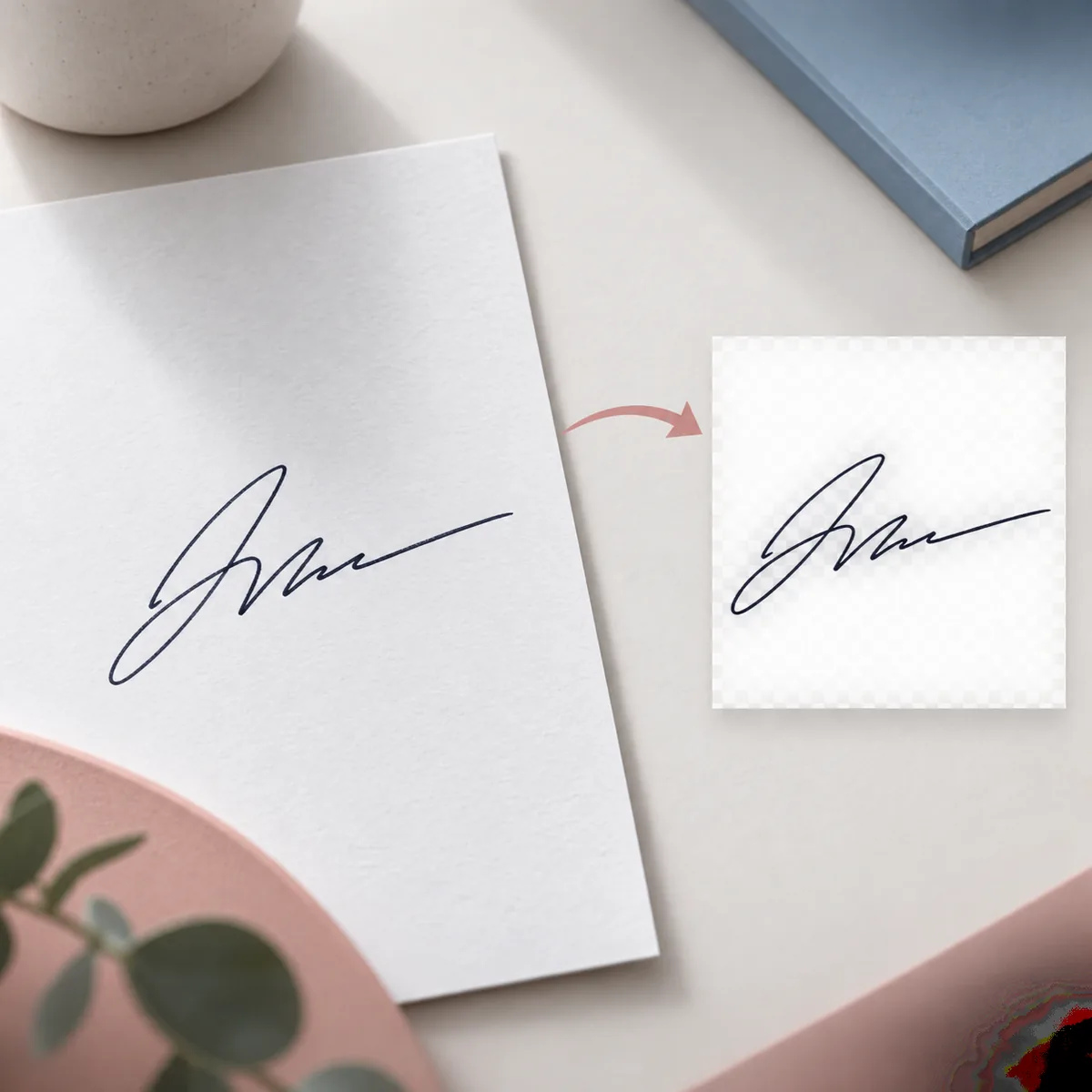
A remoção do fundo da assinatura separa a tinta visível de uma assinatura existente do papel, da luz e do ruído da digitalização. O resultado útil é um PNG transparente que preserva curvas, cruzamentos e traços claros, em vez de perder a forma com uma limpeza forte demais. Este guia mostra como reconhecer o fundo, preparar uma boa fonte, escolher uma limpeza cuidadosa e revisar o resultado antes de colocá-lo em um documento.
O objetivo é manter a tinta e deixar transparente o papel ao redor.
Identificar o fundo do papel ou da digitalização
O tipo de fundo muda o que precisa ser conferido. Papel branco é principalmente um problema de contraste, enquanto uma digitalização cinza pode ter quase o mesmo tom da tinta clara. Uma sombra da mesa escurece um lado, linhas atravessam a escrita e um reflexo pode esconder um traço. Veja o original em tamanho real e determine o defeito principal. Se houver texto ou carimbo perto da assinatura, corte apenas o necessário sem tocar no primeiro ou no último traço. Um recorte completo reduz o ruído e facilita separar a tinta da página.
A remoção do fundo da assinatura começa antes do envio. Deixe a folha plana, use luz suave dos dois lados e mantenha o telefone paralelo ao papel. A digitalização deve mostrar os traços finos sem blocos de compressão. Remova texto estranho, mas deixe uma margem ao redor da assinatura completa para que a borda não pareça um traço cortado. Aumentar uma foto pequena e borrada não recupera detalhes. Mantenha a fonte original para comparar o resultado e perceber se uma linha clara desapareceu durante a limpeza.
Escolha a foto ou digitalização mais nítida.
Mantenha o início e o fim da assinatura no quadro.
Evite reflexos, dobras, mesas coloridas e sombras do telefone.
Use um processo curto e repetível: comece com a limpeza mais suave que remova a página e compare sempre com o original. O fluxo mostra um exemplo, a prévia do arquivo escolhido, o estado de processamento e o resultado transparente. Assim você diferencia a demonstração da sua imagem e consegue corrigir um arquivo inválido ou grande demais.
1
Enviar uma imagem
Escolha JPG, PNG ou WebP e confirme que a assinatura inteira está visível.
2
Escolher um modo suave
Use Automático para papel comum, Tinta fina para traços claros ou Foto / digitalização para tom irregular, linhas ou sombras.
3
Comparar Original e Transparente
Mova o divisor e observe o início, as curvas, os cruzamentos, os pontos e o último traço.
4
Baixar depois da revisão
Baixe o PNG transparente apenas quando a forma ainda corresponder à fonte e mantenha os dois arquivos.
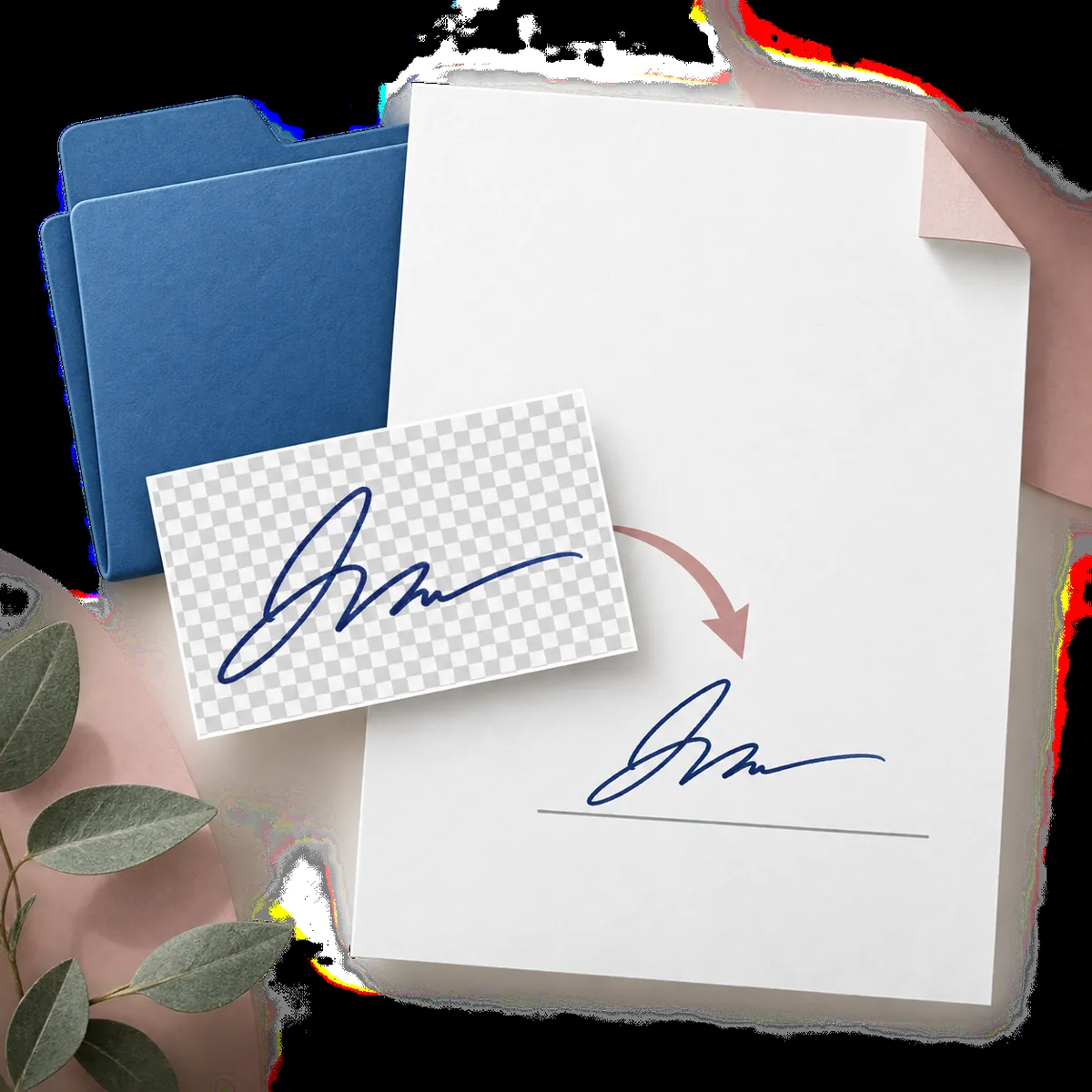
O PNG transparente deve ficar sobre a página sem levar o retângulo de papel.
Uma visualização em branco pode esconder um problema. Confira o PNG em uma superfície clara para encontrar papel restante e em uma escura para revelar halos cinza, bordas ásperas ou traços claros perdidos. Amplie o início e o fim, curvas estreitas, cruzamentos e áreas de pouca pressão. Um pequeno suavizado é normal; uma névoa retangular não. Se uma linha sumir, use uma fonte mais clara ou um modo menos intenso. Não redesenhe a assinatura para esconder um problema de processamento.
Fundo claro: procure papel, cinza e linhas.
Fundo escuro: procure halos e bordas cortadas.
Compare a forma com o original antes de aprovar.
Usar o resultado transparente em documentos
Um PNG transparente mantém a tinta sem o retângulo do papel. No Word, insira-o como imagem, redimensione por um canto e coloque-o sobre a linha desejada. Em um editor de PDF, adicione-o como imagem e confirme que não aparece uma caixa branca. Em e-mail ou design, não aumente demais uma foto pequena, pois o desfoque ficará visível. Use nomes claros para a fonte e o resultado revisado e não substitua o original. A edição da imagem continua separada da identidade, aprovação e assinatura eletrônica exigidas pelo sistema de documentos.
Escolha PNG quando o fundo da página precisar aparecer.
Revise novamente depois de redimensionar ou trocar a página.
Guarde o original e o PNG conferido juntos.
Siga as regras de aprovação do sistema que recebe o arquivo.
Uma imagem de assinatura pode ser sensível. O arquivo escolhido fica no navegador até ser removido ou enviado. Ao enviar, ele passa pelo Worker e pelo provedor de processamento configurado para produzir o resultado. O site não grava intencionalmente a imagem nas tabelas de conta, pedidos ou uso, mas o provedor pode criar arquivos temporários, tarefas ou links necessários. Leia a Política de privacidade antes de enviar material confidencial, corte informações desnecessárias e mantenha uma cópia local. Este guia prepara uma imagem; não apaga uma assinatura de um documento concluído nem decide a validade legal.
Envie apenas a imagem necessária.
Mantenha a fonte local e leia as informações de retenção.
Use um sistema separado quando forem exigidos identidade, consentimento ou auditoria.
Remoção do fundo da assinatura: perguntas frequentes
Respostas sobre papel, digitalizações, PNG transparente, documentos, privacidade e limites.
O que faz a remoção do fundo da assinatura?
Ela separa a tinta de uma assinatura existente do papel, do tom da digitalização e das sombras para tornar a área ao redor transparente. Não cria nem verifica uma assinatura.
Posso remover o fundo branco do papel?
Sim. Use uma imagem clara, deixe margem e confira também em um fundo escuro para encontrar papel restante.
Funciona com uma assinatura digitalizada?
São aceitos JPG, PNG e WebP de até 10 MB. Tom cinza, linhas e traços claros precisam de revisão após o processamento.
Posso usar o resultado no Word ou em PDF?
Baixe o PNG transparente, insira-o como imagem, redimensione por um canto e revise a tinta depois de posicionar.
A ferramenta guarda as assinaturas enviadas?
O arquivo escolhido fica no navegador até ser enviado ou removido. Imagens enviadas passam pelo provedor configurado; consulte a Política de privacidade.
Um PNG limpo é uma assinatura eletrônica legal?
Não. É uma imagem reutilizável de uma assinatura existente e não verifica identidade, consentimento ou exigências legais.
Isso apaga uma assinatura de um documento já assinado?
Não. O fluxo prepara uma imagem a partir de foto ou digitalização e não foi criado para apagar ou esconder uma assinatura em um documento concluído.
Checklist rápido para remover o fundo
Identifique o problema, use uma fonte nítida e mantenha a assinatura inteira no recorte. Escolha uma limpeza moderada, compare Original e Transparente em fundos claros e escuros e confira traços finos e halos.
Uma boa remoção do fundo da assinatura conserva uma tinta reconhecível e deixa o papel transparente. Guarde o original e trate aprovação, identidade e assinatura eletrônica como etapas separadas.