Signatur-Hintergrund entfernen: Papier und Scan-Rauschen
Erkennen Sie Papier, Grauton, Schatten und Linien, bevor Sie eine vorhandene handschriftliche Signatur bereinigen.
·8 Minuten Lesezeit
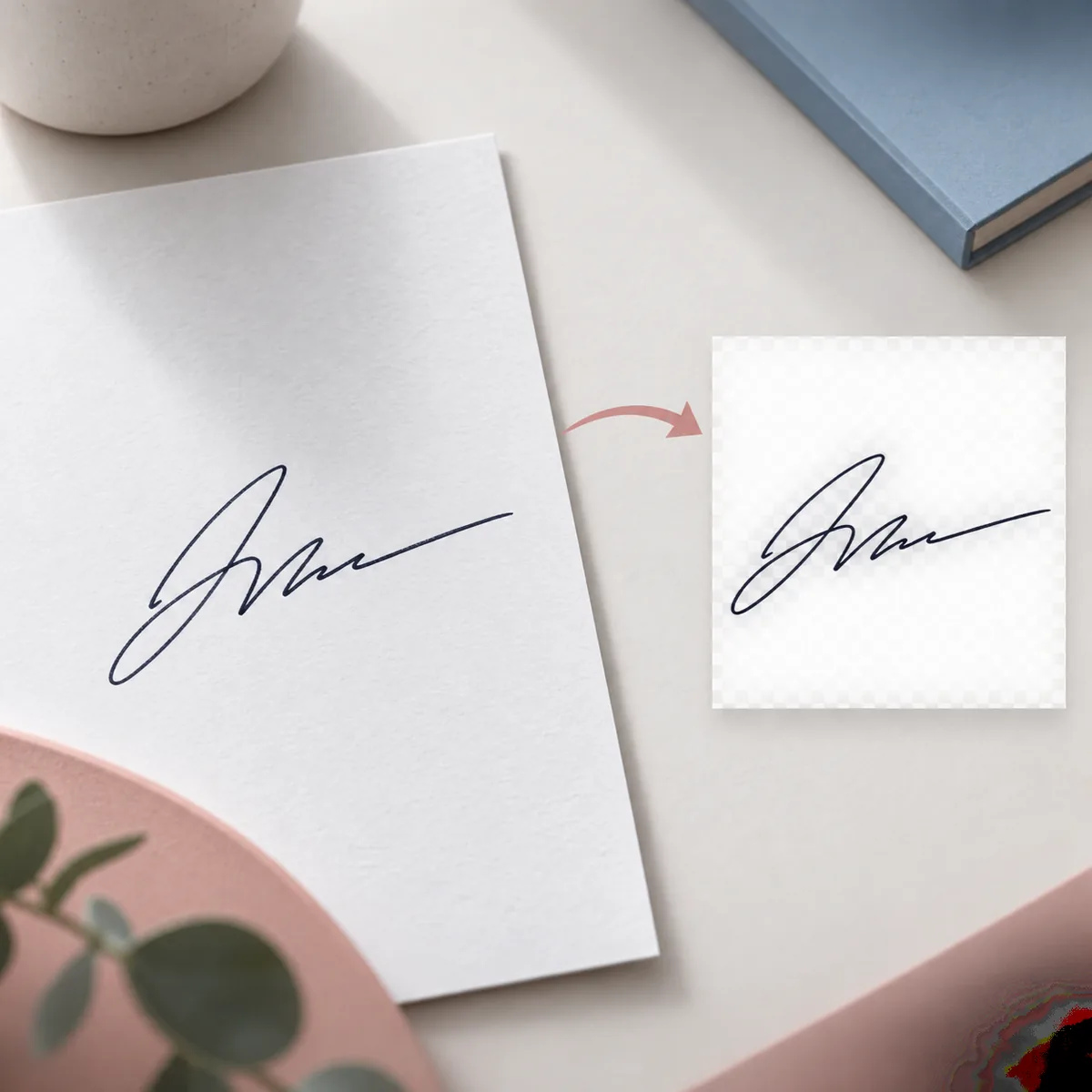
Signatur-Hintergrund entfernen bedeutet, die sichtbare Tinte einer vorhandenen handschriftlichen Signatur von Papier, Licht und Scan-Rauschen zu trennen. Das brauchbare Ergebnis ist ein transparentes PNG, das Schleifen, Kreuzungen und helle Striche erhält, statt sie durch eine zu starke Bereinigung zu verlieren. Dieser Leitfaden zeigt, wie Sie den Hintergrund erkennen, eine gute Quelle vorbereiten, vorsichtig bereinigen und das Ergebnis vor der Verwendung in einem Dokument prüfen.
Das Ziel ist sichtbare Tinte mit transparentem Papier darum, keine neu gezeichnete Signatur.
Papier- oder Scan-Hintergrund erkennen
Der Hintergrund bestimmt, worauf Sie achten müssen. Weißes Papier ist meist ein Kontrastproblem; ein grauer Scan kann fast denselben Ton wie helle Tinte haben. Ein Schreibtischschatten macht eine Seite dunkler, Linien schneiden durch die Schrift und ein Kamerareflex kann einen Strich ausblenden. Sehen Sie das Original in voller Größe an und wählen Sie das stärkste Problem. Wenn Text oder Stempel daneben stehen, schneiden Sie nur das Nötige weg und lassen Sie den ersten und letzten Strich vollständig sichtbar. Ein sauberer Zuschnitt reduziert Störungen und hilft, die Tinte von der Seite zu trennen.
Hintergrund
Prüfen
Vorbereitung
Weißes Papier
Rechteck oder Papierstruktur um die Tinte.
Gleichmäßiges Licht und Rand um die ganze Signatur.
Signatur-Hintergrund entfernen beginnt vor dem Upload. Glätten Sie das Blatt, verwenden Sie weiches Licht von zwei Seiten und halten Sie das Telefon parallel zum Papier. Ein Scan muss feine Striche ohne starke Kompressionsblöcke zeigen. Entfernen Sie fremden Text, aber lassen Sie rund um die vollständige Signatur etwas Rand, damit eine Kante nicht wie ein abgeschnittener Strich aussieht. Das Vergrößern eines kleinen, unscharfen Fotos erzeugt keine fehlenden Details. Bewahren Sie die unveränderte Quelle auf, damit Sie das Ergebnis vergleichen und eine verlorene helle Linie erkennen können.
Das schärfste verfügbare Foto oder Scan verwenden.
Anfang und Ende der Signatur im Bild lassen.
Reflexe, Falten, farbige Tische und Handyschatten vermeiden.
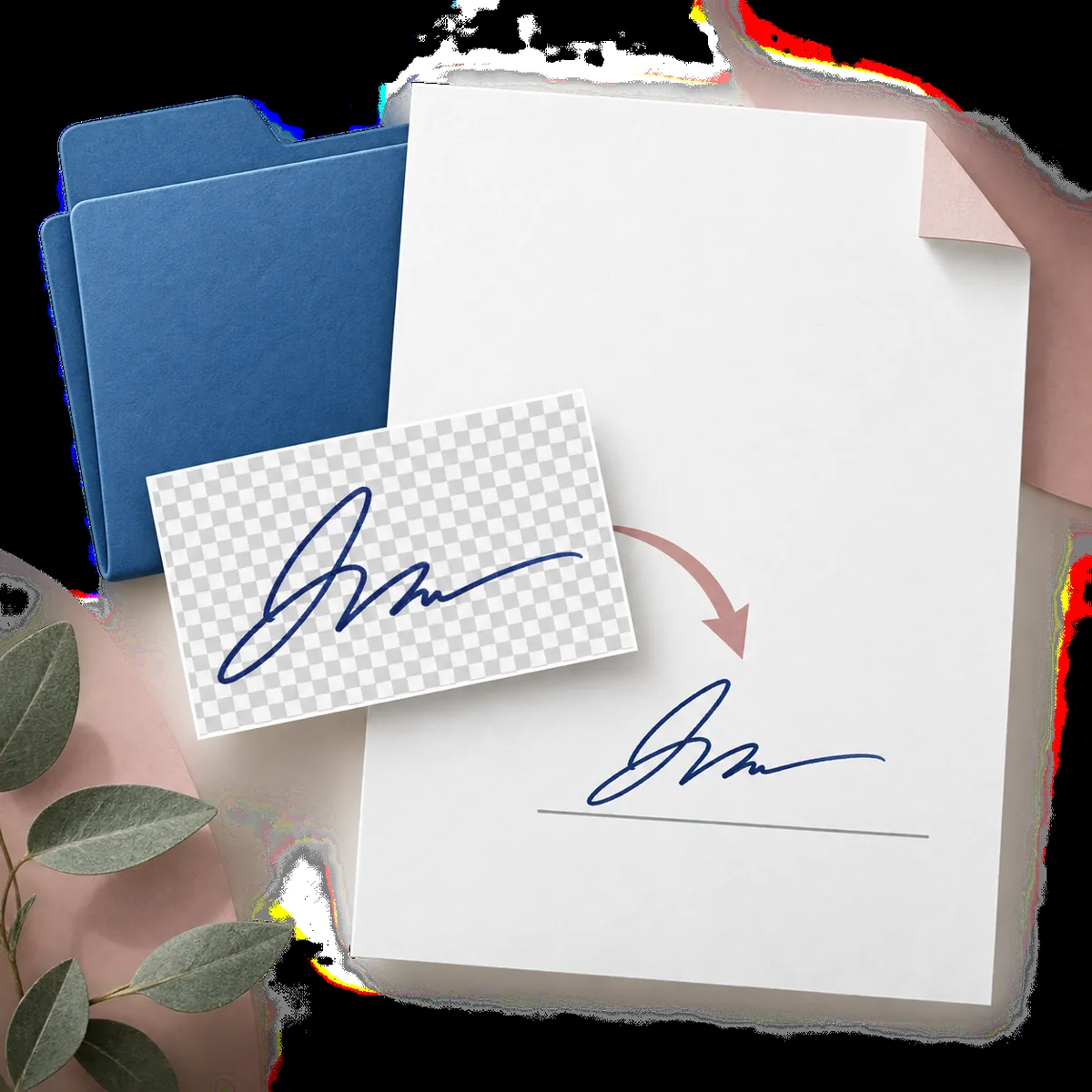
Nutzen Sie einen kurzen, wiederholbaren Ablauf: Beginnen Sie mit der schwächsten Einstellung, die die Seite entfernt, und vergleichen Sie immer mit dem Original. Der Ablauf zeigt ein Beispiel, die Vorschau der gewählten Datei, den Verarbeitungsstatus und das transparente Ergebnis. So bleibt die Demo von Ihrem Bild getrennt und ein ungültiges oder zu großes Bild kann leichter korrigiert werden.
1
Ein Bild hochladen
Wählen Sie JPG, PNG oder WebP und prüfen Sie, ob die vollständige Signatur sichtbar ist.
2
Milden Modus wählen
Automatisch passt zu normalem Papier, Feine Tinte zu hellen Strichen, Foto / Scan zu ungleichmäßigem Ton, Linien oder Schatten.
3
Original und Transparent vergleichen
Bewegen Sie den Trenner und prüfen Sie Anfang, Schleifen, Kreuzungen, Punkte und den letzten Strich.
4
Erst nach der Prüfung herunterladen
Laden Sie das transparente PNG nur herunter, wenn die Form der Quelle entspricht, und behalten Sie beide Dateien.
Ein transparentes PNG soll auf einer Seite liegen, ohne das Papier-Rechteck mitzunehmen.
Auf weißem Hintergrund kann ein Fehler unsichtbar bleiben. Prüfen Sie das PNG auf einer hellen Fläche auf Papierreste und auf einer dunklen Fläche auf graue Halos, raue Kanten oder verlorene helle Striche. Vergrößern Sie Anfang und Ende, enge Schleifen, Kreuzungen und Stellen mit wenig Stiftdruck. Leichtes Antialiasing ist normal; ein rechteckiger Schleier nicht. Wenn eine Linie fehlt, verwenden Sie eine klarere Quelle oder einen milderen Modus. Zeichnen Sie die Signatur nicht nach, um ein Verarbeitungsproblem zu verdecken.
Heller Hintergrund: Papier, Grau und Linien suchen.
Dunkler Hintergrund: Halos und abgeschnittene Kanten suchen.
Die Form vor der Freigabe mit dem Original vergleichen.
Das transparente Ergebnis in Dokumenten verwenden
Ein transparentes PNG behält die Tinte ohne das Papier-Rechteck. Fügen Sie es in Word als Bild ein, skalieren Sie von einer Ecke und platzieren Sie es auf der vorgesehenen Linie. In einem PDF-Editor fügen Sie es als Bild ein und prüfen, ob kein weißes Quadrat erscheint. In E-Mail oder Design sollte ein kleines Handyfoto nicht stark vergrößert werden, weil dann Unschärfe sichtbar wird. Verwenden Sie klare Dateinamen für Quelle und geprüftes Ergebnis und überschreiben Sie das Original nicht. Bildbearbeitung bleibt von Identität, Freigabe und elektronischer Signatur eines Dokumentensystems getrennt.
PNG wählen, wenn der Dokumenthintergrund sichtbar bleiben soll.
Nach Größenänderung oder neuer Seite erneut prüfen.
Ein Signaturbild kann sensibel sein. Die ausgewählte Datei bleibt im Browser, bis Sie sie entfernen oder senden. Beim Senden läuft sie durch den konfigurierten Worker und Bildanbieter, damit ein Ergebnis erstellt werden kann. Die Website schreibt das Bild nicht absichtlich in Konto-, Bestell- oder Nutzungstabellen; der Anbieter kann jedoch temporäre Uploads, Aufgaben oder Ergebnislinks anlegen. Lesen Sie die Datenschutzerklärung vor vertraulichen Uploads, schneiden Sie unnötige Angaben ab und bewahren Sie eine lokale Kopie auf. Dieser Leitfaden bereitet ein Bild vor; er löscht keine Signatur aus einem fertigen Dokument und entscheidet nicht über rechtliche Gültigkeit.
Nur das für die Aufgabe nötige Bild hochladen.
Quelle lokal behalten und Aufbewahrungsangaben lesen.
Bei Identitäts-, Einwilligungs- oder Prüfanforderungen ein separates Signatursystem verwenden.
Antworten zu Papier, Scans, transparenten PNGs, Dokumenten, Datenschutz und Grenzen.
Was bedeutet Signatur-Hintergrund entfernen?
Die sichtbare Tinte einer vorhandenen Signatur wird von Papier, Scan-Ton und Schatten getrennt, damit der Rand transparent werden kann. Eine neue Signatur wird nicht erstellt.
Kann ich weißen Papierhintergrund entfernen?
Ja. Verwenden Sie ein klares Bild, lassen Sie Rand um die Schrift und prüfen Sie auf dunklem Hintergrund, ob Papierreste sichtbar werden.
Funktioniert das mit einer gescannten Signatur?
JPG, PNG und WebP bis 10 MB werden unterstützt. Grauton, Linien und helle Striche müssen nach der Verarbeitung geprüft werden.
Kann ich das Ergebnis in Word oder PDF nutzen?
Laden Sie das transparente PNG herunter, fügen Sie es als Bild ein, skalieren Sie von einer Ecke und prüfen Sie die Tinte nach der Platzierung.
Speichert das Tool hochgeladene Signaturen?
Die gewählte Datei bleibt im Browser, bis sie gesendet oder entfernt wird. Gesendete Bilder laufen durch den konfigurierten Anbieter; lesen Sie die Datenschutzerklärung.
Ist ein bereinigtes PNG eine rechtlich gültige elektronische Signatur?
Nein. Es ist ein wiederverwendbares Bild und verifiziert weder Identität noch Einwilligung oder eine konkrete Rechtsanforderung.
Entfernt das eine Signatur aus einem bereits unterzeichneten Dokument?
Nein. Der Ablauf erstellt ein Bild aus Foto oder Scan und ist nicht zum Löschen oder Verbergen einer Signatur in einem fertigen Dokument gedacht.
Kurze Checkliste zum Entfernen des Hintergrunds
Erkennen Sie das Problem, verwenden Sie eine scharfe Quelle und lassen Sie die ganze Signatur im Ausschnitt. Wählen Sie eine milde Bereinigung, vergleichen Sie Original und Transparent auf hellen und dunklen Flächen und prüfen Sie feine Striche und Halos.
Eine gute Entfernung des Signatur-Hintergrunds erhält erkennbare Tinte und macht das Papier transparent. Bewahren Sie das Original auf und behandeln Sie Freigabe, Identität und elektronische Signatur als eigene Schritte.