Eliminación del fondo de una firma: papel y escaneo
Distingue papel, tono gris, sombras y líneas antes de limpiar una firma manuscrita existente.
·Lectura de 8 minutos
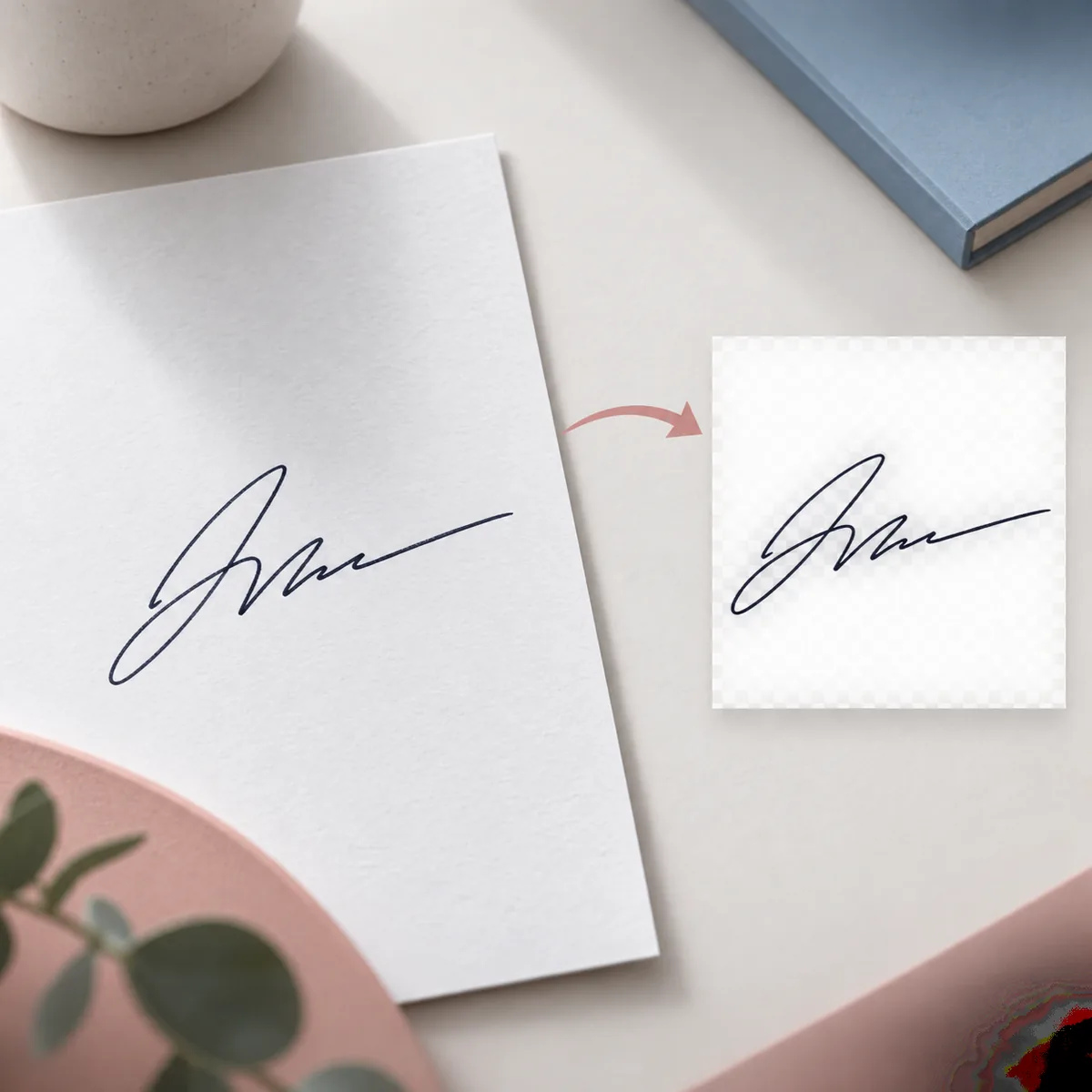
La eliminación del fondo de una firma separa la tinta visible de una firma existente del papel, la luz y el ruido del escaneo. El resultado útil es un PNG transparente que conserva bucles, cruces y trazos pálidos, en lugar de borrar todo con demasiada intensidad. Esta guía explica cómo reconocer el fondo, preparar la imagen, escoger una limpieza prudente y revisar el resultado antes de usarlo en un documento.
El objetivo es conservar la tinta y volver transparente el papel que la rodea.
Identifica el fondo del papel o escaneo
El tipo de fondo cambia la revisión. El papel blanco suele ser un problema de contraste; un escaneo gris puede tener casi el mismo tono que una tinta clara. Una sombra del escritorio oscurece un lado, las líneas del cuaderno cruzan la escritura y el reflejo de una cámara puede ocultar un trazo. Mira el original a tamaño completo antes de subirlo y decide cuál es el problema principal. Si hay texto o sellos cerca, recorta solo lo necesario sin tocar el primer ni el último trazo. Un recorte completo reduce el ruido y ayuda a separar la tinta del resto de la página.
La eliminación del fondo de una firma empieza antes de cargar el archivo. Aplana la hoja, usa luz suave desde dos lados y mantén el teléfono paralelo al papel. El escaneo debe mostrar los trazos finos sin bloques de compresión. Recorta texto ajeno, pero deja espacio alrededor de la firma completa para que el borde no parezca cortado. Un archivo pequeño y borroso no recupera detalle al convertirlo a un formato mayor. Guarda la fuente intacta para poder comparar el resultado y saber si una línea clara desapareció durante la limpieza.
Usa la foto o el escaneo más nítido disponible.
Mantén dentro del marco el inicio y el final de la firma.
Evita reflejos, pliegues, mesas de color y sombras del teléfono.
Usa un proceso corto y repetible: empieza con la limpieza más suave que quite la página y compara siempre con el original. El flujo de inicio muestra una vista de ejemplo, la vista del archivo elegido, el estado de proceso y el resultado transparente. Así puedes distinguir la demostración de tu imagen y recuperar la tarea si el archivo no es válido o es demasiado grande.
1
Carga una imagen
Elige un JPG, PNG o WebP y confirma que la firma completa aparece en la vista previa.
2
Escoge un modo prudente
Usa Automático para papel normal, Tinta fina para trazos claros o Foto / escaneo para tono desigual, líneas o sombras.
3
Compara Original y Transparente
Mueve el divisor y mira el inicio, los bucles, los cruces, los puntos y el último trazo.
4
Descarga después de revisar
Descarga el PNG transparente solo cuando la forma siga coincidiendo con la fuente y conserva ambos archivos.
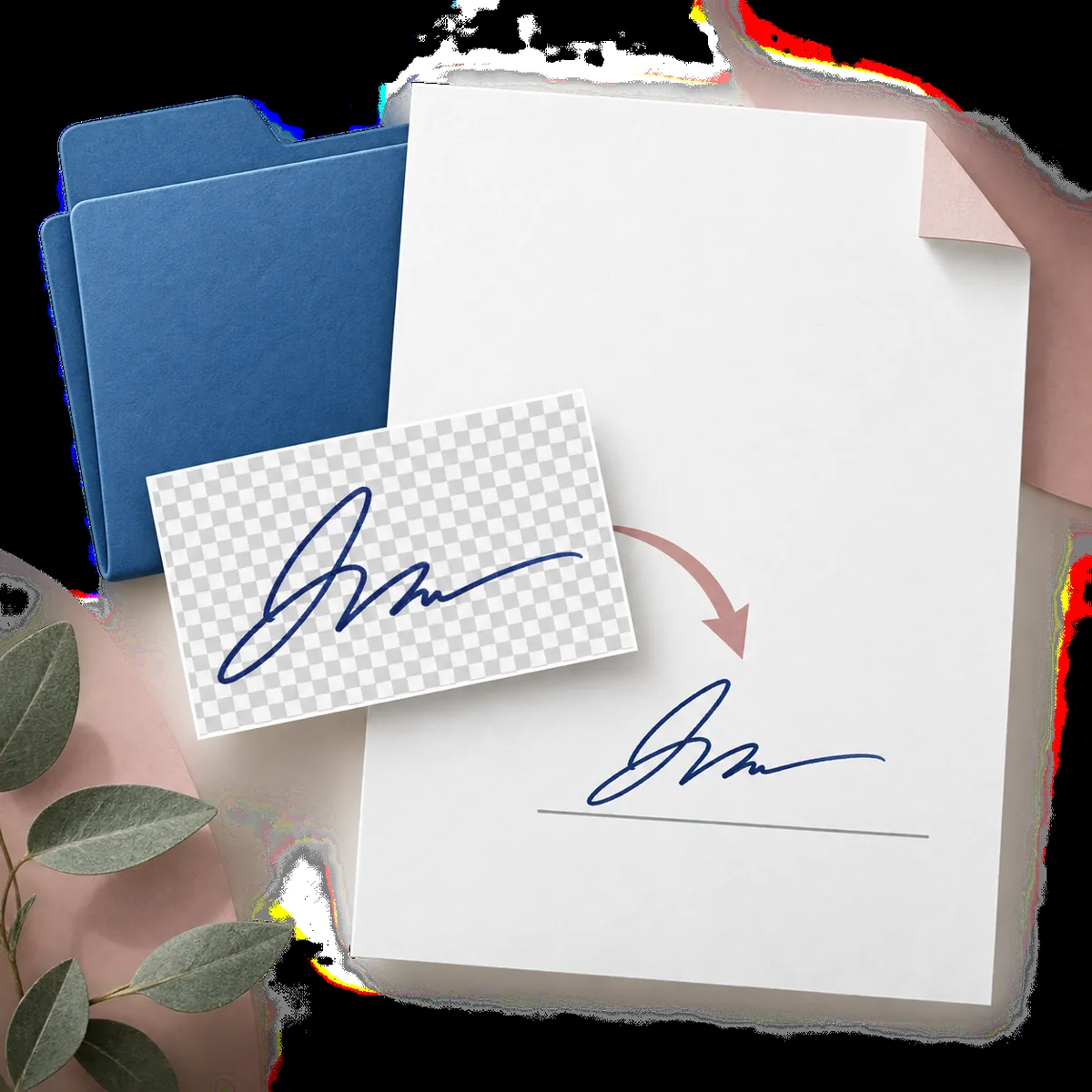
Un PNG transparente debe poder colocarse sobre una página sin llevar el rectángulo de papel.
Una vista sobre blanco puede ocultar errores. Comprueba el PNG sobre un fondo claro para encontrar papel sobrante y sobre uno oscuro para descubrir halos grises, bordes ásperos o trazos pálidos perdidos. Amplía el inicio y el final, los bucles estrechos, los cruces y las zonas de poca presión. Un pequeño suavizado es normal; una neblina rectangular no lo es. Si una línea desapareció, prueba otra vez con una fuente más clara o un modo menos intenso. No redibujes la firma para ocultar un problema de procesamiento.
Fondo claro: busca papel, gris y líneas de cuaderno.
Fondo oscuro: busca halos y bordes recortados.
Compara la silueta con el original antes de aprobarla.
Usa el resultado transparente en documentos
El PNG transparente conserva la tinta sin el rectángulo del papel. En Word, insértalo como imagen, cambia el tamaño desde una esquina y colócalo sobre la línea correspondiente. En un editor PDF, añádelo como imagen y confirma que no aparece una caja blanca. En correo o diseño, no amplíes demasiado una foto pequeña porque el desenfoque se hará visible. Guarda nombres claros para la fuente y el resultado, y no sobrescribas el original. La edición de imagen sigue siendo distinta de la identidad, la aprobación y la firma electrónica que exige un sistema de documentos.
Usa PNG cuando el fondo del documento deba verse a través.
Revisa de nuevo después de cambiar el tamaño o la página.
Conserva juntos el original y el PNG aprobado.
Sigue las reglas de aprobación del sistema que recibe el archivo.
Una imagen de firma puede ser sensible. El archivo seleccionado permanece en el navegador hasta que lo eliminas o lo envías. Al enviarlo, pasa por el Worker y el proveedor de procesamiento configurado para producir el resultado. El sitio no escribe intencionadamente la imagen en las tablas de cuenta, pedidos o uso, aunque el proveedor puede crear archivos temporales, tareas o enlaces de resultado. Lee la Política de privacidad antes de subir material confidencial, recorta datos que no hagan falta y conserva una copia local. Esta guía prepara una imagen; no borra una firma de un documento terminado ni decide si un método cumple la ley.
Sube solo la imagen necesaria.
Conserva la fuente local y revisa la retención descrita en la Política de privacidad.
Usa un sistema separado cuando se necesiten identidad, consentimiento o auditoría.
Eliminación del fondo de una firma: preguntas frecuentes
Respuestas sobre papel, escaneos, PNG transparente, uso en documentos, privacidad y límites.
¿Qué hace la eliminación del fondo de una firma?
Separa la tinta visible de una firma existente del papel, el tono del escáner y las sombras para que el área alrededor sea transparente. No crea ni verifica una firma.
¿Puedo quitar el fondo blanco del papel?
Sí. Usa una imagen clara, deja margen alrededor de toda la escritura y revisa también sobre un fondo oscuro para detectar papel sobrante.
¿Funciona con una firma escaneada?
La herramienta acepta JPG, PNG y WebP de hasta 10 MB. El tono gris, las líneas y los trazos pálidos requieren una revisión cuidadosa.
¿Puedo usar el resultado en Word o PDF?
Descarga el PNG, insértalo como imagen, cambia el tamaño desde una esquina y revisa la tinta después de colocarlo. Mantén aparte la aprobación del documento.
¿La herramienta guarda las firmas subidas?
El archivo elegido permanece en el navegador hasta que lo envías o eliminas. Las imágenes enviadas pasan por el proveedor configurado; consulta la Política de privacidad.
¿Un PNG limpio es una firma electrónica legal?
No. Es una imagen reutilizable de una firma existente y no verifica identidad, consentimiento ni requisitos legales.
¿Esto borra una firma de un documento ya firmado?
No. El flujo prepara una imagen desde una foto o escaneo y no está diseñado para borrar ni ocultar una firma de un documento terminado.
Lista rápida para quitar el fondo
Identifica el problema, usa una fuente nítida y deja la firma completa dentro del recorte. Escoge una limpieza moderada, compara Original y Transparente sobre fondos claros y oscuros, y revisa trazos finos y halos antes de descargar.
Una buena eliminación del fondo de una firma conserva una tinta reconocible y vuelve transparente el papel. Guarda el original y trata la aprobación, la identidad y la firma electrónica como pasos separados.