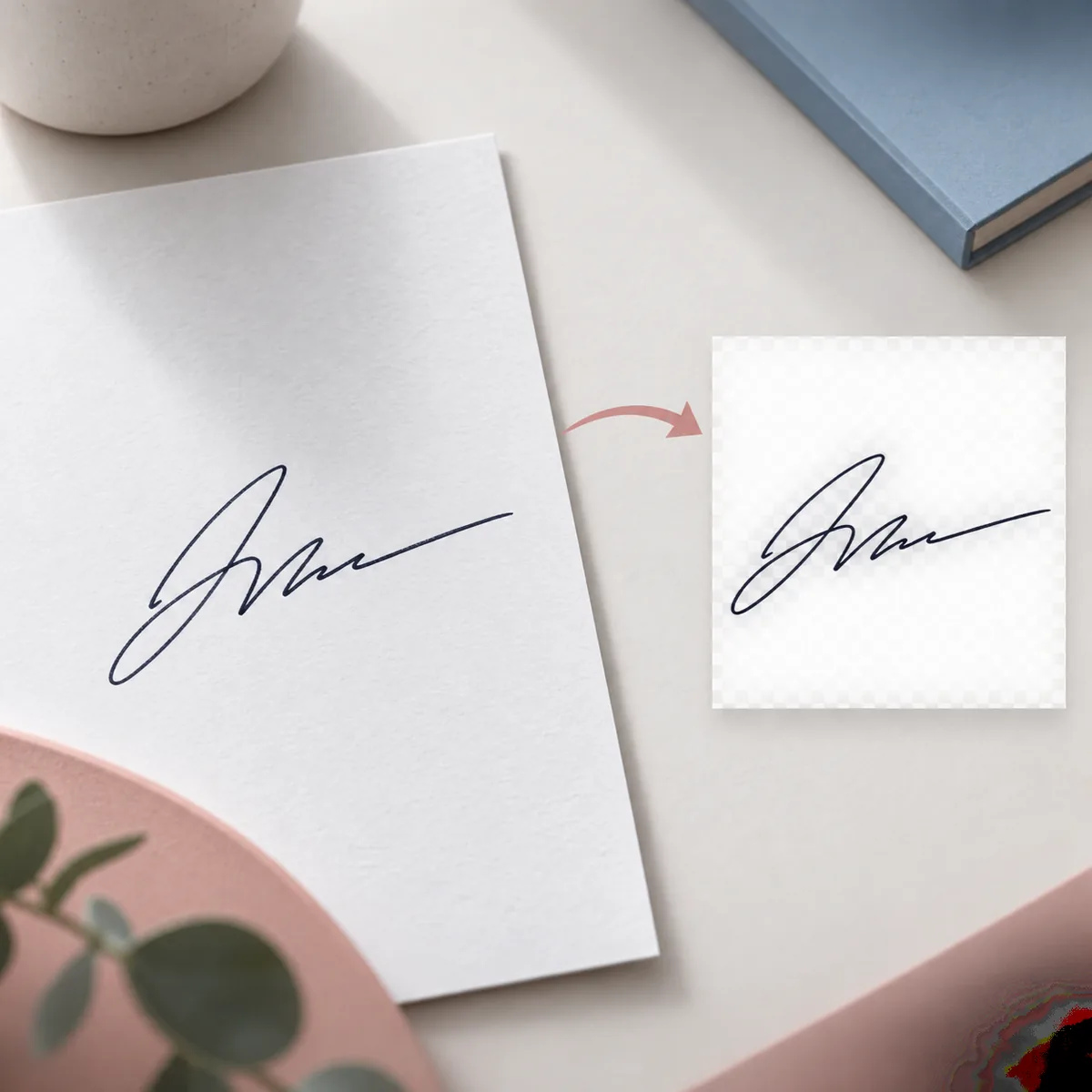
Suppression du fond d’une signature : papier et scan
Distinguez le papier, le gris, les ombres et les lignes avant de nettoyer une signature manuscrite existante.
·Lecture de 8 minutes
La suppression du fond d’une signature sépare l’encre visible d’une signature existante du papier, de la lumière et du bruit du scan. Le bon résultat est un PNG transparent qui conserve les boucles, les croisements et les traits pâles, au lieu d’effacer la forme avec un réglage trop fort. Ce guide aide à reconnaître le fond, préparer l’image, choisir un nettoyage prudent et vérifier le résultat avant de l’insérer dans un document.
L’objectif est de conserver l’encre et de rendre le papier environnant transparent.
Identifier le fond du papier ou du scan
Le type de fond change le contrôle à effectuer. Le papier blanc pose surtout un problème de contraste, tandis qu’un scan gris peut avoir presque le même ton qu’une encre claire. Une ombre de bureau assombrit un côté, les lignes du cahier traversent l’écriture et un reflet peut masquer un trait. Regardez l’original en taille réelle avant l’envoi et notez le défaut principal. S’il y a du texte ou un cachet près de la signature, recadrez seulement ce qui est nécessaire sans toucher au premier ni au dernier trait. Un cadrage complet réduit le bruit et facilite la séparation de l’encre.
La suppression du fond d’une signature commence avant le chargement. Aplatissez la feuille, utilisez une lumière douce des deux côtés et gardez le téléphone parallèle au papier. Le scan doit montrer les traits fins sans gros blocs de compression. Recadrez le texte inutile, mais laissez une marge autour de toute la signature pour que le bord ne soit pas confondu avec un trait coupé. Agrandir une petite photo floue ne recrée pas les détails. Conservez la source intacte afin de comparer le résultat et de repérer une ligne claire perdue pendant le nettoyage.
Choisir la photo ou le scan le plus net.
Garder le début et la fin de la signature dans le cadre.
Éviter les reflets, les plis, les tables colorées et l’ombre du téléphone.
Utilisez un processus court et répétable : commencez par le réglage le plus doux qui retire la page, puis comparez toujours avec l’original. Le flux affiche un exemple, l’aperçu du fichier, l’état de traitement et le résultat transparent. Vous distinguez ainsi la démonstration de votre image et pouvez corriger un fichier invalide ou trop volumineux.
1
Charger une image
Choisissez un fichier JPG, PNG ou WebP et vérifiez que toute la signature est visible.
2
Choisir un mode doux
Utilisez Automatique pour du papier normal, Encre fine pour les traits pâles, ou Photo / scan pour un ton inégal, des lignes ou des ombres.
3
Comparer Original et Transparent
Déplacez le séparateur et inspectez le début, les boucles, les croisements, les points et le dernier trait.
4
Télécharger après vérification
Téléchargez le PNG transparent seulement si la forme correspond encore à la source et gardez les deux fichiers.
Le PNG transparent doit se poser sur une page sans emporter le rectangle du papier.
Une présentation sur fond blanc peut cacher un défaut. Vérifiez le PNG sur un fond clair pour trouver le papier restant, puis sur un fond sombre pour révéler un halo gris, un bord irrégulier ou un trait pâle disparu. Zoomez sur le début et la fin, les petites boucles, les croisements et les zones où la pression baisse. Un léger lissage est normal ; une brume rectangulaire ne l’est pas. Si une ligne disparaît, essayez une source plus claire ou un mode moins intense. Ne redessinez pas la signature pour masquer un problème de traitement.
Fond clair : chercher papier, gris et lignes.
Fond sombre : chercher halos et bords coupés.
Comparer la forme avec l’original avant de l’approuver.
Utiliser le résultat transparent dans les documents
Le PNG transparent conserve l’encre sans le rectangle du papier. Dans Word, insérez-le comme image, redimensionnez-le depuis un angle et placez-le sur la ligne prévue. Dans un éditeur PDF, ajoutez-le comme image et vérifiez qu’aucun carré blanc n’apparaît. Dans un e-mail ou un logiciel de design, n’agrandissez pas excessivement une petite photo, car le flou deviendrait visible. Donnez des noms clairs à la source et au résultat et ne remplacez pas l’original. L’édition de l’image reste distincte de l’identité, de l’approbation et de la signature électronique exigées par un système de documents.
Choisir PNG quand le fond du document doit rester visible.
Vérifier après redimensionnement ou changement de page.
Garder l’original et le PNG contrôlé ensemble.
Suivre les règles d’approbation du système destinataire.
Confidentialité et limites des images de signature
Une image de signature peut être sensible. Le fichier choisi reste dans le navigateur jusqu’à sa suppression ou son envoi. Lorsqu’il est envoyé, il passe par le Worker et le fournisseur d’image configuré pour produire le résultat. Le site n’écrit pas intentionnellement l’image dans les tables de compte, de commande ou d’usage, mais le fournisseur peut créer des fichiers temporaires, des tâches ou des liens nécessaires. Lisez la Politique de confidentialité avant d’envoyer un document confidentiel, recadrez les informations inutiles et gardez une copie locale. Ce guide prépare une image ; il n’efface pas une signature d’un document terminé et ne décide pas si une méthode respecte la loi.
Envoyer seulement l’image nécessaire.
Conserver la source et lire les informations de conservation.
Utiliser un système séparé si l’identité, le consentement ou l’audit sont requis.
Suppression du fond d’une signature : questions fréquentes
Réponses sur le papier, les scans, le PNG transparent, les documents, la confidentialité et les limites.
Que fait la suppression du fond d’une signature ?
Elle sépare l’encre d’une signature existante du papier, du ton du scan et des ombres afin de rendre le contour transparent. Elle ne crée ni ne vérifie une signature.
Puis-je retirer un fond blanc ?
Oui. Utilisez une image claire, laissez une marge et vérifiez aussi sur un fond sombre pour repérer le papier restant.
Cela fonctionne-t-il avec une signature scannée ?
La page accepte les images JPG, PNG et WebP jusqu’à 10 Mo. Le gris, les lignes et les traits pâles demandent une vérification attentive.
Puis-je utiliser le résultat dans Word ou un PDF ?
Téléchargez le PNG, insérez-le comme image, redimensionnez-le depuis un angle et contrôlez l’encre après la mise en place. Gardez l’approbation du document séparée.
L’outil conserve-t-il les signatures envoyées ?
Le fichier choisi reste dans le navigateur jusqu’à son envoi ou sa suppression. Les images envoyées passent par le fournisseur configuré ; consultez la Politique de confidentialité.
Un PNG nettoyé est-il une signature électronique légale ?
Non. C’est une image réutilisable d’une signature existante et elle ne vérifie ni l’identité ni le consentement.
Cela efface-t-il une signature d’un document déjà signé ?
Non. Le flux prépare une image issue d’une photo ou d’un scan et n’est pas conçu pour effacer ou cacher une signature dans un document terminé.
Liste rapide pour retirer le fond
Identifiez le défaut, utilisez une source nette et gardez toute la signature dans le cadre. Choisissez un nettoyage modéré, comparez Original et Transparent sur des fonds clair et sombre, puis vérifiez les traits fins et les halos.
Une bonne suppression du fond d’une signature conserve une encre reconnaissable et rend le papier transparent. Gardez l’original et séparez l’image des étapes d’identité, d’approbation et de signature électronique.